الإعدادات → الألعاب → اللقطاتتتوفر إعدادات تسجيل خلفية لقطات اللعبة في Windows 11 من صفحة مخصصة في تطبيق الإعدادات. تتيح لك هذه الصفحة التحكم في المدة القصوى للتسجيل، وكيفية معالجة الصوت، وجودة مظهر الفيديو. تغطي الخطوات التالية كل خيار، لتتمكن من ضبط التسجيلات بما يلائم حاسوبك وعادات استخدامك.
- افتح الإعدادات ← الألعاب ← اللقطات واضبط خيارات التسجيل.
- إذا كان التسجيل يؤثر في أداء الألعاب، فابدأ بخفض معدل إطارات فيديو لقطات الألعاب وجودة فيديو لقطات اللعبة أولاً.
- على أجهزة العمل أو المؤسسات التعليمية، قد تدير سياسة المؤسسة هذه الصفحة.
كيفية تغيير إعدادات تسجيل خلفية لقطات اللعبة في Windows 11
1. فتح صفحة اللقطات في الإعدادات
اضغط على Windows + I لفتح الإعدادات. في جزء التنقل، حدد الألعاب، ثم حدد اللقطات.
بدلاً من ذلك، افتح الصفحة مباشرةً:
افتح "اللقطات" في "الإعدادات"أو اضغط Win+R، واكتب ms-settings:gaming-gamedvr، ثم اضغط Enter
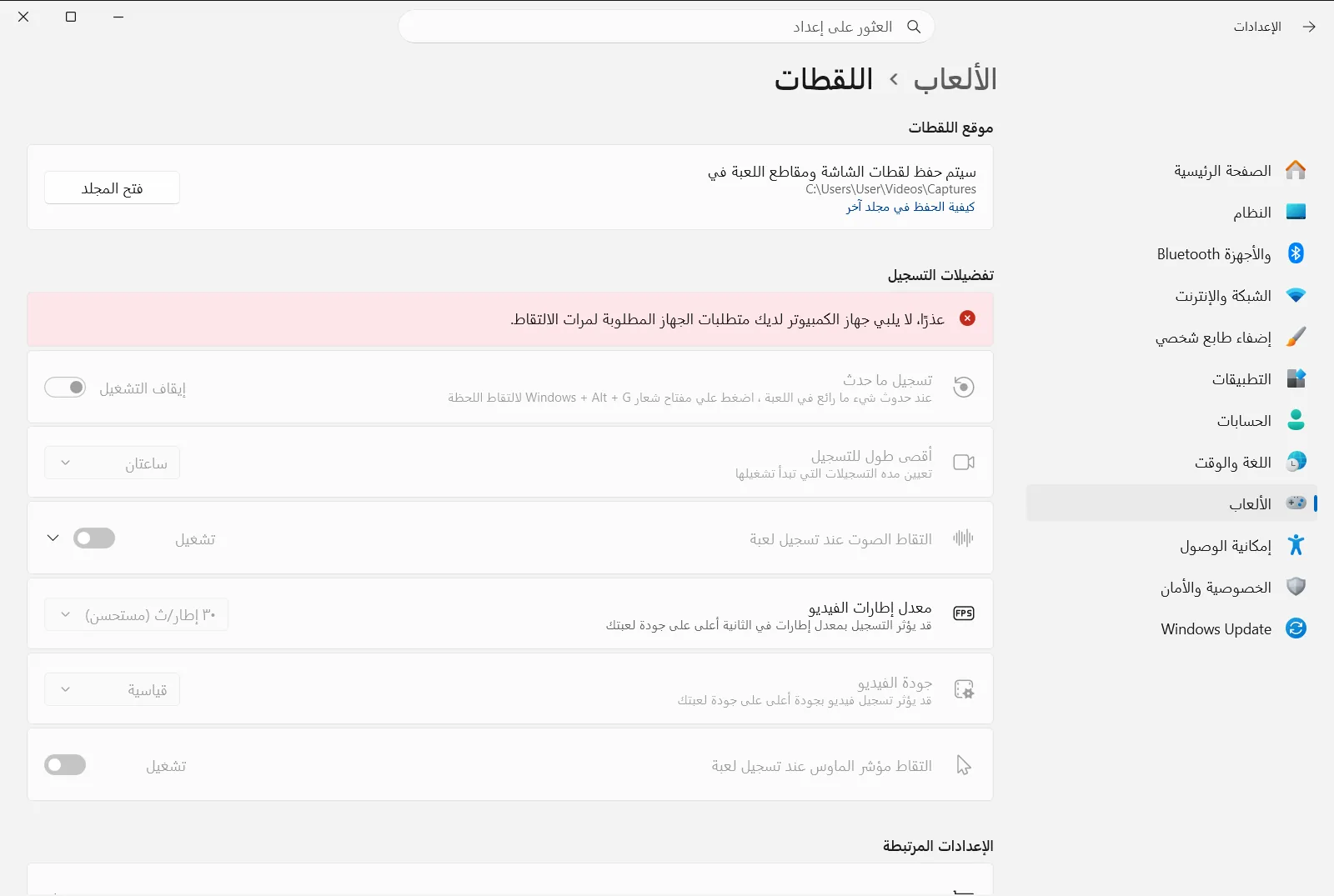
تتجمع خيارات التسجيل ضمن مجموعة تفضيلات التسجيل، وهي مقسمة إلى تسجيل هذا والصوت الذي تم تسجيله والفيديو الذي تم تسجيله.
2. تعيين الحد الأقصى لطول التسجيل
ضمن تسجيل هذا، ابحث عن الحد الأقصى لطول مدة تسجيل لقطات اللعبة. اختر أطول مدة تسجيل تريد أن يسمح بها نظام Windows.
المسار الكامل: الإعدادات › الألعاب › اللقطات › تفضيلات التسجيل › تسجيل هذا
يساعد تحديد مدة أقصر في الحفاظ على صغر حجم ملفات التسجيل الفردية، بينما تتيح لك المدة الأطول تسجيل جزء أكبر من جلسة اللعب في ملف واحد.
3. تحديد ما إذا كان سيتم تسجيل الصوت
في الصوت الذي تم تسجيله، استخدم تسجيل الصوت عند تسجيل لعبة لتشغيل الصوت في تسجيلاتك أو إيقافه. عطّل هذا الخيار إذا كنت ترغب في الحصول على فيديو صامت فقط.
يتوفر أيضاً خيار تسجيل صوت الألعاب فقط عند استخدام اللقطات ضمن المجموعة نفسها. فعّله إذا كنت تريد أن تقتصر التسجيلات على صوت اللعبة فقط، دون تضمين أصوات أخرى من جهاز الكمبيوتر.
4. ضبط مستوى جودة الصوت ومستوى الصوت
تتوفر أيضاً ضمن الصوت الذي تم تسجيله ثلاثة خيارات تحدد طريقة إخراج الصوت:
- يحدد مستوى صوت الميكروفون للقطات الألعاب مدى ارتفاع صوتك في التسجيل.
- يحدد مستوى صوت نظام لقطات الألعاب مدى ارتفاع صوت اللعبة والنظام.
- يحدد إعدادات جودة صوت لقطات اللعبة جودة الصوت في التسجيل.
إذا كان صوتك يطغى على صوت اللعبة، أو العكس، فاضبط خياري مستوى الصوت لموازنتهما معاً.
5. ضبط خيارات الفيديو
ضمن الفيديو الذي تم تسجيله، اضبط الخيارات التالية:
- يتحكم معدل إطارات فيديو لقطات الألعاب في عدد الإطارات في الثانية التي يستخدمها التسجيل.
- يتحكم جودة فيديو لقطات اللعبة في وضوح الصورة وجودتها.
- يحدد التقاط مؤشر الماوس في تسجيلات اللعبة ما إذا كان مؤشر الماوس سيظهر في التسجيل أم لا.
يؤدي ارتفاع معدل الإطارات والجودة بوجه عام إلى الحصول على مقاطع أكثر سلاسة ووضوحاً، ولكنه يستهلك مساحة تخزين أكبر وطاقة معالجة إضافية من حاسوبك. فإذا أثّر التسجيل في أداء اللعبة، فجرّب خفض هذه القيم أولاً.
ما تتحكم فيه كل مجموعة داخل الصفحة
- تسجيل هذا: الحد الأقصى لطول مدة التسجيل.
- الصوت الذي تم تسجيله: تسجيل الصوت من عدمه، ومستوى صوت الميكروفون والنظام، وجودة الصوت، وحصر الصوت في اللعبة فقط.
- الفيديو الذي تم تسجيله: معدل إطارات الفيديو، وجودة الفيديو، والتقاط مؤشر الماوس.
يعرض Windows هذه الخيارات أيضاً عند البحث بعبارات مثل إعدادات التسجيل، وإعدادات تسجيل الخلفية، وإعدادات Game DVR. ولهذا السبب تؤدي صياغة “إعدادات لقطات اللعبة” إلى هذه الصفحة.
إذا لم تجد مفتاح تبديل لتسجيل الخلفية
لا تحتوي هذه الصفحة على خيار صريح يحمل اسم تسجيل الخلفية، بل إن الإعدادات التي يعرضها Windows تحت هذا المسمى هي الخيارات الموضحة أعلاه: مدة التسجيل، والصوت، والفيديو. افتح اللقطات ضمن الألعاب وتنقل بين المجموعات الثلاث.
إذا كان أحد الخيارات مفقوداً أو لم تتمكن من تغييره على جهاز عمل أو جهاز تعليمي، فقد تكون سياسة المؤسسة تدير هذه الصفحة. في هذه الحالة، استشر مسؤول النظام لديك.
الأسئلة الشائعة
أين يمكن العثور على إعدادات تسجيل خلفية لقطات اللعبة في Windows 11 من الإعدادات؟
افتح الإعدادات، وحدد الألعاب، ثم اللقطات. يمكنك هناك تعديل مدة التسجيل وخيارات الصوت وإعدادات الفيديو مثل معدل الإطارات والجودة ومؤشر الماوس.
كيف يمكنني تحديد أقصى مدة لتسجيل اللعبة؟
افتح اللقطات في الإعدادات وغيّر الحد الأقصى لطول مدة تسجيل لقطات اللعبة ضمن تسجيل هذا لاختيار الحد المناسب لجلسات اللعب.
كيف أوقف تسجيل الصوت في تسجيلات الألعاب؟
عطّل خيار تسجيل الصوت عند تسجيل لعبة ضمن الصوت الذي تم تسجيله في صفحة اللقطات، وستقتصر التسجيلات على الفيديو فقط حتى تعيد تفعيله.
أين يمكنني إظهار أو إخفاء مؤشر الماوس في تسجيلات الألعاب؟
استخدم خيار التقاط مؤشر الماوس في تسجيلات اللعبة ضمن الفيديو الذي تم تسجيله في اللقطات لتحديد ظهور مؤشر الماوس في المقاطع المسجلة.
هل يمكن لمؤسستي التحكم في إعدادات التسجيل هذه؟
نعم، في أجهزة العمل أو المؤسسات التعليمية قد تدير سياسة المؤسسة صفحة اللقطات بالكامل. إذا كان هناك خيار مفقود أو غير متاح للتعديل، فيرجى مراجعة مسؤول النظام لديك.
