Nastavitve → Igranje iger → PosnetkiNastavitve snemanja v ozadju za posnetke iger v sistemu Windows 11 so zbrane na eni sami strani v sistemu. Tam določate, kako dolg je lahko posnetek, kako se obravnava zvok in kakšna je slika. Spodnji koraki opisujejo vsako možnost posebej, da lahko snemanje prilagodite svojemu računalniku in svojim navadam.
- Odprite Nastavitve → Igranje iger → Posnetki in prilagodite možnosti snemanja.
- Če snemanje vpliva na delovanje iger, najprej znižajte vrednosti za Število slik na sekundo v videoposnetku pri snemanju iger in Kakovost videoposnetkov za snemanje iger.
- V službenem ali šolskem računalniku lahko te možnosti upravlja pravilnik organizacije.
Kako spremeniti nastavitve snemanja v ozadju za posnetke iger v sistemu Windows 11
1. Odprite stran za zajem v sistemu
Pritisnite Windows + I, da zaženete Nastavitve. V levem podoknu izberite Igranje iger in nato kliknite Posnetki.
Stran lahko odprete tudi neposredno:
Odpri "Posnetki" v Nastavitvahali pritisnite Win+R, vtipkajte ms-settings:gaming-gamedvr in pritisnite Enter
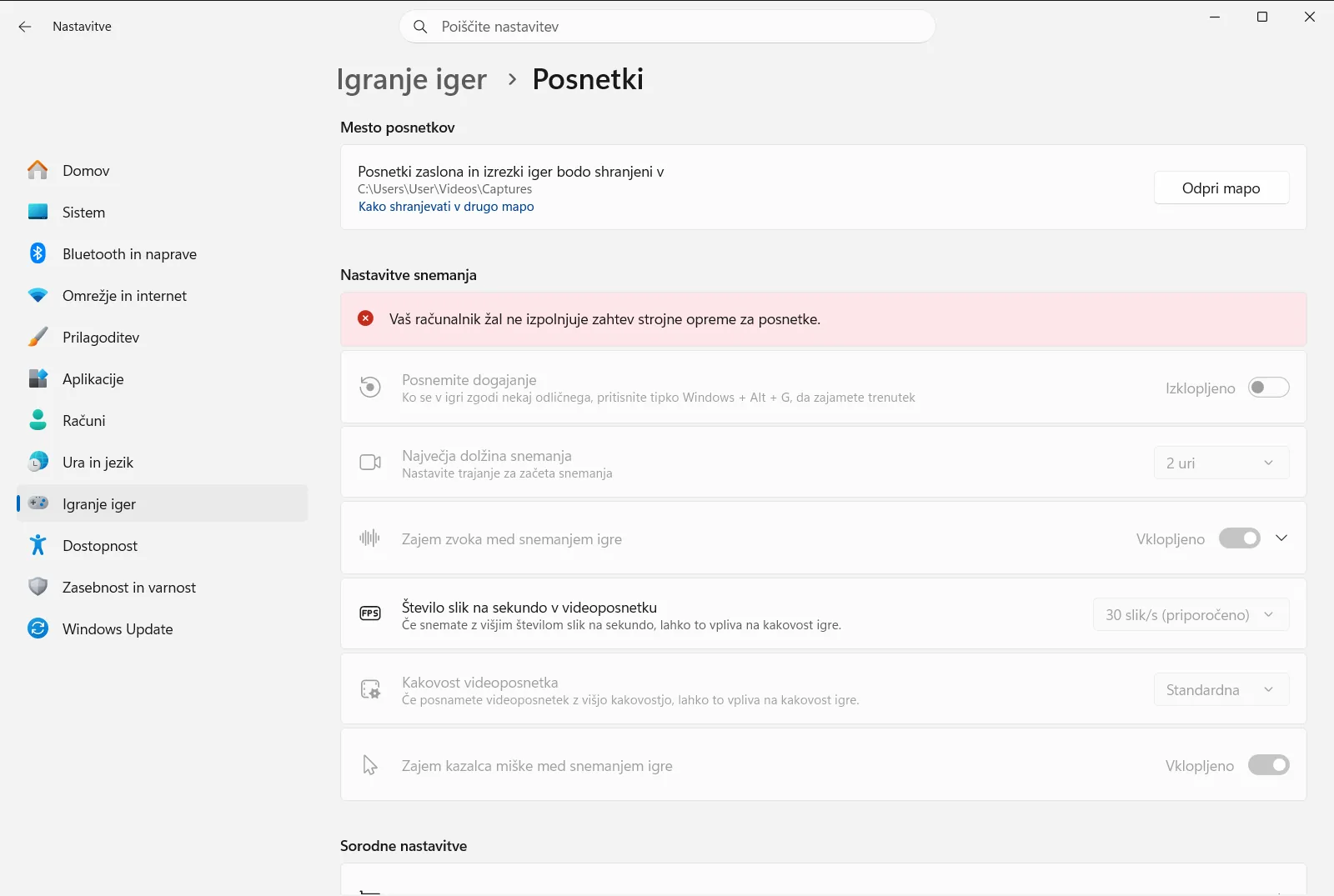
Možnosti za snemanje so zbrane v razdelku Nastavitve snemanja. Ta je razdeljen na skupine Posnemi to, Posnet zvok in Posnet videoposnetek.
2. Določite največjo dolžino posnetka
V skupini Posnemi to poiščite nastavitev Največja dolžina posnetka pri snemanju iger. Izberite najdaljši čas snemanja, ki ga dovoli sistem Windows.
Polna pot: Nastavitve › Igranje iger › Posnetki › Nastavitve snemanja › Posnemi to
Krajša omejitev poskrbi za manjše datoteke posameznih posnetkov, daljša pa omogoča, da v enem posnetku zajamete večji del igranja.
3. Določite snemanje zvoka
V razdelku Posnet zvok uporabite stikalo Ko snemam igro, snemaj zvok, s katerim vklopite ali izklopite zvok v posnetkih. Izklopite ga, če želite le sliko brez zvoka.
V isti skupini je tudi možnost Snemaj zvok igre samo med uporabo snemanja iger. Vklopite jo, če želite posneti le zvok iz igre, brez drugih zvokov iz računalnika.
4. Prilagodite glasnost in kakovost zvoka
V razdelku Posnet zvok zvočne podrobnosti določajo naslednje tri možnosti:
- Glasnost mikrofona za zajem iger določa glasnost vašega glasu v posnetku.
- Sistemska glasnost posnetkov iger nastavi glasnost zvoka igre in samega sistema.
- Nastavitve kakovosti zvoka za posnetke iger določa raven zvočne kakovosti posnetka.
Če vaš glas preglasi igro ali obratno, ustrezno prilagodite obe drsni lestvici za glasnost.
5. Prilagodite možnosti videoposnetka
V razdelku Posnet videoposnetek nastavite naslednje parametre:
- Število slik na sekundo v videoposnetku pri snemanju iger določa število sličic na sekundo pri zajemu.
- Kakovost videoposnetkov za snemanje iger določa raven kakovosti slike.
- Zajemanje kazalca miške v posnetkih iger določa, ali bo v posnetku viden kazalec miške.
Višja hitrost sličic in boljša kakovost ponujata bolj tekoče ter ostrejše posnetke, vendar zahtevata več prostora na disku in več zmogljivosti strojne opreme. Če snemanje upočasni igro, najprej znižajte ti vrednosti.
Kaj upravlja posamezna skupina možnosti
- Posnemi to: določa najdaljši čas trajanja posameznega posnetka.
- Posnet zvok: vklop zvoka, glasnost mikrofona in sistema, kakovost ter omejitev zvoka samo na igro.
- Posnet videoposnetek: število sličic na sekundo, kakovost slike ter prikaz kazalca miške.
Sistem Windows te možnosti ponudi tudi pri iskanju izrazov, kot so nastavitve snemanja, snemanje v ozadju in možnosti Game DVR, zato vas iskalni nizi pripeljejo na to stran.
Če ne najdete ločenega stikala za snemanje v ozadju
Na tej strani ni stikala, ki bi se neposredno imenovalo snemanje v ozadju. Vse možnosti, ki jih sistem ponuja pod tem opisom, so zgoraj navedeni elementi: dolžina posnetka, zvok in video. Odprite Posnetki v razdelku Igranje iger ter preverite te tri skupine.
Če katera od možnosti manjka ali je ni mogoče spremeniti na službenem oziroma šolskem računalniku, stran morda upravlja pravilnik organizacije. V tem primeru se obrnite na skrbnika.
Pogosta vprašanja
Kje so na voljo nastavitve snemanja v ozadju za posnetke iger v sistemu Windows 11?
Odprite Nastavitve, izberite Igranje iger in nato Posnetki. Tam lahko prilagodite dolžino posnetka, možnosti zvoka ter video parametre, kot so hitrost sličic, kakovost in zajem kazalca.
Kako omejim največjo dolžino snemanja igre?
V razdelku Nastavitve odprite Posnetki in v skupini Posnemi to spremenite Največja dolžina posnetka pri snemanju iger. Izberite želeno časovno omejitev.
Kako v posnetkih iger izklopim zvok?
V razdelku Posnetki pod skupino Posnet zvok izklopite možnost Ko snemam igro, snemaj zvok. Posnetki bodo vsebovali le video brez zvoka.
Kje lahko vklopim ali skrijem kazalec miške v posnetkih iger?
Uporabite možnost Zajemanje kazalca miške v posnetkih iger pod razdelkom Posnet videoposnetek na strani Posnetki. Ta določa, ali bo v posnetkih viden kazalec.
Ali lahko organizacija onemogoči te nastavitve snemanja?
Da, na službenem ali šolskem računalniku lahko pravilnik organizacije upravlja celotno stran Posnetki. Če posamezne možnosti manjkajo ali jih ni mogoče spreminjati, se obrnite na skrbnika sistema.
