Nastavitve → DostopnostPrilagajanje videza kazalca v sistemu Windows 11 pomeni spreminjanje videza miškinega kazalca, da ga na zaslonu lažje opazite in spremljate. Prilagodite lahko njegovo barvo in velikost, dodate sledi, ki prikazujejo njegovo premikanje, ter vklopite vizualni indikator ob dotiku zaslona. Vse te možnosti so na voljo v razdelku s pripomočki za lažji dostop med možnostmi sistema.
- Pritisnite Windows + I, da odprete Nastavitve, izberite razdelek Dostopnost, odprite stran za kazalec miške in dotik ter izberite barvo in velikost kazalca.
- Če celoten zaslon potrebuje večji kontrast, pojdite na Nastavitve → Dostopnost → Teme kontrasta in izberite temo.
- Na isti strani za kazalec lahko vklopite tudi sledi kazalca in indikator dotika.
Kako prilagoditi videz kazalca
1. Odprite orodje za sistemske prilagoditve
Pritisnite Windows + I, da zaženete Nastavitve.
2. Odprite razdelek za lažji dostop
V levem podoknu za krmarjenje izberite možnost Dostopnost. V tem razdelku so zbrana orodja, s katerimi si olajšate ogled, poslušanje in upravljanje sistema Windows.
3. Odprite stran za kazalec miške in dotik
Na seznamu poiščite stran za kazalec miške in dotik ter jo izberite. Tukaj sistem Windows hrani možnosti za videz kazalca in vizualni odziv na dotik.
4. Spremenite barvo in velikost kazalca
Izberite možnosti kazalca, ki vam najbolj ustrezajo. Kazalec boste lažje našli, če je večji ali če uporablja barvo, ki izstopa iz ozadja. Windows spremembo uveljavi takoj, zato premaknite miško in preverite, ali kazalcu zlahka sledite.
Če vam rezultat ne ustreza, možnosti znova prilagodite. Posebnega gumba za shranjevanje ni treba iskati.
5. Dodajte sledi kazalca ali indikator dotika
Na isti strani vklopite možnost za sledi kazalca, če želite, da med premikanjem kazalcu sledi kratka sled. Tako boste lažje videli smer in hitrost premikanja miške.
Če uporabljate zaslon na dotik, vklopite indikator dotika. Windows nato prikaže krog na mestu, kjer se s prstom dotaknete zaslona. Če želite, da je krog opaznejši, razširite možnosti indikatorja dotika in izberite možnost, ki krog potemni in poveča.
Izboljšajte preglednost celotnega zaslona s kontrastno temo
Kazalec je dobro viden le takrat, ko izstopa iz svojega ozadja. Če se barve na zaslonu zlivajo, lahko kontrastna tema poveča razliko med elementi, kot so besedilo, gumbi in ozadja. Stran z možnostmi je dostopna tudi neposredno:
Odpri "Teme kontrasta" v Nastavitvahali pritisnite Win+R, vtipkajte ms-settings:easeofaccess-highcontrast in pritisnite Enter
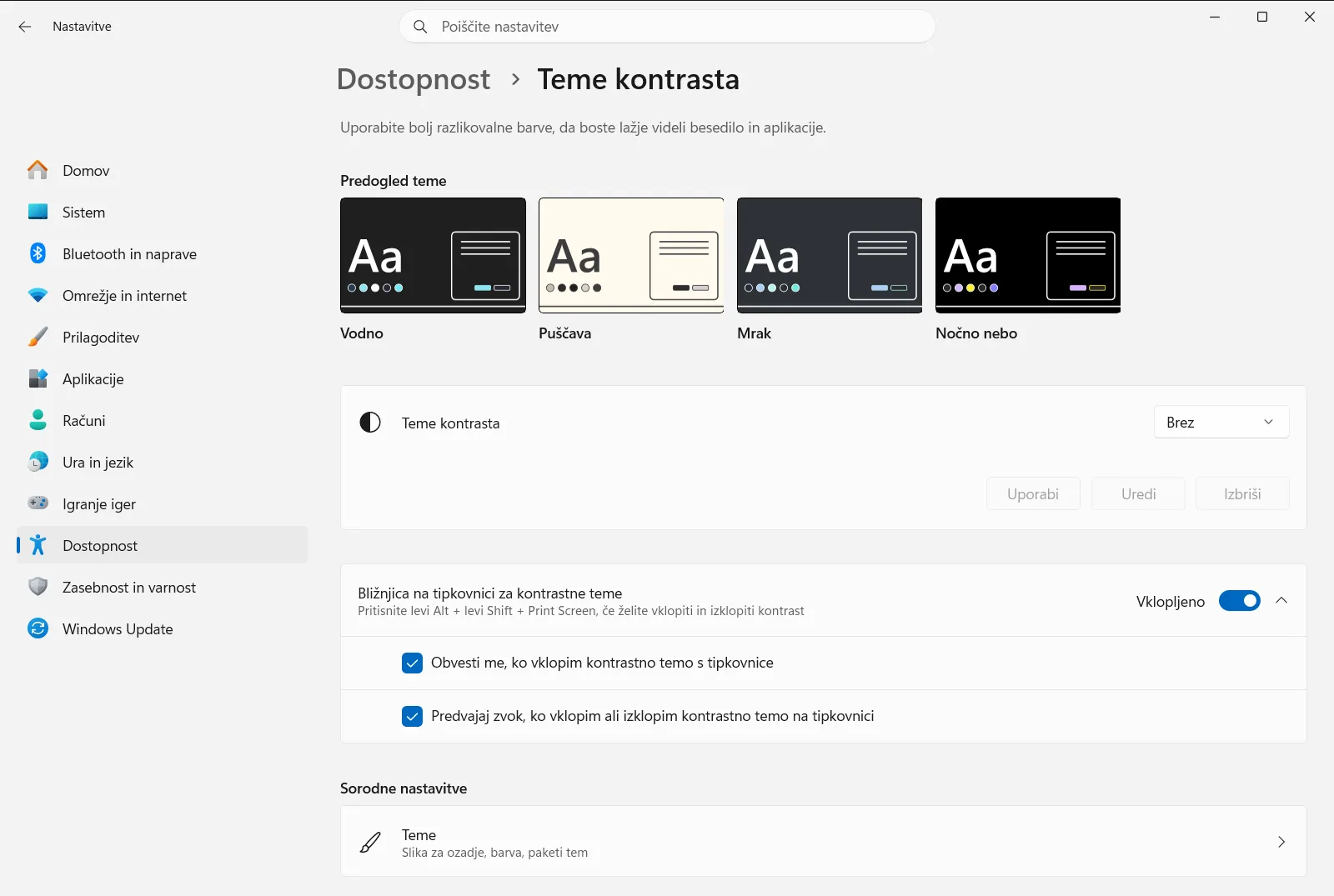
Če želite do tja priti ročno, sledite tej poti: Nastavitve › Dostopnost › Teme kontrasta. Nato naredite naslednje:
- Odprite seznam pod možnostjo Izberite kontrastno temo in izberite eno od razpoložljivih tem.
- Uveljavite temo in počakajte trenutek, da Windows spremeni barve na zaslonu.
- Preverite vidnost kazalca ob novih barvah. Če ga še vedno težko opazite, se vrnite na stran za kazalec ter znova prilagodite njegovo barvo ali velikost.
Microsoft te možnosti skupaj z drugimi orodji za vid opisuje v članku Lažji ogled sistema Windows.
Drugi načini za lažje iskanje kazalca
- Povečajte zaslon. Pritisnite Windows + +, da zaženete vgrajeno povečavo zaslona, ki poveča del ali celoten zaslon, ter Windows + Esc, da jo zaprete.
- Združite možnosti. Večji kazalec, sledi in kontrastna tema se med seboj odlično dopolnjujejo. Spremembe preskušajte posamično, da boste natančno videli, katera najbolj pomaga.
- Službene ali šolske naprave. Če je stran s kontrastnimi temami zaklenjena ali nekatere možnosti manjkajo, te prilagoditve morda upravlja vaša organizacija.
Če kazalec še vedno ni videti pravilno
Če po prilagoditvi kazalca ne opazite sprememb, zaprite Nastavitve in program znova zaženite, da preverite, ali so se vaše izbire ohranile. Če je kontrastna tema poslabšala berljivost zaslona, se vrnite v razdelek Teme kontrasta ter izberite drugo temo ali pa temo preprosto izklopite.
Pogosta vprašanja
Kako začeti prilagajanje videza kazalca v sistemu Windows 11?
Z bližnjico Windows + I odprite Nastavitve, izberite Dostopnost in odprite stran za kazalec miške ter dotik. Tam lahko prilagodite barvo in velikost kazalca, dodate sledi ter vklopite indikator dotika.
Ali lahko v sistemu Windows 11 povečam kazalec miške ali spremenim njegovo barvo?
Da. Na strani za kazalec miške in dotik lahko izberete večji kazalec ter barvo, ki bolj izstopa na vašem ozadju. Sprememba se uveljavi takoj, zato jo lahko takoj preverite s premikom miške po zaslonu.
Kaj so sledi kazalca in kako jih vklopim?
Sledi kazalca prikazujejo kratko sled za kazalcem, da lažje opazite, kam se miška premika. Možnost za vklop sledi kazalca najdete na strani za kazalec miške in dotik med možnostmi za lažji dostop.
Kako lahko izboljšam vidnost dotikov na zaslonu?
Na strani za kazalec miške in dotik vklopite indikator dotika. Windows ob dotiku prikaže krog, v razširjenih možnostih pa lahko izberete tudi nastavitev, ki ta krog dodatno potemni in poveča.
Ali mi lahko kontrastna tema pomaga bolje videti kazalec?
Kontrastna tema poveča razliko med elementi na zaslonu, zato postane kazalec opaznejši. Odprite stran Teme kontrasta v razdelku Dostopnost in izberite želeno temo.
Uradna Microsoftova dokumentacija
