Nastavitve → Prilagoditev → Barve → Uporabi barvo za začetni meni, opravilno vrstico in središče za obvestilaZa spreminjanje barve opravilne vrstice Windows 11 v nastavitvah preprosto izberite barvo poudarkov in sistemu naročite, naj jo uveljavi na opravilni vrstici. Vse nastavitve so zbrane na eni sami strani v aplikaciji Nastavitve, sprememba pa se uveljavi takoj.
- Odprite Nastavitve → Prilagoditev → Barve, izberite barvo poudarkov in vklopite možnost Uporabi barvo za začetni meni, opravilno vrstico in središče za obvestila.
- Opravilno vrstico je mogoče obarvati le, ko Windows uporablja temni način ali način po meri, ne pa svetlega načina.
- Če želite povrniti nevtralen videz, isto stikalo znova izklopite.
Kako spremeniti barvo opravilne vrstice v sistemu Windows 11
1. Odprite stran z barvami v nastavitvah
Pritisnite bližnjico Windows + I, da odprete Nastavitve. V levem navigacijskem podoknu izberite Prilagoditev in nato kliknite Barve.
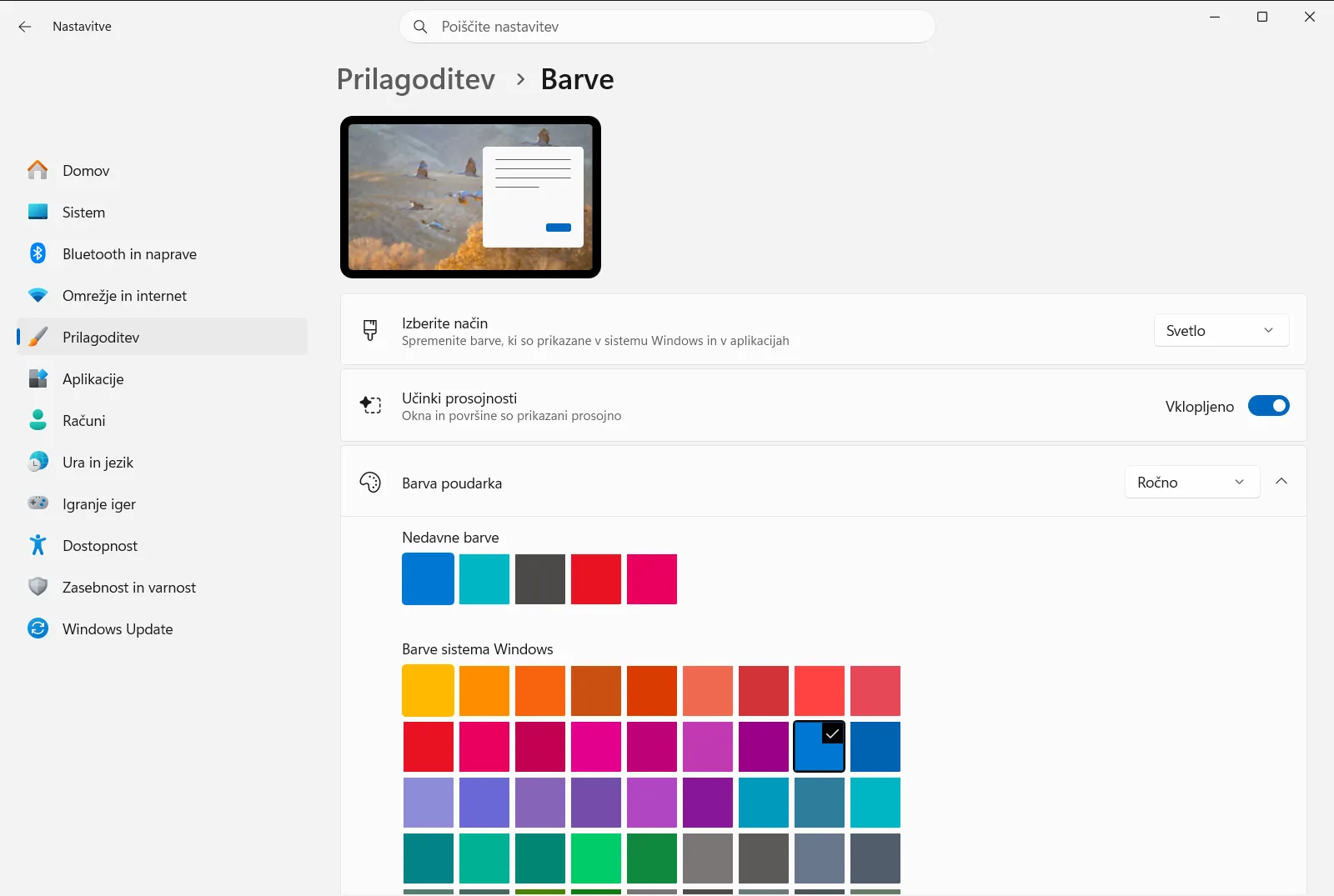
Stran lahko odprete tudi neposredno:
Odpri "Barve" v Nastavitvahali pritisnite Win+R, vtipkajtems-settings:colors in pritisnite Enter
2. Uporabite barvni način, ki podpira obarvano opravilno vrstico
Windows lahko začetni meni in opravilno vrstico obarva le, če je barvni način nastavljen na temnega ali po meri. V svetlem načinu možnost iz 4. koraka sploh ni na voljo. Pri vrhu strani poiščite nastavitev barvnega načina in jo preklopite s svetlega načina.
Način po meri je priročen, če želite ločeno izbrati svetli ali temni videz za sistem in programe. Nekatere aplikacije ohranjajo lastno nastavitev temnega ali svetlega načina, zato ne bodo nujno vsi programi sledili tukajšnji izbiri.
3. Izberite barvo poudarkov
Barva poudarkov je barva, ki jo bo Windows uporabil na opravilni vrstici. V razdelku Izberite barvo poudarkov imate na voljo dva načina izbire:
- Prepustite izbiro sistemu Windows. To omogoča funkcija Samodejno izberi barvo poudarkov z mojega ozadja, pri kateri barva samodejno sledi sliki vašega namizja.
- Sami izberite barvo. Izberite enega od pripravljenih barvnih vzorcev ali pa odprite podrobnejši izbirnik, če želite natančen odtenek.
4. Vklopite barvo za začetni meni in opravilno vrstico
Pomaknite se navzdol in vklopite možnost Uporabi barvo za začetni meni, opravilno vrstico in središče za obvestila. To stikalo opravilno vrstico dejansko obarva z izbrano barvo poudarkov. Brez tega vklopa barva poudarkov vpliva le na gumbe, povezave in podobne poudarke.
5. Preverite rezultat
Oglejte si opravilno vrstico in začetni meni. Oba bi zdaj morala uporabljati izbrano barvo poudarkov. Če ste v 3. koraku izbrali samodejno možnost, se barva lahko spremeni ob menjavi slike namizja. Če želite preizkusiti drug odtenek, se vrnite na 3. korak in izberite znova.
Sorodne barvne možnosti na isti strani
Ko ste na strani Barve, lahko videz barv dodatno prilagodite z dvema stikaloma:
- Možnost Uporabi barvo za naslovno vrstico z isto barvo poudarkov obarva naslovne vrstice in obrobe oken, tako da se okna ujemajo z opravilno vrstico.
- Možnost Učinki prosojnosti poskrbi, da so določene površine rahlo prosojne. Če je barva opravilne vrstice videti svetlejša ali manj nasičena od izbranega vzorca, je razlog lahko prav ta učinek. Izklopite ga, če želite bolj polno barvo.
V službenih ali šolskih napravah lahko nekatere od teh možnosti upravlja organizacija, zato je določeno stikalo morda zaklenjeno ali pa se samodejno ponastavi.
Če se barva opravilne vrstice ne spremeni
- Stikalo manjka ali ni na voljo. Vrnite se na 2. korak in se prepričajte, da je barvni način nastavljen na temnega ali po meri. Tudi Microsoftov članek o prilagajanju barv navaja, da v svetlem načinu opravilne vrstice ni mogoče obarvati.
- Stikalo je izklopljeno. Sama izbira barve poudarkov še ne obarva opravilne vrstice. Vklopite možnost Uporabi barvo za začetni meni, opravilno vrstico in središče za obvestila, kot je prikazano v 4. koraku.
- Barva se nenehno spreminja. Samodejna barva poudarkov se prilagaja sliki vašega namizja. V 3. koraku ročno izberite barvo, da ohranite stalen odtenek.
- Želite povrniti privzeti videz. Izklopite stikalo Uporabi barvo za začetni meni, opravilno vrstico in središče za obvestila. Opravilna vrstica bo nato namesto barve poudarkov znova upoštevala osnovni barvni način.
Pogosta vprašanja
Kateri je najpreprostejši način za spreminjanje barve opravilne vrstice windows 11?
Odprite Nastavitve, pojdite na Prilagoditev in nato Barve, izberite barvo poudarkov ter vklopite možnost Uporabi barvo za začetni meni, opravilno vrstico in središče za obvestila. V svetlem načinu to ni na voljo.
Zakaj v sistemu Windows 11 ne morem vklopiti barve za opravilno vrstico?
Ta možnost je na voljo le, če Windows uporablja temni način ali način po meri. Če je vklopljen svetli način, na strani Barve najprej spremenite barvni način in nato znova poskusite vklopiti stikalo.
Ali lahko Windows samodejno izbere barvo opravilne vrstice?
Da. Uporabite nastavitev Samodejno izberi barvo poudarkov z mojega ozadja, da sistem barvo povzame z ozadja namizja, pri tem pa pustite vklopljeno stikalo za barvo opravilne vrstice.
Kako enako barvo prikažem na naslovnih vrsticah oken?
Na strani Barve vklopite možnost Uporabi barvo za naslovno vrstico. Naslovne vrstice in obrobe oken bodo nato prevzele izbrano barvo poudarkov ter se ujemale z opravilno vrstico.
Kako z opravilne vrstice znova odstranim barvo?
Odprite stran Barve in izklopite možnost Uporabi barvo za začetni meni, opravilno vrstico in središče za obvestila. Opravilna vrstica in začetni meni bosta nehala uporabljati barvo poudarkov ter se vrnila k osnovnemu načinu.
Uradna Microsoftova dokumentacija
