Nastavitve → PrilagoditevZa spreminjanje barv namizje ali ozadje v sistemu Windows 11 prilagodite tako, da sliko ozadja zamenjate z enotno polno barvo. Nastavitev se nahaja med možnostmi osebnega prilagajanja v aplikaciji Nastavitve. Postopek zahteva le nekaj klikov, kadarkoli pa lahko znova preklopite nazaj na sliko.
- Odprite Nastavitve → Prilagoditev, odprite stran za ozadje namizja, izberite možnost enobarvnega ozadja in določite barvo.
- Če želite spremembo razveljaviti, se vrnite na isto stran, znova izberite možnost slike in izberite želeno sliko.
- Stran Barve spreminja barve poudarkov ter svetli ali temni način, ne pa barve ozadja namizja.
Kako spremeniti barvo ozadja namizja v sistemu Windows 11
1. Odprite razdelek za prilagoditev
Pritisnite tipki Windows + I, da odprete aplikacijo Nastavitve. V levem navigacijskem podoknu izberite Prilagoditev.
Za hitrejši dostop lahko z desno tipko miške kliknete prazno območje namizja in v priročnem meniju izberete ukaz za prilagoditev. Pripeljal vas bo na isto mesto.
2. Odprite stran za ozadje namizja
V razdelku za osebno prilagajanje izberite stran za upravljanje ozadja namizja. Na tej strani lahko izberete sliko, diaprojekcijo, dnevne slike z vsega sveta ali enotno barvo. Ta stran je ločena od strani Barve, ki je namenjena barvam poudarkov ter svetlemu ali temnemu načinu.
3. Izberite možnost enobarvnega ozadja
Med možnostmi za prilagajanje ozadja zamenjajte izbiro slike (ali diaprojekcije oziroma dnevnih slik) z možnostjo, ki uporablja enotno barvo. Ko jo izberete, Windows sliko ozadja nadomesti z enotno polno barvo.
4. Izberite barvo in preverite rezultat
Izberite želeno barvo med možnostmi, ki jih ponuja Windows. Nato zaprite aplikacijo Nastavitve ali pomanjšajte odprta okna, da si ogledate namizje. Če vam barva ne ustreza, se vrnite na isto stran in izberite drugo. Postopek lahko ponovite kolikorkrat želite.
Vrnitev na slikovno ozadje
Če želite spremembo razveljaviti, znova odprite isto stran za ozadje namizja. Izberite možnost slike in označite eno od ponujenih slik ali pa poiščite fotografijo v svoji napravi. Izberete lahko tudi možnost diaprojekcije za menjavanje slik iz mape ali možnost, ki vsak dan prikaže novo sliko z vsega sveta. Enotna barva, slika, diaprojekcija in dnevne slike so možnosti na isti strani, zato izbira ene nadomesti drugo.
Podroben opis vseh možnosti ozadja najdete na Microsoftovi strani za podporo o spreminjanju ozadja namizja.
Raje spremenite barvo poudarkov in način
Mnogi uporabniki to temo iščejo takrat, ko želijo spremeniti barvo menija Start, opravilne vrstice ali naslovnih vrstic oken. Te barve se nastavljajo na strani Barve in ne na strani za ozadje namizja.
- Pritisnite tipki Windows + I, da odprete aplikacijo Nastavitve, izberite Prilagoditev in nato kliknite Barve.
Stran lahko odprete tudi neposredno:
Odpri "Barve" v Nastavitvahali pritisnite Win+R, vtipkajte ms-settings:colors in pritisnite Enter
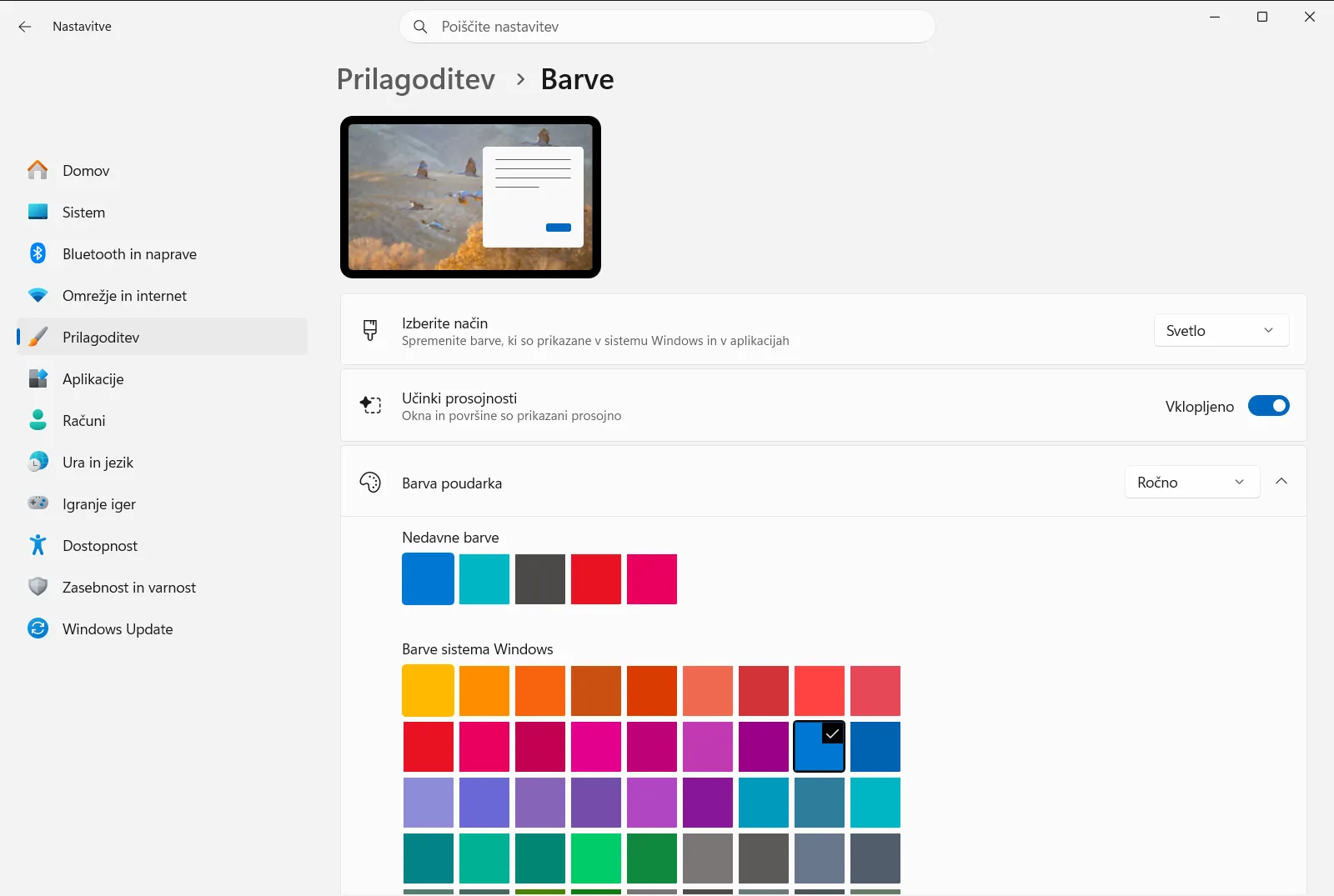
Na tej strani boste našli naslednje povezane možnosti:
- Izberite barvo poudarkov – skupina, kjer določite barvo, ki jo Windows uporablja za poudarke.
- Samodejno izberi barvo poudarkov z mojega ozadja – omogoča, da Windows barvo poudarkov samodejno izbere iz vašega ozadja. To je priročno po preklopu na enotno barvo, saj se ji poudarki lahko prilagodijo.
- Uporabi barvo za začetni meni, opravilno vrstico in središče za obvestila – prikaže barvo poudarkov v meniju Start, opravilni vrstici in središču za obvestila.
- Uporabi barvo za naslovno vrstico – prikaže barvo poudarkov na naslovnih vrsticah oken.
- Vklopite temni način na sistemski ravni in Vklopite temni način za aplikacije – omogočata preklop med svetlim in temnim videzom sistema Windows ter aplikacij. Možnost Vklop svetlega načina na sistemski ravni predstavlja ustrezno nastavitev za svetli način na celotnem sistemu.
- Začetni meni, opravilna vrstica in središče za opravila naj bodo prosojni – vklopi ali izklopi učinke prosojnosti. Izklop teh učinkov lahko poskrbi, da so barve videti bolj polne.
Te nastavitve vplivajo na videz sistema Windows in aplikacij, ne spreminjajo pa barve, ki ste jo izbrali za ozadje namizja.
Če se barva namizja ne spremeni
- Še vedno vidite sliko. Preverite, ali ste izbrali možnost enobarvnega ozadja in ne možnosti za sliko, diaprojekcijo ali dnevne slike.
- Barva je videti drugačna kot v predogledu. Na isti strani izberite drugo barvo in jo primerjajte neposredno na svojem namizju.
- Opravilna vrstica ali meni Start nista spremenila barve. Ozadje namizja na te elemente ne vpliva. Uporabite možnosti na zgoraj opisani strani Barve.
- Možnosti niso na voljo ali pa se ponastavijo. V službeni ali šolski napravi lahko barvne nastavitve upravlja vaša organizacija, zato so določene izbire morda zaklenjene.
Pogosta vprašanja
Spreminjanje barv namizje ali ozadje v sistemu Windows 11: kateri so koraki?
Odprite aplikacijo Nastavitve, izberite razdelek Prilagoditev, odprite stran za ozadje namizja, izberite možnost za enobarvno ozadje ter določite barvo. Za vrnitev znova izberite sliko.
Ali stran z barvnimi nastavitvami spremeni barvo ozadja namizja?
Ne. Na strani Barve nastavljate poudarjene barve ter svetli ali temni način. Barva ozadja namizja se nastavlja na ločeni strani za ozadje namizja v razdelku za osebno prilagajanje.
Kako se po uporabi enotne barve vrnem k slikovnemu ozadju?
Znova odprite stran za ozadje namizja in izberite možnost slike, nato pa izberite eno od ponujenih slik ali poiščite svojo fotografijo. Enotno polno barvo bo takoj zamenjala izbrana slika.
Kako lahko barvo poudarkov uskladim z enobarvnim ozadjem?
Odprite stran Barve in vklopite možnost Samodejno izberi barvo poudarkov z mojega ozadja. Windows bo nato barvo poudarkov samodejno povzel po vašem ozadju.
Kako prikažem barvo v meniju Start in opravilni vrstici?
Na strani Barve vklopite možnost Uporabi barvo za začetni meni, opravilno vrstico in središče za obvestila. Windows bo vašo poudarjeno barvo uveljavil v meniju Start, opravilni vrstici in obvestilih.
Uradna Microsoftova dokumentacija
