Nastavitve → Bluetooth in naprave → Sledilna tablicaČe želite miško upravljati z dotikom, odprite sledilno tablico na zaslonu v sistemu Windows 11 tako, da v nastavitvah opravilne vrstice vklopite njeno ikono in jo nato izberete v sistemski vrstici ob uri. Sledilna tablica na zaslonu (imenovana tudi navidezna sledilna tablica) je digitalna sledilna ploskev, s katero premikate kazalec miške. Še posebej je priročna na zaslonih na dotik ali na napravah, kjer fizična sledilna ploščica ne deluje.
- Z desno tipko miške kliknite opravilno vrstico, odprite njene nastavitve, v razdelku ikon sistemske vrstice vklopite navidezno sledilno tablico in nato izberite to ikono poleg ure.
- Če jo želite znova skriti, zaprite okno sledilne tablice in v nastavitvah opravilne vrstice izklopite isto možnost.
- Fizična sledilna ploščica ima svojo stran v razdelku Nastavitve → Bluetooth in naprave → Sledilna tablica.
Kako odpreti sledilno tablico na zaslonu v sistemu Windows 11
Sledilna tablica na zaslonu se ne vklopi na strani za sledilno tablico v nastavitvah. Namesto tega njeno ikono omogočite v nastavitvah opravilne vrstice, od koder jo nato zaženete prek sistemske vrstice.
1. Odprite nastavitve opravilne vrstice
Z desno tipko miške kliknite prazno območje opravilne vrstice in v priročnem meniju izberite nastavitve opravilne vrstice.
Na zaslonu na dotik namesto desnega klika pritisnite in pridržite opravilno vrstico ter izberite isto možnost.
2. Vklopite ikono navidezne sledilne tablice
V oknu, ki se odpre, poiščite razdelek, ki upravlja ikone v sistemski vrstici. Poiščite vnos za navidezno sledilno tablico in se prepričajte, da je stikalo nastavljeno na Vklopljeno.
Microsoft opisuje enak postopek v svojem članku o omogočanju in onemogočanju navidezne sledilne tablice.
3. Izberite ikono navidezne sledilne tablice
Poglejte v sistemsko vrstico na desnem koncu opravilne vrstice poleg prikaza časa in datuma. Tam izberite ikono navidezne sledilne tablice.
4. Uporabite okno sledilne tablice
Na zaslonu se bo prikazala sledilna tablica. Z dotikom ali klikom v njej upravljajte kazalec miške natanko tako kot na fizični sledilni ploščici. Če jo pozneje znova potrebujete, preprosto kliknite isto ikono v sistemski vrstici.
Kako skriti ali izklopiti sledilno tablico na zaslonu
Če sledilne tablice ne potrebujete več, jo lahko odstranite v dveh hitrih korakih:
- Če je okno sledilne tablice odprto, ga zaprite z gumbom za zapiranje v njegovem oknu.
- Z desno tipko miške kliknite opravilno vrstico (ali jo pritisnite in pridržite na zaslonu na dotik), odprite nastavitve opravilne vrstice ter možnost navidezne sledilne tablice preklopite na Izklopljeno.
Ikona navidezne sledilne tablice bo nato izginila iz sistemske vrstice. Kadar koli jo lahko znova vklopite tako, da ponovite zgornje korake.
Zaslonska sledilna tablica v primerjavi s fizično sledilno tablico
Sledilna tablica na zaslonu je ločena funkcija od sledilne ploščice, vgrajene v vaš prenosnik. Fizično sledilno ploščico konfigurirate na njeni lastni strani v nastavitvah. Pritisnite bližnjico Windows + I, da odprete Nastavitve, v levem navigacijskem podoknu izberite Bluetooth in naprave in nato kliknite Sledilna tablica.
Stran lahko odprete tudi neposredno:
Odpri "Sledilna tablica" v Nastavitvahali pritisnite Win+R, vtipkajte ms-settings:devices-touchpad in pritisnite Enter
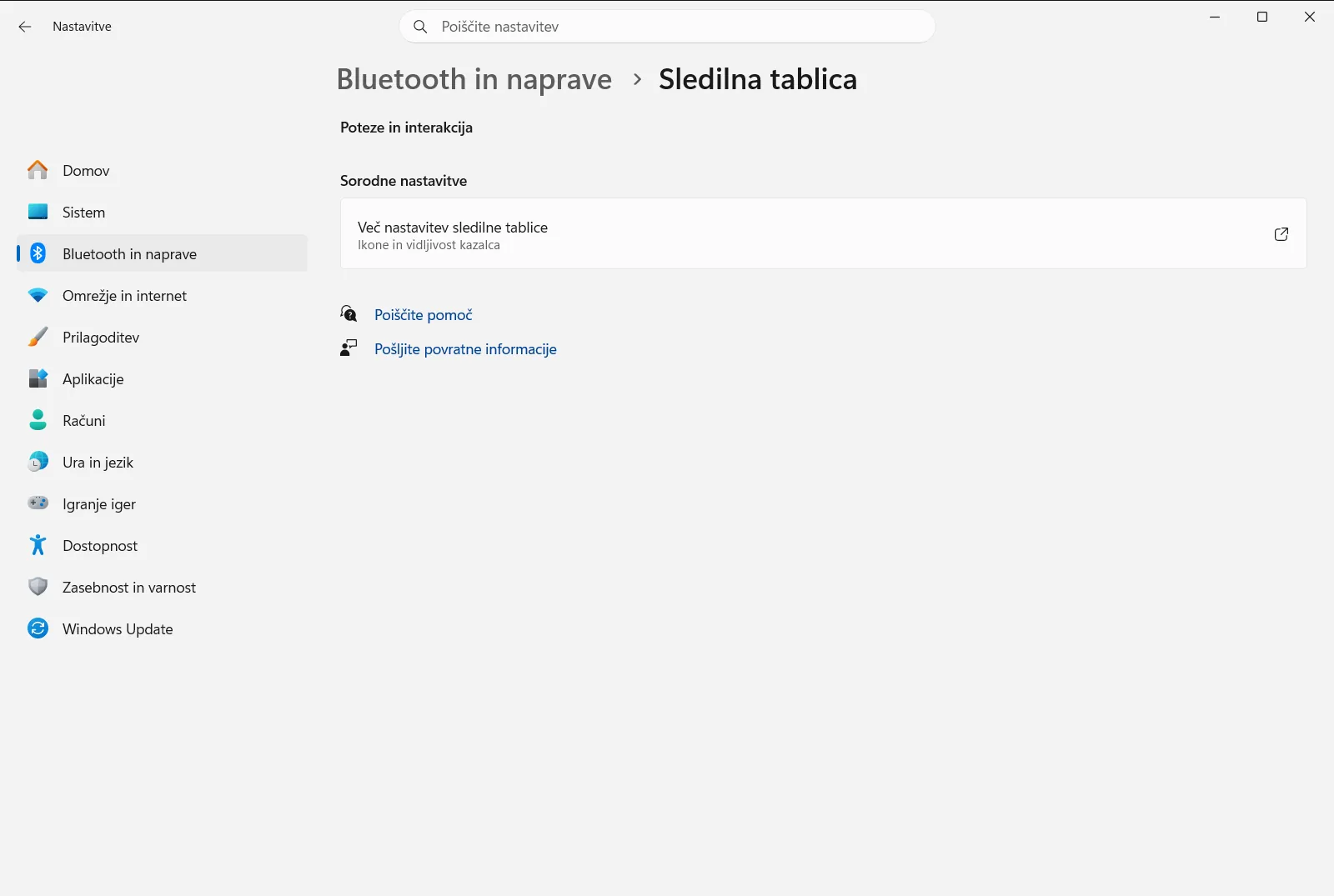
Med običajnimi možnostmi na tej strani so:
- Vklop ali izklop sledilne ploščice – vklopite ali izklopite fizično sledilno ploščico.
- Če priključim miško, izklopi sledilno tablico – določite, ali naj sledilna tablica ostane aktivna ob priklopu miške.
- Spremenite hitrost premikanja kazalca pri uporabi sledilne tablice – prilagodite hitrost premikanja kazalca.
- Ponastavite sledilno tablico na privzete nastavitve – ponastavite nastavitve sledilne tablice na privzete vrednosti.
Te možnosti vplivajo le na fizično sledilno ploščico. V službenem ali šolskem okolju lahko to stran upravlja organizacija, zato so določene nastavitve morda zaklenjene ali nedostopne.
Če ne najdete ikone sledilne tablice
- Preverite, ali je stikalo za navidezno sledilno tablico v nastavitvah opravilne vrstice nastavljeno na Vklopljeno. Ikona se v sistemski vrstici prikaže le, ko je ta možnost omogočena.
- Prepričajte se, da gledate v sistemsko vrstico ob uri in datumu ter ne med pripete aplikacije v opravilni vrstici.
- Če ste zaprli le okno sledilne tablice, znova izberite ikono ob uri, da jo odprete. Zapiranje samega okna ikone namreč ne odstrani.
Pogosta vprašanja
Odprite sledilno tablico na zaslonu v sistemu Windows 11 – kako to storite najhitreje?
Z desno tipko miške kliknite opravilno vrstico, odprite njene nastavitve in med ikonami sistemske vrstice vklopite navidezno sledilno tablico. Nato v sistemski vrstici ob uri izberite to ikono, da se prikaže zaslonska sledilna tablica.
Kako prikažem sledilno tablico na zaslonu na dotik?
Namesto desnega klika pritisnite in pridržite opravilno vrstico ter izberite nastavitve opravilne vrstice. Vklopite ikono za navidezno sledilno tablico, nato pa v sistemski vrstici tapnite to ikono, da jo odprete.
Kako odstranim ikono navidezne sledilne tablice iz sistemske vrstice?
Če je okno sledilne tablice odprto, ga zaprite, nato odprite nastavitve opravilne vrstice in stikalo za navidezno sledilno tablico premaknite na Izklopljeno. Ikona bo izginila iz območja ob uri.
Ali se sledilna tablica na zaslonu vklopi v nastavitvah sledilne tablice?
Ne. Nastavitev zanjo se nahaja v nastavitvah opravilne vrstice. Stran Sledilna tablica upravlja fizično sledilno ploščico, na primer hitrost kazalca ali njen vklop in izklop.
Zakaj v opravilni vrstici ne vidim ikone za sledilno tablico?
Ikona se v sistemski vrstici prikaže le, če je v nastavitvah opravilne vrstice vklopljeno ustrezno stikalo. Preverite to možnost in nato poglejte v desni kot opravilne vrstice poleg datuma in ure.
Uradna Microsoftova dokumentacija
