Nastavitve → Dostopnost → TipkovnicaBližnjice na tipkovnici za Windows 11 omogočajo hitro odpiranje programov, upravljanje oken in urejanje besedila brez uporabe miške. Večina kombinacij združuje tipko Windows, Ctrl, Alt ali Shift s črko, številko ali smerno tipko. Ta članek predstavlja najuporabnejše bližnjice v sistemu Windows 11 in prilagoditve tipkovnice, ki olajšajo njihovo uporabo.
- Odprite Nastavitve → Dostopnost → Tipkovnica in vklopite možnost Podčrtaj tipke za dostop, da vidite, katere črke sprožijo ukaze v menijih.
- Če vam sočasno pritiskanje več tipk dela težave, na isti strani vklopite možnost Zaklepanje in vnašajte bližnjice tipko za tipko.
- Če se vam nenehno prikazuje opozorilo o dostopnosti, na tej strani preprosto izklopite njegovo bližnjico na tipkovnici.
Kako uporabljati bližnjice na tipkovnici v sistemu Windows 11
1. Spoznajte bližnjice s tipko Windows
Pridržite tipko Windows in pritisnite drugo tipko za hiter dostop do pogostih opravil:
- Windows + E: odpre Raziskovalca.
- Windows + I: odpre Nastavitve.
- Windows + D: prikaže ali skrije namizje.
- Windows + L: zaklene računalnik.
- Windows + V: odpre zgodovino odložišča.
- Windows + .: odpre ploščo s čustvenimi simboli.
- Windows + A: odpre hitre nastavitve.
- Windows + N: odpre središče za obvestila.
- Windows + X: odpre priročni meni ob gumbu Start.
- Windows + Shift + S: zažene izrezovanje zaslona.
Celoten uradni seznam privzetih bližnjic je na voljo v Microsoftovem članku Bližnjice na tipkovnici v sistemu Windows [1]. Nekateri programi spremenijo delovanje določenih bližnjic, zato določena kombinacija morda ne deluje povsod enako.
2. Uporabite bližnjice za urejanje besedila in delo z okni
Te kombinacije delujejo v večini programov in vam prihranijo številne klike:
- Ctrl + C, Ctrl + X, Ctrl + V: kopiraj, izreži in prilepi.
- Ctrl + Z in Ctrl + Y: razveljavi in uveljavi.
- Ctrl + A: izberi vse.
- Ctrl + F: iskanje besedila v odprtem programu ali na spletni strani.
- Alt + Tab: preklapljanje med odprtimi okni.
- Alt + F4: zapre trenutno okno.
- Windows + Tab: odpre pogled opravil.
- Windows + Z: odpre postavitve pripenjanja (Snap layouts).
- Windows + smerne tipke: pripne trenutno okno na določen del zaslona.
- Windows + Ctrl + D: ustvari novo navidezno namizje. Za preklapljanje med namizji namesto črke D pritisnite smerno tipko Levo ali Desno.
V Raziskovalcu tipka F2 preimenuje izbrani element, Alt + Enter odpre njegove lastnosti, kombinacija Ctrl + Shift + N pa ustvari novo mapo. Uporabno je tudi neposredno iskanje bližnjic na tipkovnici znotraj posameznih programov.
3. Odprite nastavitve dostopnosti tipkovnice
Pritisnite Windows + I, da odprete Nastavitve. V levem podoknu izberite Dostopnost in nato kliknite Tipkovnica.
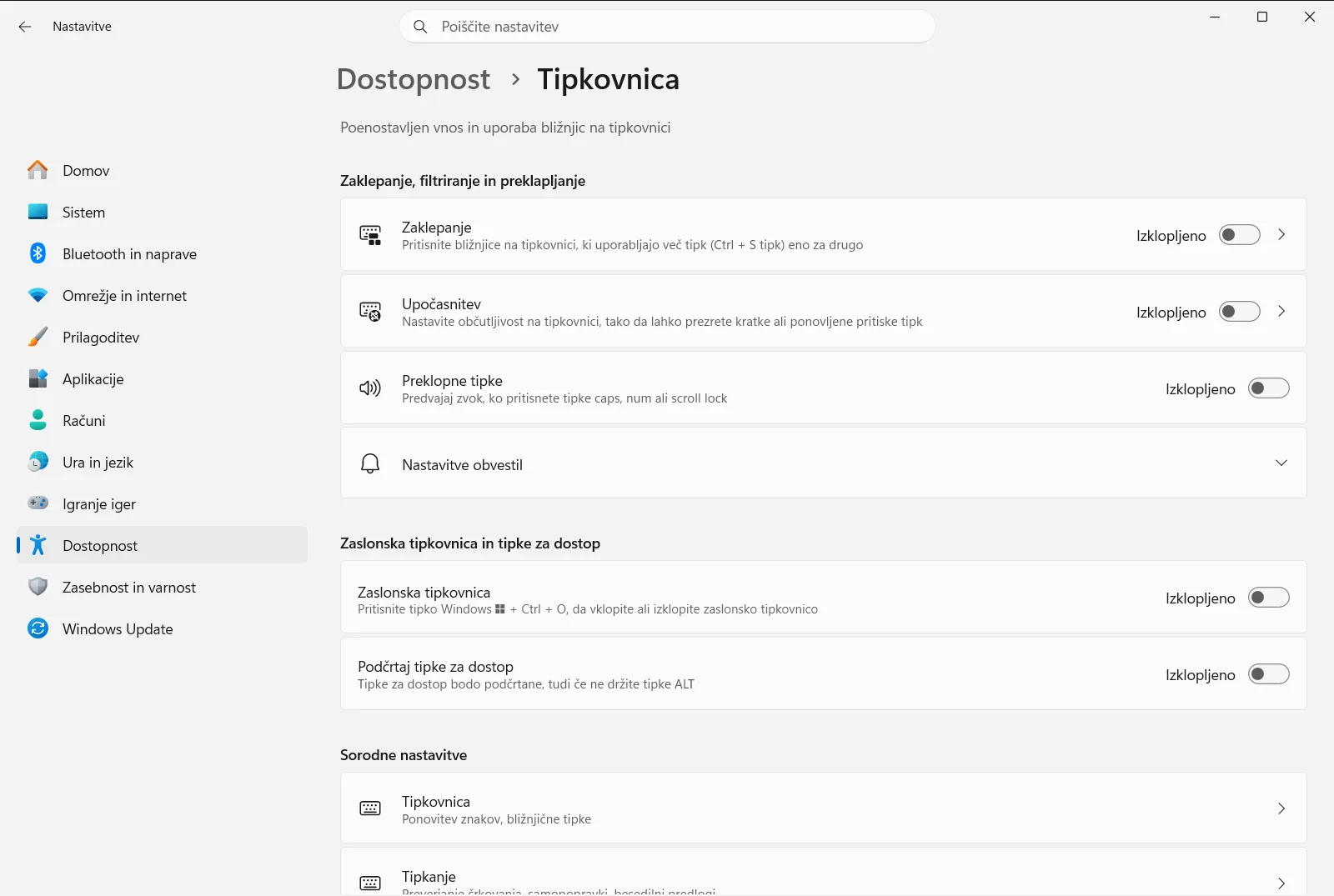
Stran lahko odprete tudi neposredno:
Odpri "Tipkovnica" v Nastavitvahali pritisnite Win+R, vtipkajtems-settings:easeofaccess-keyboard in pritisnite Enter
Če je računalnik del službenega ali šolskega omrežja, lahko te možnosti upravlja vaša organizacija.
4. Prikažite podčrtane tipke za dostop
V številnih menijih in pogovornih oknih je določena črka namenjena hitremu klicu ukaza. V razdelku Zaslonska tipkovnica in tipke za dostop vklopite možnost Podčrtaj tipke za dostop. Windows bo te črke podčrtal, da jih boste takoj prepoznali.
5. Pritiskajte bližnjice tipko za tipko
Ta možnost vam omogoča zaporedno pritiskanje tipk namesto sočasnega držanja. V razdelku Zaklepanje, filtriranje in preklapljanje vklopite možnost Zaklepanje. Tako lahko na primer pritisnete Ctrl, tipko spustite in nato pritisnete C, da kopirate vsebino.
Preprečite nenamerni vklop bližnjic za dostopnost
Windows omogoča vklop nekaterih funkcij dostopnosti s kombinacijami tipk, kar pa je lahko moteče ob neželenem pritisku. Če se nepričakovano pojavi poziv ali zvočni signal, preverite možnosti v razdelku Zaklepanje, filtriranje in preklapljanje:
- Izklopite možnost Bližnjica na tipkovnici za zaklepanje, da ta bližnjica ne vklopi več funkcije.
- Izklopite možnost Bližnjica na tipkovnici za upočasnitev, da držanje desne tipke Shift ne sproži več te možnosti.
- Izklopite možnost Predvajajte zvok, ko vklopite zaklepanje, filter ali preklopne tipke, če ne želite zvočnega ali vizualnega opozorila ob zagonu teh funkcij.
Če te funkcije redno uporabljate, bližnjice pustite vklopljene, saj omogočajo hiter vklop brez odpiranja aplikacije Nastavitve.
Natančnejša nastavitev funkcije za zaporedno pritiskanje
Ko vklopite možnost Zaklepanje, lahko prilagodite več povezanih nastavitev:
- Možnost Zaklepanje bližnjičnih tipk, če jih pritisnete dvakrat zapored ohrani spremenilno tipko aktivno po dveh zaporednih pritiskih, dokler je znova ne pritisnete. To je priročno pri zaporedni uporabi več bližnjic.
- Možnost Izklopi zaklepanje pri hkratnem pritisku dveh tipk samodejno izklopi zaklepanje, če hkrati pritisnete dve tipki, kar preprečuje motnje pri običajnem tipkanju.
- Možnost Prikaži ikono za zaklepanje v opravilni vrstici prikaže ikono v opravilni vrstici, da vedno veste, kdaj je funkcija aktivna.
Kadar fizičnih tipk sploh ne morete pritiskati, možnost Zaslonska tipkovnica na isti strani prikaže tipkovnico na zaslonu, ki jo lahko upravljate z miško ali dotikom.
Pogosta vprašanja
Katere so bližnjice na tipkovnici za Windows 11?
Bližnjice združujejo tipke Windows, Ctrl, Alt in Shift z drugimi tipkami, kot sta Windows + E in Ctrl + C. Lažje jih pritiskate z vklopom možnosti Zaklepanje v Dostopnost > Tipkovnica.
Kako odprem Nastavitve z bližnjico na tipkovnici v sistemu Windows 11?
Hkrati pritisnite tipki Windows in I, da odprete Nastavitve. Nato izberite Dostopnost in Tipkovnica za prilagoditev možnosti tipkovnice.
Kako lahko uporabljam bližnjice brez sočasnega držanja tipk?
Vklopite možnost Zaklepanje pod Dostopnost > Tipkovnica. Nato lahko tipko Ctrl pritisnete, jo spustite in pritisnete naslednjo tipko.
Zakaj se nenehno prikazuje opozorilo za lepljive ali filtrirne tipke?
Funkcija se je verjetno vklopila z nenamernim pritiskom bližnjice. V Dostopnost > Tipkovnica izklopite možnost Bližnjica na tipkovnici za zaklepanje ali Bližnjica na tipkovnici za upočasnitev.
Kako lahko vidim, katere črke sprožijo ukaze v menijih?
V razdelku Dostopnost > Tipkovnica vklopite možnost Podčrtaj tipke za dostop. Windows bo nato podčrtal ustrezne črke za bližnjice v menijih.
Uradna Microsoftova dokumentacija
