Nastavitve → Dostopnost → LupaČe vas zanima, kako pripnim lupo zaslona v začetni meni sistema Windows 11, v začetnem meniju poiščite aplikacijo, odprite priročni meni z desno tipko miške in izberite možnost za pripenjanje na začetek. Pripenjanje orodja lupa na začetni meni poskrbi, da ikona ostane med pripetimi programi, zato orodje zaženete z enim klikom namesto z odpiranjem nastavitev.
- Odprite začetni meni, vnesite ime aplikacije Lupa, z desno tipko miške kliknite zadetek in izberite možnost za pripenjanje na začetni meni.
- Za kasnejše prilagajanje povečave in pogleda odprite Nastavitve → Dostopnost → Lupa.
- Če želite bližnjico odstraniti, z desno tipko miške kliknite pripeto ikono in izberite možnost za odpenjanje z začetnega menija.
Kako pripeti Lupo v začetni meni v sistemu Windows 11
1. Odprite začetni meni in poiščite aplikacijo
V opravilni vrstici izberite gumb Start ali pritisnite tipko Windows. Brez klikanja drugam začnite tipkati Lupa. Sistem Windows med vnašanjem sproti išče zadetke in na vrhu seznama prikaže ustrezno aplikacijo.
2. Pripnite orodje prek menija z desnim klikom
V rezultatih iskanja z desno tipko miške kliknite aplikacijo. V prikazanem meniju izberite možnost za pripenjanje aplikacije v začetni meni. Dodatni koraki niso potrebni, saj sistem ikono doda takoj in brez potrditvenih oken.
Če uporabljate tipkovnico, se s puščicami pomaknite na zadetek ter pritisnite menijsko tipko Menu (ali kombinacijo Shift + F10), da odprete isti priročni meni.
3. Preverite pripeto ikono
Znova odprite začetni meni in preglejte razdelek s pripetimi programi na vrhu. Tam se zdaj nahaja ikona orodja. Izberite jo, da zaženete Lupo. Ikono lahko z miško povlečete na poljubno mesto med drugimi pripetimi programi, da jo imate vedno pri roki.
Ko Lupa deluje, jo lahko kadar koli izklopite s tipkovno bližnjico Windows + Esc.
4. Odprite stran z nastavitvami Lupe (izbirno)
S pripenjanjem ustvarite le bližnjico za zagon, obnašanje orodja pa določajo Nastavitve. Pritisnite Windows + I, da odprete Nastavitve. V levem navigacijskem podoknu izberite Dostopnost in nato kliknite Lupa.
Stran z nastavitvami lahko odprete tudi neposredno:
Odpri "Lupa" v Nastavitvahali pritisnite Win+R, vtipkajte ms-settings:easeofaccess-magnifier in pritisnite Enter
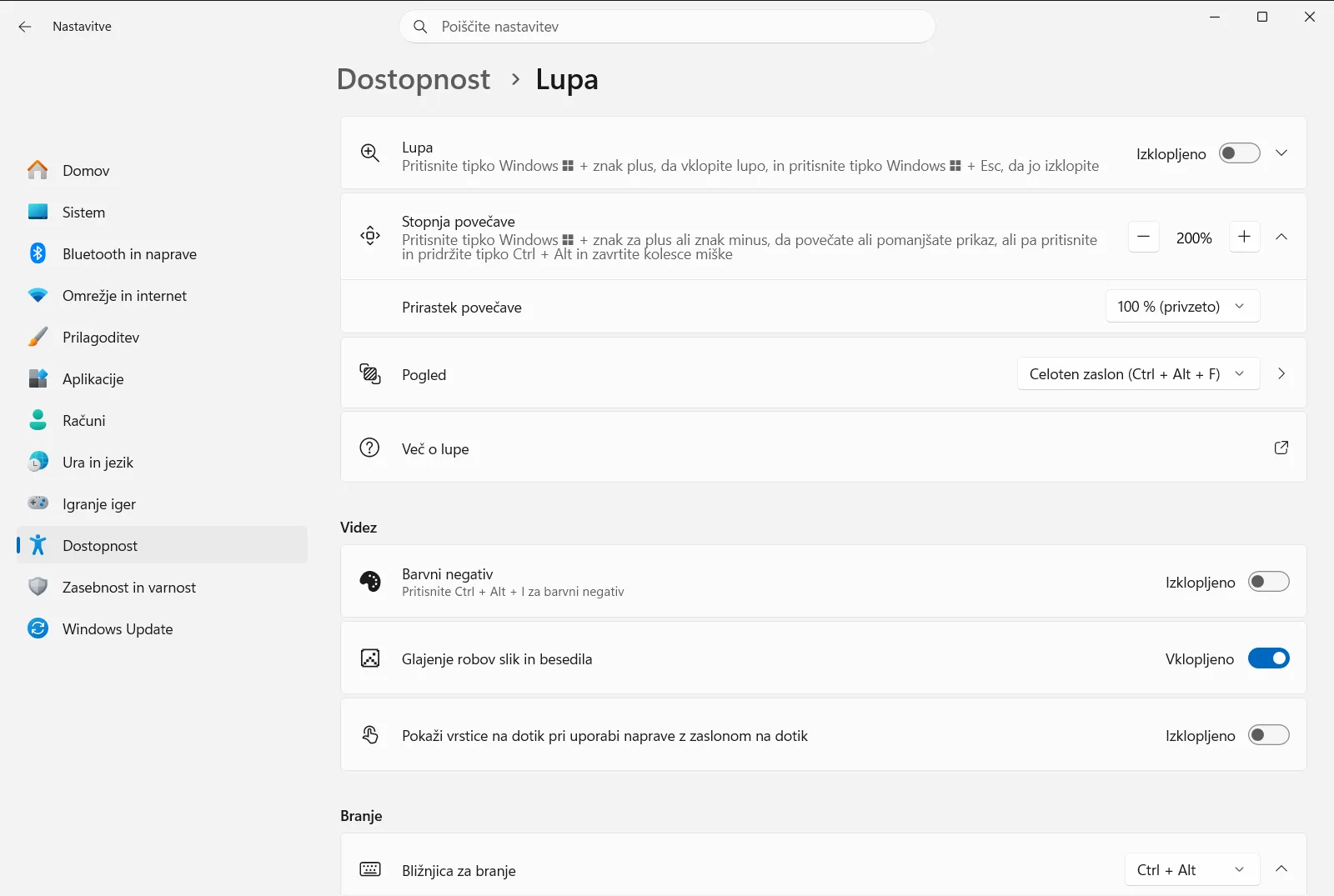
5. Nastavite želeno raven povečave in pogled
Z možnostjo Raven povečave lupe določite, za koliko naj bo slika na zaslonu povečana ob zagonu orodja. Z nastavitvijo Pogled lupe pa izberite celozaslonski način, zasidrano okno ali način leče. Izbrane prilagoditve bodo začele veljati ob naslednjem zagonu orodja prek pripete ikone.
V službenem ali šolskem okolju lahko te nastavitve upravlja organizacija, zato so nekatere možnosti morda zaklenjene ali nedostopne.
Drugi načini za zagon Lupe
Pripeta ikona je le ena od možnosti. Naslednji načini delujejo ne glede na to, ali je orodje pripeto v meni ali ne.
- Tipkovna bližnjica: pritisnite tipki Windows + plus (+) za vklop ter Windows + Esc za izklop. Microsoft te bližnjice podrobneje opisuje v svojem članku o podpori za Lupo [INDEX].
- Stikalo v nastavitvah: na strani z nastavitvami orodja vklopite stikalo Vklopi lupo.
- Bližnjice za pogled: med delovanjem orodja pritisnite Ctrl + Alt + F za celozaslonski način, Ctrl + Alt + D za zasidran pogled ali Ctrl + Alt + L za lečo.
Samodejni zagon Lupe
Če računalnik uporablja oseba s slabšim vidom, je priročno, da se Lupa vklopi samodejno brez ročnega zagona. Na strani z nastavitvami sta na voljo dve možnosti:
- Zaženi lupo po vpisu zažene orodje takoj po vaši prijavi v sistem.
- Zaženi Lupo pred vpisom vklopi orodje že na prijavnem zaslonu.
Obe možnosti hitro najdete prek te poti:
Nastavitve › Dostopnost › Lupa › Povečevanje stvari na zaslonu Nastavitve › Dostopnost › Lupa › Povečevanje stvari na zaslonuOdstranitev pripete ikone
Če želite ikono odstraniti, odprite začetni meni, z desno tipko miške kliknite pripeto Lupo in izberite možnost za odpenjanje z začetnega menija. S tem odstranite le bližnjico. Bližnjica na tipkovnici in stran z nastavitvami delujeta nemoteno naprej, aplikacijo pa lahko kadar koli znova pripnete po opisanih korakih.
Pogosta vprašanja
Kako pripnim lupo zaslona v začetni meni sistema Windows 11?
V začetnem meniju poiščite Lupo, kliknite zadetek z desno tipko miške in izberite možnost za pripenjanje na začetni meni. Pripeta ikona se takoj pojavi med programi na vrhu, kjer orodje zaženete z enim klikom.
Kako znova odstranim Lupo z začetnega menija?
Z desno tipko miške kliknite pripeto ikono in izberite možnost za odpenjanje z začetnega menija. S tem odstranite le bližnjico; program ostane nameščen, tipkovna bližnjica z znakom plus pa še naprej deluje.
Katera tipkovna bližnjica vklopi in izklopi Lupo v sistemu Windows 11?
Pritisnite tipko z logotipom sistema Windows in tipko plus (+) za vklop ter tipko Windows in Esc za izklop. Bližnjica deluje ne glede na to, ali je orodje pripeto v začetni meni.
Ali se lahko Lupa zažene samodejno ob prijavi?
Da. Odprite Nastavitve, pojdite v Dostopnost → Lupa ter vklopite Zaženi lupo po vpisu ali Zaženi Lupo pred vpisom.
Kje lahko spremenim raven povečave za pripeto Lupo?
Odprite Nastavitve, izberite Dostopnost in nato Lupa. Z možnostjo Raven povečave lupe nastavite želeno raven povečave za naslednji zagon.
Uradna Microsoftova dokumentacija
