Настройки → Достъпност → КлавиатураПолезните клавишни комбинации за Windows 11 ви позволяват да отваряте приложения, да управлявате прозорци и да редактирате текст, без да посягате към мишката. Повечето от тях комбинират клавиша Windows, Ctrl, Alt или Shift с буква, цифра или клавиш със стрелка. Тази статия разглежда най-важните бързи клавиши и системните настройки на клавиатурата, които улесняват тяхното използване.
- Отворете Настройки → Достъпност → Клавиатура и включете опцията Подчертаване на клавишите за достъп, за да виждате кои букви задействат команди от менюто.
- Ако натискането на няколко клавиша едновременно ви затруднява, включете Оставащи клавиши на същата страница, за да въвеждате комбинациите клавиш по клавиш.
- Ако постоянно се появява подкана за достъпност, изключете съответния клавишен пряк път на същата страница.
Как се използват клавишни комбинации за Windows 11
1. Научете клавишните комбинации с клавиша Windows
Задръжте клавиша Windows и натиснете друг клавиш за бързо изпълнение на чести задачи:
- Windows + E: отваряне на File Explorer.
- Windows + I: отваряне на Настройки.
- Windows + D: показване или скриване на работния плот.
- Windows + L: заключване на компютъра.
- Windows + V: отваряне на хронологията на клипборда.
- Windows + .: отваряне на панела с емоджита.
- Windows + A: отваряне на бързите настройки.
- Windows + N: отваряне на центъра за известия.
- Windows + X: отваряне на менюто за бързи връзки от бутона „Старт“.
- Windows + Shift + S: заснемане на част от екрана.
За намиране на клавишни комбинации по подразбиране Microsoft поддържа пълен списък в своята статия Клавишни комбинации в Windows [1]. Някои програми променят поведението на определени клавиши, така че дадена комбинация може да не действа по един и същ начин навсякъде.
2. Използвайте клавишни комбинации за редактиране на текст и прозорци
Тези комбинации работят в повечето програми и спестяват много щраквания с мишката:
- Ctrl + C, Ctrl + X, Ctrl + V: копиране, изрязване и поставяне.
- Ctrl + Z и Ctrl + Y: отмяна и повторно прилагане.
- Ctrl + A: избиране на всичко.
- Ctrl + F: търсене на текст в текущото приложение или страница.
- Alt + Tab: превключване между отворените прозорци.
- Alt + F4: затваряне на текущия прозорец.
- Windows + Tab: отваряне на изгледа със задачи.
- Windows + Z: отваряне на оформленията за подреждане на прозорци.
- Windows + клавишите със стрелки: прилепване на текущия прозорец към част от екрана.
- Windows + Ctrl + D: създаване на нов работен плот. Използвайте стрелките наляво или надясно вместо D, за да превключвате между работните плотове.
Във File Explorer с F2 преименувате избрания елемент, Alt + Enter показва неговите свойства, а Ctrl + Shift + N създава нова папка.
3. Отворете настройките за достъпност на клавиатурата
Натиснете Windows + I, за да отворите Настройки. В левия навигационен панел изберете Достъпност, след което изберете Клавиатура.
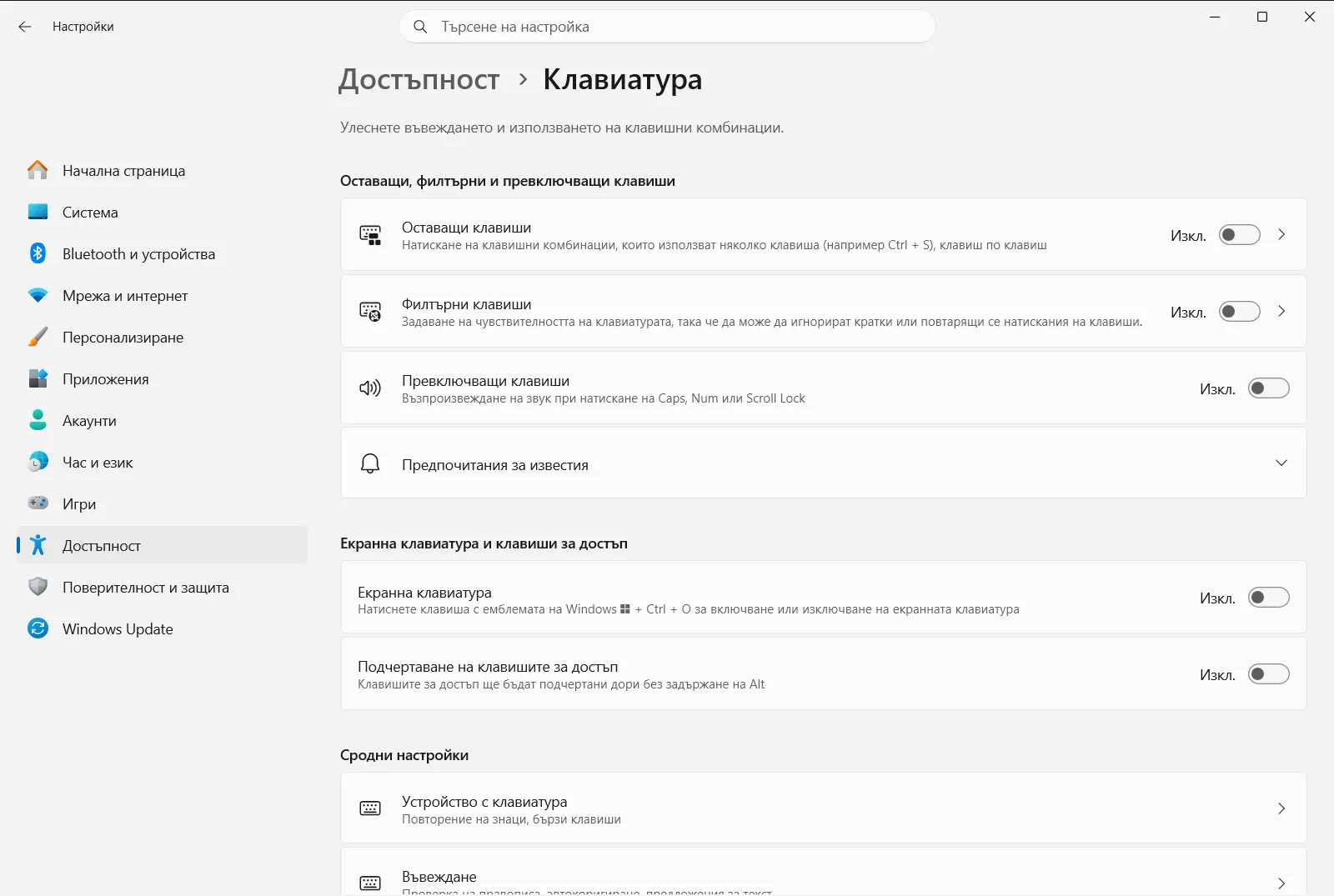
Можете също така да отворите страницата директно:
Отворете „Клавиатура“ в Настройкиили натиснете Win+R, въведетеms-settings:easeofaccess-keyboard и натиснете Enter
Ако компютърът ви се управлява от фирма или учебно заведение, определена организация може да контролира опциите на тази страница.
4. Показване на подчертани клавиши за достъп
Много менюта и диалогови прозорци съдържат буква, която можете да натиснете, за да изберете команда. В раздела Екранна клавиатура и клавиши за достъп включете Подчертаване на клавишите за достъп. Тогава Windows ще подчертава тези букви, за да ги виждате без гадаене.
5. Натискайте клавишите от комбинацията един по един
Тази опция ви позволява да натискате клавишите от прекия път последователно, вместо да ги задържате едновременно. В раздела Оставащи, филтърни и превключващи клавиши включете Оставащи клавиши. Например можете да натиснете Ctrl, да го пуснете и след това да натиснете C за копиране.
Предотвратяване на случайното стартиране на клавишни комбинации за достъпност
Windows може да включва някои функции за достъпност чрез бързи клавиши, което е практично при нужда, но пречи, ако ги натиснете без да искате. Ако неочаквано се появи съобщение или се чуе звук, прегледайте следните опции в Оставащи, филтърни и превключващи клавиши:
- Изключете Клавишна комбинация за оставащи клавиши, за да не се задейства функцията с бързи клавиши.
- Изключете Клавишна комбинация за филтърните клавиши, така че задържането на десния клавиш Shift да не я активира повече.
- Изключете Уведомявай ме, когато включа "Лепкави", "Филтриране" или "Превключване на клавиши", ако не желаете предупреждение при всяко активиране на тези възможности.
Ако наистина използвате тези помощни функции, оставете клавишните комбинации включени, за да ги задействате бързо, без да отваряте Настройки.
Фино настройване на въвеждането клавиш по клавиш
След като включите Оставащи клавиши, можете да промените няколко допълнителни параметъра:
- Да се заключват модифициращите клавиши, ако са натиснати двукратно запазва модифициращия клавиш активен, когато го натиснете два пъти последователно, докато не го натиснете отново. Това е удобно при въвеждане на поредица от преки пътища.
- Изключване на оставащите клавиши, когато са натиснати два клавиша едновременно изключва функцията при едновременно натискане на два клавиша, за да не пречи при нормално въвеждане.
- Показване на иконата на оставащите клавиши в лентата на задачите показва икона в лентата на задачите, за да виждате кога функцията е включена.
Ако изобщо не можете да натискате физическите бутони, опцията Екранна клавиатура на същата страница показва екранна клавиатура, на която можете да щраквате с показалеца на мишката или да въвеждате чрез докосване.
Често задавани въпроси
Кои са най-важните клавишни комбинации за Windows 11?
Те комбинират клавиши като Windows, Ctrl, Alt и Shift с други бутони, например Windows + E за файлов браузър и Ctrl + C за копиране. Натискането се улеснява с Оставащи клавиши в Достъпност > Клавиатура.
Как да отворя Настройки с клавишна комбинация в Windows 11?
Натиснете клавиша Windows и I едновременно, за да отворите Настройки. След това изберете Достъпност и Клавиатура, за да промените достъпността на клавиатурата.
Как да въвеждам клавишни комбинации, без да задържам клавишите заедно?
Включете Оставащи клавиши в Достъпност > Клавиатура. След това можете да натиснете Ctrl, да го пуснете и да натиснете следващия клавиш един по един.
Защо постоянно се показва подкана за оставащи или филтърни клавиши?
Най-вероятно клавишна комбинация е активирала функцията случайно. Изключете Клавишна комбинация за оставащи клавиши или Клавишна комбинация за филтърните клавиши в Достъпност > Клавиатура.
Как да видя кои букви задействат команди от менюто?
Включете Подчертаване на клавишите за достъп в Достъпност > Клавиатура. Windows ще подчертае буквите за достъп в менютата и прозорците, за да виждате кой клавиш да натиснете.
Официална Microsoft документация
