Настройки → Персонализиране → Екран при заключване → Промяна на вашия фон на екрана при заключванеВсяка промяна на тапета на екрана при заключване в Windows 11 се извършва в страницата за заключен екран на Настройки. Тя определя какво виждате, когато компютърът се стартира или събужда от спящ режим. Можете да показвате редуващи се изображения от Microsoft, отделна ваша снимка или слайдшоу от папки на устройството.
- Отворете Настройки → Персонализиране → Екран при заключване, след което отворете Промяна на вашия фон на екрана при заключване, за да изберете типа фон.
- За да използвате собствено изображение, задайте картина и изберете Търсене на картина за екрана при заключване.
- Натиснете Windows + L, за да заключите компютъра и да проверите новия фон.
Как се сменя тапетът на екрана при заключване в Windows 11
1. Отворете настройките на екрана при заключване
Натиснете Windows + I, за да стартирате Настройки. В левия навигационен панел изберете Персонализиране, а след това изберете Екран при заключване.
Като алтернатива можете да отворите страницата директно:
Отворете „Екран при заключване“ в Настройкиили натиснете Win+R, въведете ms-settings:lockscreen и натиснете Enter
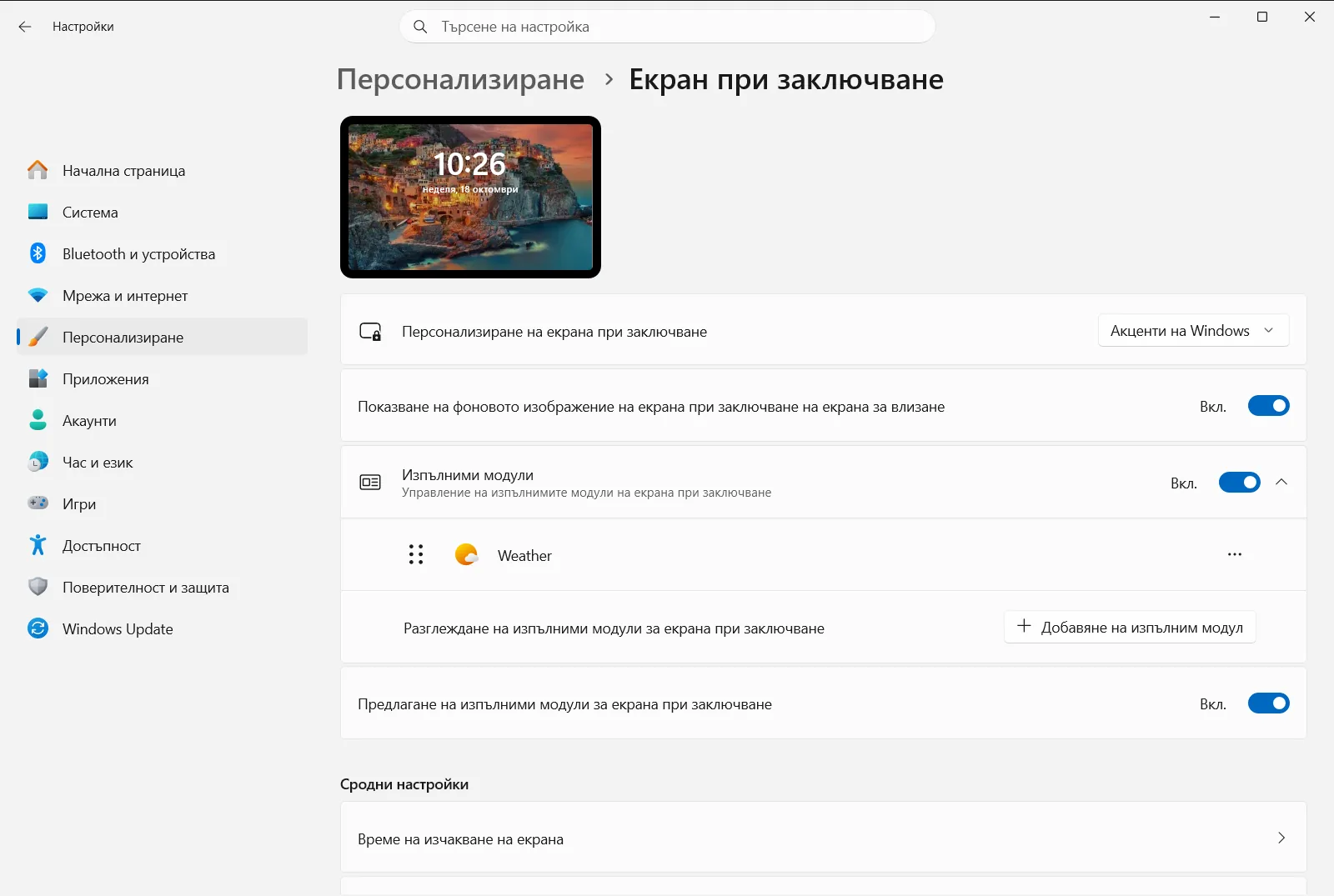
2. Изберете типа фон
Намерете Промяна на вашия фон на екрана при заключване и отворете списъка. Налични са три типа фон:
- Редуващи се изображения от Microsoft (опцията „Снимка на фокус на Windows“). Те се показват заедно със съвети, факти и известия.
- Единична картина по ваш избор.
- Слайдшоу от изображения в папки на вашето устройство.
Ако изберете редуващите се изображения от Microsoft, Windows ще сменя тапета автоматично и сте готови.
3. Изберете отделна картина
След като изберете картината като тип фон, посочете едно от готовите изображения. За да използвате своя снимка, изберете Търсене на картина за екрана при заключване и посочете графичен файл от устройството.
4. Или създайте слайдшоу от своите папки
Ако искате тапетът да се сменя между няколко снимки, изберете типа слайдшоу. След това изберете Добавяне на папка към слайдшоу в екрана при заключване и изберете папка с изображения. Можете да добавите повече от една папка.
5. Заключете компютъра, за да видите резултата
Натиснете Windows + L, за да заключите компютъра. Екранът при заключване вече трябва да показва новия тапет. Влезте отново в профила си, за да продължите работа.
Подробна настройка на слайдшоуто при заключен екран
Ако използвате слайдшоу, отворете Разширени настройки на слайдшоу за допълнителен контрол. Тази страница предлага следните възможности:
- Включване на папки от албума от камерата в екрана при заключване добавя папките от албума на камерата към селекцията от снимки.
- Използвай само картини, които отговарят на екрана в екрана при заключване пропуска изображения, които не са подходящи за вашия екран.
- Разрешаване на слайдшоу при заключване на екрана при захранване от батерията позволява възпроизвеждането на слайдшоуто дори когато устройството работи на батерия.
- Разрешаване на слайдшоу при заключване на екрана, когато компютърът е заключен включва слайдшоуто, когато компютърът е заключен.
- Управление на това колко дълго да се възпроизвежда слайдшоу на екрана при заключване определя колко дълго да се показва слайдшоуто на екрана.
Свързани опции за екрана при заключване
Няколко други настройки на същата страница управляват визията и поведението на тапета:
- Показване на фоново изображение на екрана при заключване на екрана за влизане показва същото изображение и на екрана за влизане, осигурявайки последователен изглед.
- Изображението при заключен екрана да реагира при преместване на компютъра кара картината да се раздвижва леко при преместване на устройството. Изключете я, ако предпочитате статичен фон.
- Показване на забавни факти, съвети, трикове и още много други на екрана при заключване добавя допълнително съдържание от Microsoft върху екрана при заключване.
- Управление на изпълними модули за екран при заключване позволява да добавяте, премахвате или пренареждате изпълними модули (уиджети).
Microsoft описва тези възможности и в своето ръководство за персонализиране на екрана при заключване.
Ако не успявате да смените тапета
На служебно или учебно устройство определена организация може да управлява настройките за заключване. В този случай някои опции може да са забранени или заключени. Обърнете се към своя системен администратор, ако фонът не се променя.
Често задавани въпроси
Как се извършва промяна на тапета на екрана при заключване в Windows 11?
Отворете Настройки, изберете Персонализиране → Екран при заключване и от Промяна на вашия фон на екрана при заключване посочете картина, слайдшоу или снимка на фокус.
Как да задам собствена снимка за фон на екрана при заключване?
Изберете типа картина в Промяна на вашия фон на екрана при заключване, натиснете Търсене на картина за екрана при заключване и посочете графичен файл от компютъра.
Мога ли да показвам няколко снимки вместо една на заключен екран?
Да, изберете тип слайдшоу, след което натиснете Добавяне на папка към слайдшоу в екрана при заключване и посочете папката със снимки. Можете да добавите и още папки.
Може ли екранът за влизане да има същия фон като екрана при заключване?
Да. В настройките на заключения екран активирайте Показване на фоново изображение на екрана при заключване на екрана за влизане, за да се показва същото фоново изображение и при влизане.
Как да спра движението на картината при местене на лаптопа?
Изключете Изображението при заключен екрана да реагира при преместване на компютъра в настройките на екрана при заключване. Така изображението ще остане напълно статично.
Официална Microsoft документация
