Настройки › Bluetooth и устройства › МишкаЗа регулиране на скоростта на показалеца на мишката в Windows е достатъчно да използвате един плъзгач. Преместването му променя разстоянието, което показалецът изминава на екрана при движение на ръката, така че бързо можете да ускорите мудния курсор или да укротите твърде бързия. Промяната влиза в сила веднага и отнема само няколко секунди.
- Отворете Настройки > Bluetooth и устройства > Мишка и преместете плъзгача Промяна на скоростта на движение на курсора при използване на мишката.
- Включете или изключете Подобряване на точността на показалеца, за да промените колко точно показалецът следва бавните движения на ръката.
- За да отмените промяната, върнете същия плъзгач на първоначалната му позиция.
Как се регулира скоростта на показалеца на мишката в Windows 11
1. Отворете страницата с настройки на мишката
Натиснете Windows + I, за да отворите Настройки. В левия навигационен панел изберете Bluetooth и устройства, след което изберете Мишка.
Като алтернатива можете да отворите страницата директно:
Отворете „Мишка“ в Настройкиили натиснете Win+R, въведете ms-settings:mousetouchpad и натиснете Enter
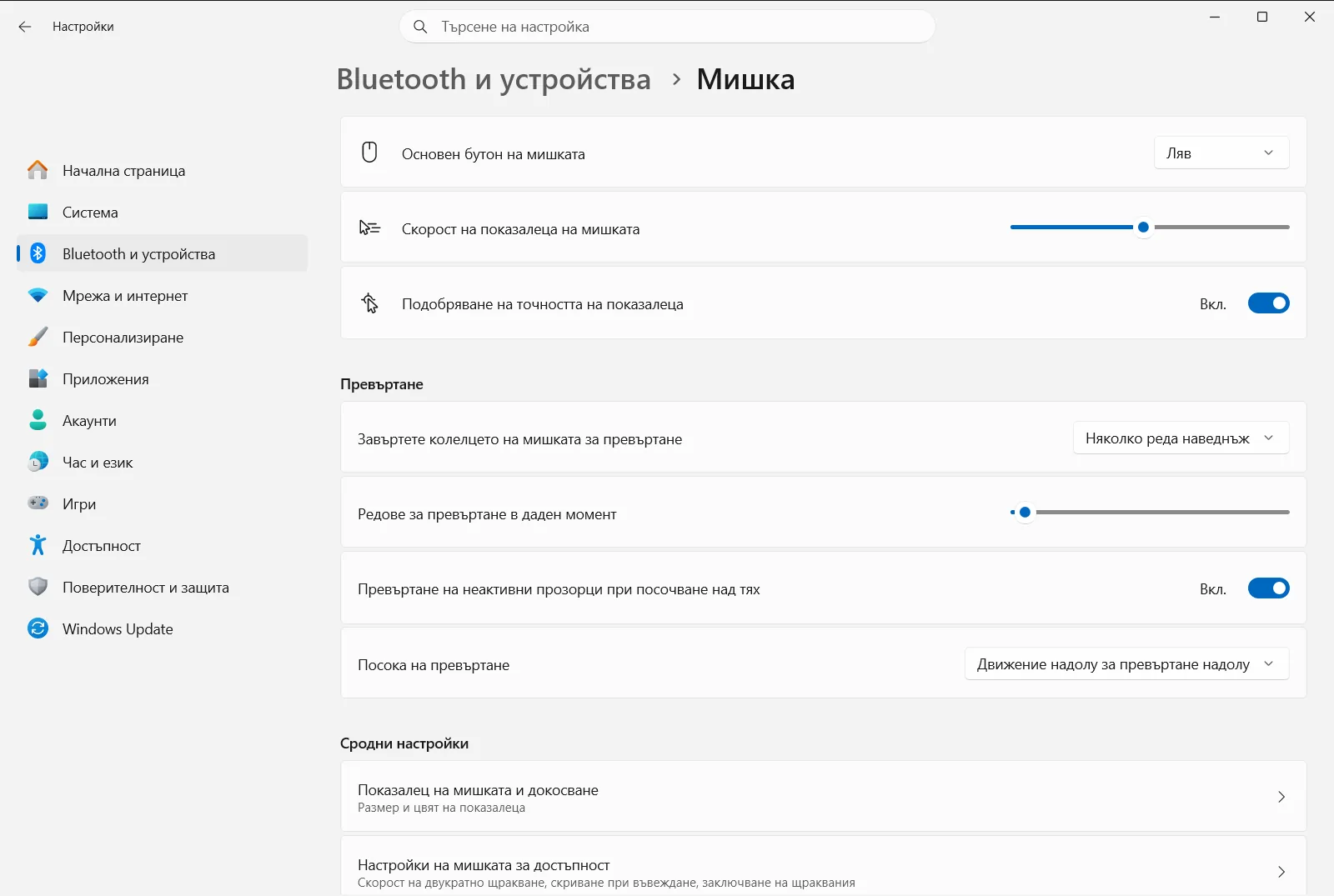
2. Преместете плъзгача за скорост на показалеца
Намерете Промяна на скоростта на движение на курсора при използване на мишката на страницата. Това е плъзгачът, който определя скоростта на курсора.
- Плъзнете го надясно, за да увеличите скоростта на мишката – така показалецът ще изминава по-голямо разстояние по екрана с по-малко движение на ръката.
- Плъзнете го наляво, за да намалите скоростта на мишката – така показалецът ще се движи на по-малки и по-контролирани стъпки.
3. Тествайте новата скорост
Движете мишката по екрана както обикновено. Опитайте да посочите малки цели, например бутона за затваряне на прозорец или връзка в текст. Ако редовно подминавате целта, скоростта е твърде висока. Ако трябва да вдигате и премествате мишката няколко пъти, за да прекосите екрана, скоростта е твърде ниска.
Регулирайте плъзгача с малки стъпки, докато движението на показалеца стане естествено. Не е необходимо да запазвате промените, тъй като всяка корекция се прилага веднага при преместване на плъзгача.
4. Преценете дали да използвате точност на показалеца
На същата страница опцията Подобряване на точността на показалеца управлява това, което често се нарича ускорение на курсора. Когато тя е включена, Windows повишава точността на показалеца при бавно движение на мишката, което улеснява финото позициониране.
Оставете я включена, ако това поведение ви допада. Изключете я, ако искате показалецът да изминава едно и също разстояние при едно и също движение на ръката, независимо от скоростта на движение.
Други опции за мишката на същата страница
Докато сте на тази страница, можете да промените и други свързани настройки. До плъзгача за скорост се намират следните възможности:
- Промяна на основния бутон на мишката позволява да размените левия и десния бутон, което е удобно при работа с лява ръка.
- В раздел Превъртане опцията Избор на това колко линии да превъртате с колелцето на мишката определя колко реда се превъртат с всяко завъртане на колелцето.
- В същата група Обръщане на посоката на превъртане на мишката обръща посоката, в която се движи страницата при превъртане с колелцето.
Скоростта на показалеца влияе само върху движението на курсора. Тя не променя скоростта на превъртане на колелцето, нито интервала за двукратно щракване. Microsoft описва този плъзгач и в своята статия за настройките на мишката.
Ако показалецът все още не се движи правилно
- Скоростта изглежда неравномерна: възможно е показалецът да реагира на скоростта, с която движите мишката. Изключете Подобряване на точността на показалеца и настройте плъзгача за скорост отново.
- Плъзгачът регулира твърде рязко: правете минимални размествания и тествайте след всяко от тях. Комбинирането на малко по-ниска стойност на плъзгача с включена точност на показалеца помага при прецизна работа.
- Мишката има собствен бутон за скорост: някои мишки разполагат с физически бутон или софтуер от производителя за промяна на чувствителността на самото устройство. Ако скоростта се променя неочаквано, проверете и тези настройки, освен плъзгача в Windows.
- Настройките са заключени или липсват: на служебно или училищно устройство организацията може да управлява страницата за мишката, поради което някои опции може да са недостъпни или да се връщат към първоначалните стойности.
Често задавани въпроси
Как се прави регулиране на скоростта на показалеца на мишката в Windows?
Отворете Настройки, отидете в Bluetooth и устройства > Мишка и преместете плъзгача Промяна на скоростта на движение на курсора при използване на мишката. Надясно е по-бързо, а наляво – по-бавно. Промяната се прилага веднага.
Как да направя показалеца на мишката по-бавен?
Преместете плъзгача Промяна на скоростта на движение на курсора при използване на мишката наляво в страницата Мишка. Така показалецът ще изминава по-кратко разстояние на екрана при всяко движение на ръката ви.
Какво прави точността на показалеца за скоростта на мишката?
Опцията Подобряване на точността на показалеца прави показалеца по-точен при бавно движение на ръката. Изключете я, ако искате той да изминава точно еднакво разстояние при всяко движение.
Защо скоростта на мишката ми изглежда неравномерна в Windows 11?
Възможно е показалецът да реагира на скоростта на движение на ръката. Изключете Подобряване на точността на показалеца, след което настройте плъзгача за скорост отново и тествайте.
Защо не мога да променя скоростта на мишката на служебен компютър?
На служебно или училищно устройство организацията може да управлява страницата с настройки на мишката. Свържете се с вашия системен администратор, ако плъзгачът е деактивиран или се връща обратно.
Официална Microsoft документация
