Настройки › Система › Многозадачен режим › Работа с няколко прозорецаЗа разделен екран в Windows 11 използвайте вградената функция за прилепване (Snap), която подрежда два или повече прозореца един до друг. Можете да плъзнете прозорец до края на екрана, да натиснете клавиша Windows заедно със стрелка или да изберете готово оформление.
- Отворете Настройки, изберете Система, след това Многозадачен режим, включете Автоматично прилепване на прозорци встрани или в ъглите на екрана и плъзнете прозорец към ръба на екрана.
- Без мишка натиснете Windows + Left Arrow или Right Arrow, за да прилепите активния прозорец към съответната половина на екрана.
- За повече от два прозореца задръжте курсора над бутона за увеличаване или натиснете Windows + Z и изберете оформление.
Как да настроите разделен екран в Windows 11
1. Отворете страницата с опциите за прилепване
Натиснете Windows + I, за да стартирате Настройки. В левия навигационен панел изберете Система, след което изберете Многозадачен режим.
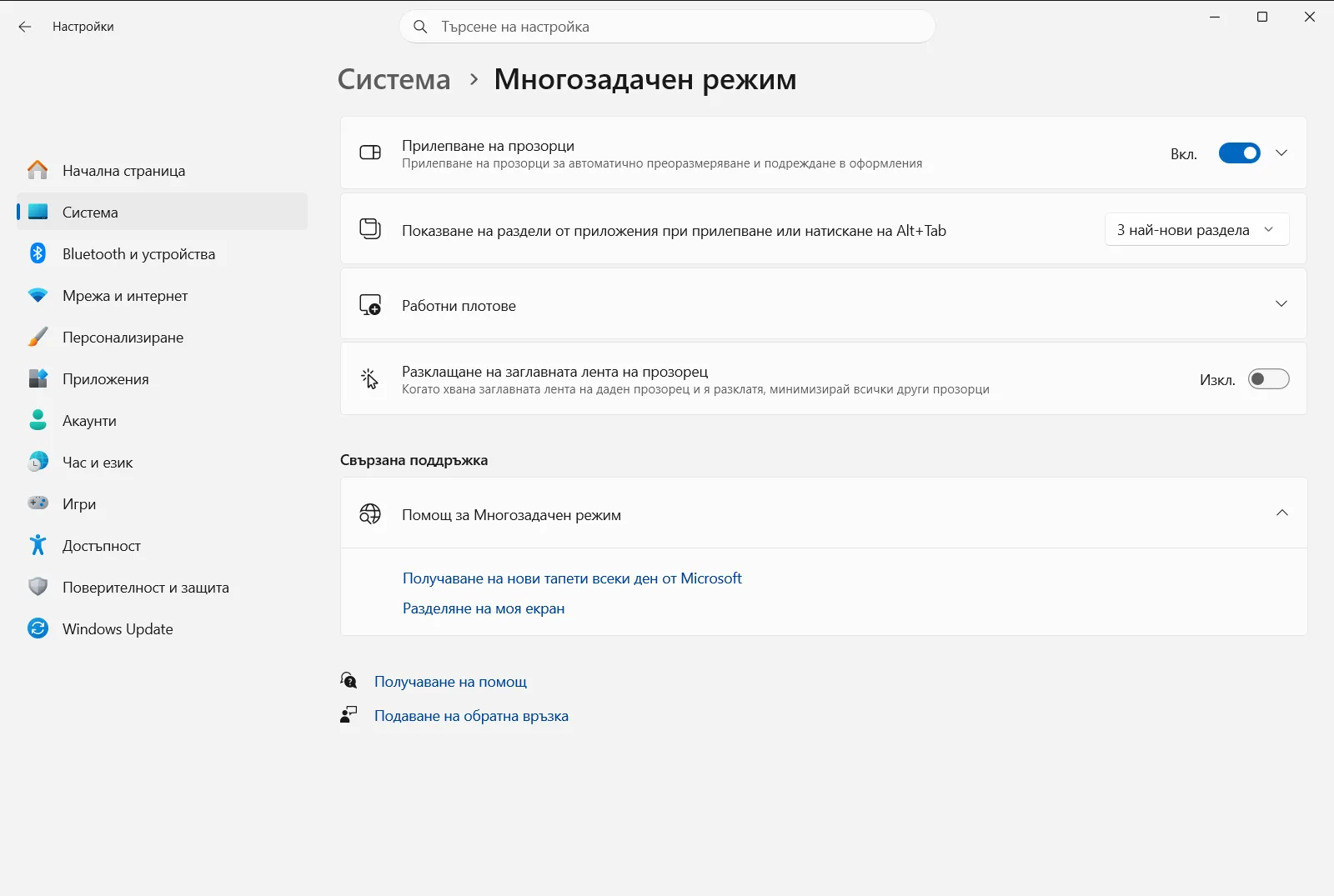
Можете също да отворите страницата директно:
Отворете „Многозадачен режим“ в Настройкиили натиснете Win+R, въведетеms-settings:multitasking и натиснете Enter
2. Включете автоматичното прилепване
Намерете групата Работа с няколко прозореца и я разгънете, ако опциите са скрити. Уверете се, че опцията Автоматично прилепване на прозорци встрани или в ъглите на екрана е включена. Без нея плъзгането на прозорец към края само ще го премести, без да раздели екрана.
3. Оставете включена помощта за прилепване
В същата група проверете дали Когато прилепя прозорец, ми показвай какво мога да прилепя до него е разрешена. След като прилепите първия прозорец, Windows ще покаже миниатюри на останалите отворени прозорци, за да запълните останалото място с едно щракване.
4. Разделете екрана с мишката
Хванете заглавната лента на прозореца и я плъзнете към левия или десния край на екрана, докато се появи полупрозрачен контур. Пуснете бутона на мишката и прозорецът ще заеме съответната половина на екрана.
Останалите отворени прозорци ще се покажат като миниатюри от другата страна. Изберете прозореца, който искате да поставите до първия. Ако плъзнете прозорец към ъгъл, той ще се прилепи в една четвърт от екрана, което е удобно за подреждане на четири прозореца.
5. Разделете екрана чрез клавиатурата
Щракнете върху прозореца, който искате да преместите, след което задръжте Windows и натиснете Left Arrow, за да го разположите отляво, или Right Arrow за отдясно. Можете да натискате стрелките неколкократно за промяна на позицията и да пуснете клавиша Windows, щом прозорецът застане на желаното място.
След това Помощ за прилепване ще предложи останалите прозорци за свободното пространство точно както при плъзгане с мишка.
6. Използвайте оформления за прилепване за повече прозорци
За да подредите три или повече прозореца един до друг, задръжте курсора на мишката върху бутона за увеличаване на прозорец или натиснете Windows + Z. Появява се меню с наличните оформления. Изберете зона в желаното оформление и след това посочете прозорците за останалите зони.
Можете също да плъзнете прозорец към горния край на екрана, за да се покажат оформленията там. Вариантите зависят от размера на вашия дисплей. Ако при посочване на бутона за увеличаване не се появяват оформления, проверете дали Показване на оформления на прилепени елементи от бутона за увеличаване е включена в Многозадачен режим.
Преоразмеряване, групиране и възстановяване на разделени прозорци
За да регулирате пространството за всеки прозорец, насочете курсора към разделителната линия между двата прилепени прозореца и я плъзнете. Когато опцията Когато преоразмерявам прилепен прозорец, да се преоразмерява всеки съседен прилепен прозорец е активирана, съседният прилепен прозорец се оразмерява едновременно с него, така че да не се губи място.
Ако затворите някой от тях, Автоматично преоразмеряване на прилепени прозорци за запълване на свободно място позволява останалите прилепени прозорци да се разширят автоматично и да заемат освободеното пространство.
Windows запомня подредените заедно прозорци като група за прилепване. Ако отворите друго приложение, задръжте курсора над иконата в лентата на задачите на приложение от групата, за да възстановите цялата група или само избрания прозорец. Включете Показване на прилепени прозорци в лентата на задачите, изглед на задачи и Alt+Tab, за да виждате групите и в лентата на задачите, изгледа на задачи и при Alt+Tab. В официалната статия на Microsoft за прилепване са описани същите възможности [1].
Ако разделеният екран не работи
- Прозорецът не се прилепва при плъзгане: проверете дали опцията Автоматично прилепване на прозорци встрани или в ъглите на екрана е включена. Ако ви е трудно да стигнете до ръба, Прилепване на прозорец без плъзгане до края на екрана позволява прилепване, без да се плъзга до самия край.
- Не се показват оформления при задържане над бутона за увеличаване: включете Показване на оформления на прилепени елементи от бутона за увеличаване .
- Не се показват оформления при плъзгане нагоре: включете Показване на оформления на прилепени елементи в горната част на екрана.
- Липсват предложения за прозорци след първото прилепване: активирайте Когато прилепя прозорец, ми показвай какво мога да прилепя до него.
На служебно или учебно устройство тези настройки могат да се управляват от организацията, поради което някои от тях може да са заключени или недостъпни.
Често задавани въпроси
Как се прави разделен екран Windows 11?
Плъзнете прозорец към левия или десния край на екрана и изберете втори прозорец от миниатюрите. Можете също да натиснете клавиша Windows със стрелка наляво или надясно или да изберете готово оформление от бутона за увеличаване.
Как се разделя екранът с клавиатурата в Windows 11?
Натиснете клавиша Windows заедно със стрелка наляво или надясно, за да прилепите активния прозорец в едната половина на екрана. След това изберете друг отворен прозорец от помощника за прилепване, за да запълните останалото пространство.
Как да подредя повече от два прозореца на един екран?
Задръжте курсора над бутона за увеличаване на прозорец или натиснете Windows + Z и посочете оформление. Предложените схеми зависят от екрана ви, а помощта за прилепване ще ви помогне да попълните всяка от зоните в избраното оформление.
Защо прозорецът не се прилепва при плъзгане до ръба?
Функцията може да е изключена. Отворете Настройки, отидете в Система, после в Многозадачен режим и включете Автоматично прилепване на прозорци встрани или в ъглите на екрана. Политика на организацията също може да я ограничава.
Как да променя размера на два прозореца на разделен екран?
Плъзнете разделителната линия между двата прилепени прозореца. При включена опция Когато преоразмерявам прилепен прозорец, да се преоразмерява всеки съседен прилепен прозорец съседният прозорец се оразмерява едновременно с него, така че да няма неизползвано празно пространство.
Официална Microsoft документация
