Настройки → Приложения → Инсталирани приложенияЗа освобождаване на място за съхранение ефективно в Windows 11 започнете с приложенията, които вече не използвате. Всяко инсталирано приложение заема пространство на диска, а премахването на забравените програми е един от най-бързите начини да си го върнете. Прегледайте инсталирания софтуер и деинсталирайте ненужните елементи.
- Отворете Настройки, изберете Приложения, след това Инсталирани приложения и деинсталирайте приложенията, които вече не използвате.
- За да проверите дали действието е успешно, върнете се в списъка и се уверете, че премахнатото приложение вече не се показва.
- На служебно или учебно устройство съответната организация може да ограничи тази страница, така че някои приложения не могат да бъдат премахнати.
Как да освободите място за съхранение чрез премахване на неизползвани приложения
1. Отворете списъка с инсталирани програми
Натиснете Windows + I, за да отворите Настройки. В левия навигационен панел изберете Приложения, а след това изберете Инсталирани приложения.
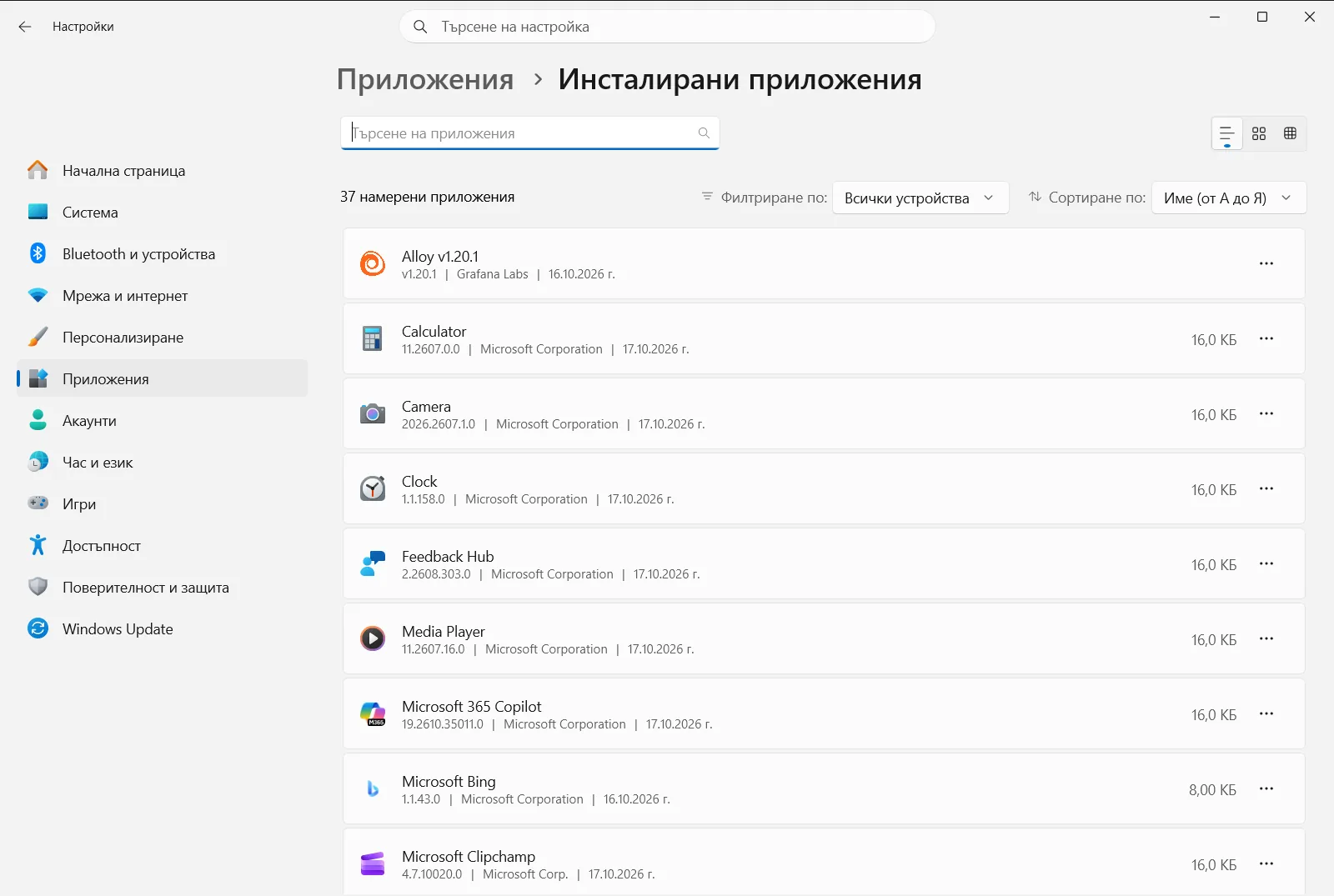
Можете също така да отворите страницата директно:
Отворете „Инсталирани приложения“ в Настройкиили натиснете Win+R, въведетеms-settings:installed-apps и натиснете Enter
2. Прегледайте списъка с приложения
Страницата изброява приложенията и програмите, инсталирани на вашето устройство. Превъртете бавно списъка и обърнете внимание кои от тях не сте отваряли от дълго време, кои са били инсталирани за еднократна задача и кои дублират софтуер, който вече използвате.
Ако не сте сигурни какво прави дадено приложение, оставете го засега. Можете да се върнете към него по-късно, след като разберете дали други програми зависят от него.
3. Отворете опциите за приложението, което искате да премахнете
Намерете реда на приложението, което искате да премахнете, и отворете неговото меню с опции – бутона с три точки в края на реда. От това меню изберете опцията за деинсталиране на приложението.
Същият списък позволява и модифициране на някои програми, в зависимост от това какво поддържат самите те.
4. Потвърдете премахването
Windows ще поиска потвърждение, че наистина искате да деинсталирате приложението. Потвърдете действието. Някои класически настолни програми след това отварят свой собствен помощен инструмент за деинсталиране – следвайте неговите указания, докато процесът приключи.
Изчакайте премахването да завърши напълно, преди да преминете към следващата програма. Деинсталирането на няколко приложения едновременно може да затрудни проследяването на текущите процеси.
5. Повторете и проверете резултата
Върнете се в списъка и се уверете, че приложението вече не се показва. След това повторете стъпки 3 и 4 за всички останали приложения, които сте решили да премахнете. Всяка деинсталирана програма освобождава мястото, което е заемала на диска.
Ако дадено приложение не може да бъде премахнато или променено
Някои приложения са част от Windows, а други може да са необходими за нормалната работа на друга програма. Ако за определено приложение липсва опция за деинсталиране, оставете го инсталирано. Ако за дадена програма се предлага опция за промяна вместо пълно премахване, тя служи за коригиране на инсталираните компоненти, а не за изтриване на цялото приложение.
На служебно или учебно устройство организацията може да управлява страницата Инсталирани приложения. Ако опциите липсват или не са активни, свържете се със своя системен администратор.
Други начини за намиране на вашите приложения
Можете да откриете инсталираните програми и през менюто „Старт“, където най-използваните се показват най-отгоре, последвани от списък по азбучен ред. Ако искате само да потвърдите дали дадено приложение присъства на компютъра, ръководството на Microsoft за проверка дали дадено приложение е инсталирано в Windows описва точно това [cite: 1].
Търсенето в списъка е удобно, когато имате много инсталирани приложения и знаете името на търсеното. Въведете част от името и списъкът ще се филтрира до съответстващите резултати, за да стигнете до опциите за управление без продължително превъртане.
Съвети за избор какво да деинсталирате
- Започнете с приложения, които сте инсталирали за еднократна употреба, като например конвертор на файлове или пробна версия на софтуер.
- Премахнете дублиращите се програми, например две различни приложения за една и съща задача.
- Запазете всичко, което не разпознавате, докато не проверите каква функция изпълнява.
- Ако по-късно установите, че дадена програма ви трябва отново, винаги можете да я инсталирате повторно, стига да е налична за изтегляне.
Преглеждайте инсталираните си приложения периодично. Редовната проверка поддържа списъка подреден и предотвратява натрупването на ненужни файлове, които заемат ценно дисково пространство.
Често задавани въпроси
Освобождаване на място за съхранение ефективно Windows 11: кой е най-бързият начин?
Отворете Настройки, отидете на Приложения и след това на Инсталирани приложения, прегледайте списъка и деинсталирайте приложенията, които вече не използвате. Повторете за всяко излишно приложение.
Къде мога да видя кои приложения са инсталирани на моя компютър с Windows 11?
Отворете Настройки, изберете Приложения, след което Инсталирани приложения. Списъкът показва програмите ви. Те се показват и в менюто „Старт“, като най-използваните са най-отгоре.
Как се деинсталира дадена програма от списъка с налични програми?
Намерете програмата в списъка, отворете менюто с трите точки в края на реда и изберете опцията за деинсталиране. Потвърдете подканата и следвайте деинсталатора на програмата, ако такъв се отвори.
Защо не мога да деинсталирам някои програми в Windows 11?
Някои от тях са вградена част от Windows или са нужни на друг софтуер, затова нямат опция за премахване. На служебно или учебно устройство организацията може също така да ограничи страницата Инсталирани приложения.
Как да разбера дали дадено приложение е премахнато след деинсталирането?
Върнете се в Инсталирани приложения и потърсете в списъка. Ако елементът вече не се появява там, премахването е било успешно и заеманото от него пространство на диска вече е освободено.
Официална Microsoft документация
