Настройки → Игри → ЗаснеманияМожете да направите запис на клипове на игри в Windows 11 с клавишна комбинация: превключете към играта, натиснете Windows + Alt + R за начало и натиснете същите клавиши за край. Windows записва клипа като MP4 видеоклип. Преди да започнете, можете да настроите качеството на картината, звука и продължителността в Настройки.
- Отворете Настройки → Игри → Заснемания, за да зададете качеството, след което натиснете Windows + Alt + R в играта.
- Натиснете Windows + Alt + R отново за край; клипът се записва като MP4 файл в папката с видеоклипове, в подпапка с име Captures.
- Натиснете Windows + Alt + M по време на запис, за да включите или изключите микрофона си.
Как се прави записване на клипове от игри в Windows 11
1. Уверете се, че наслагването за игри е включено
Клавишните комбинации за запис работят чрез вграденото игрово наслагване, така че то първо трябва да бъде активирано. Натиснете Windows + I, за да отворите Настройки, въведете xbox в полето за търсене и отворете резултата, който споменава наслагването. Ако превключвателят е изключен, го включете.
За да проверите дали работи, натиснете Windows + G. Контролите на наслагването ще се появят върху екрана, а повторното натискане на същите клавиши ги скрива.
2. Отворете настройките за заснемане
Натиснете Windows + I, за да стартирате Настройки. В левия навигационен панел изберете Игри, след което изберете Заснемания.
Можете също да отворите страницата директно:
Отворете „Заснемания“ в Настройкиили натиснете Win+R, въведете ms-settings:gaming-gamedvr и натиснете Enter
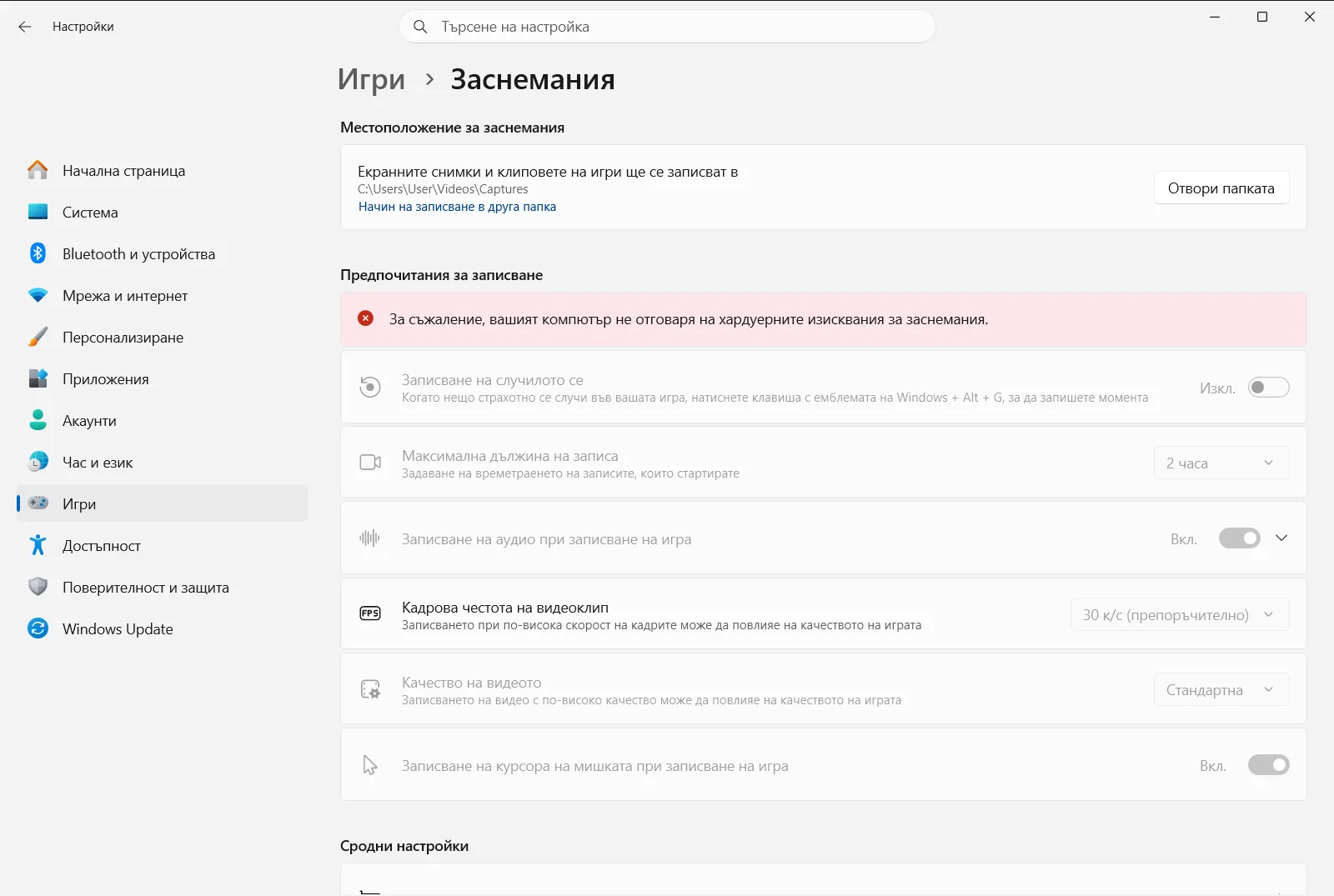
Опциите са групирани в раздел Предпочитания за записване с подгрупи Записване на, Записано аудиосъдържание и Записано видеосъдържание. На служебно или учебно устройство тези настройки може да се управляват от организация и някои опции да са заключени.
3. Изберете параметрите за видео
В раздел Записано видеосъдържание регулирайте следните възможности:
- Опцията Качество на видеото при заснемания на игри определя нивото на детайлност. По-високото качество дава по-ясна картина, но и по-големи файлове.
- Опцията Кадрова честота на видеоклиповете при заснемания на игра определя броя кадри в секунда на видеото.
- Опцията Заснемане на курсора на мишката в записи на игри определя дали показалецът на мишката да се вижда в записа.
4. Изберете параметрите за звук
В раздел Записано аудиосъдържание използвайте Записвай аудио, когато записвам игра, за да изберете дали клиповете изобщо да включват звук. Ако звукът е активиран, можете да го настроите допълнително:
- Опцията Настройки за качеството на звука при заснемания на игра определя качеството на записания звук.
- Опцията Сила на звука на микрофона при записвания на игри регулира силата на звука от микрофона в клипа.
- Опцията Сила на звука на системата при заснемания на игра задава силата на системния звук от компютъра.
- Опцията Запис на аудио от игри само при използване на функцията за заснемания определя дали записите да съдържат само звука от самата игра.
5. Стартирайте записа на играта
Превключете към играта или приложението, което искате да запишете, след което натиснете Windows + Alt + R. Записът започва веднага, така че можете да играете, докато заснемете желаното.
По време на записа натиснете Windows + Alt + M, за да включите или изключите микрофона си. Натиснете Windows + G, ако искате да извикате панела на наслагването.
6. Спрете записа и намерете файла
Натиснете Windows + Alt + R отново, за да приключите клипа. Windows го записва като MP4 файл в Videos\Captures. Всеки файл съдържа името на играта или приложението, както и датата и часа на записа, което улеснява подреждането.
Промяна на максималната продължителност на клиповете
Ако записите спират по-рано от очакваното, проверете опцията Максимална продължителност на записите при заснемания на игра под Записване на. Тази настройка задава максималната дължина на заснемане.
Настройки › Игри › Заснемания › Предпочитания за записване › Записване наЗаснемане на екранна снимка вместо видеоклип
Ако статично изображение е достатъчно, натиснете Windows + Alt + Print Screen, докато прозорецът на играта е активен. Изображението се записва като PNG файл в същата папка Captures, където се съхраняват и видеоклиповете.
Ако клавишната комбинация за запис не реагира
- Първо кликнете върху прозореца на играта или приложението, за да е на преден план, и тогава натиснете Windows + Alt + R.
- Върнете се на стъпка 1 и се уверете, че игровото наслагване е включено. Натискането на Windows + G трябва да покаже контролите му.
- Ако във видеото липсва звук от компютъра, отворете настройките на самото наслагване с Windows + G и изберете опцията за аудиозапис, която обхваща всички звуци на системата. Проверете също дали опцията Записвай аудио, когато записвам игра е активирана.
- Ако опциите на страницата за заснемане са недостъпни, те може да се управляват от системния администратор на вашата организация.
За инструкции как да използвате тези клавишни комбинации чрез екранен четец вижте ръководството на Microsoft за запис на екрана с екранен четец [INDEX].
Често задавани въпроси
Запис на клипове на игри Windows 11: кой е най-бързият начин?
Отворете играта и натиснете Windows + Alt + R за начало на записа, след което натиснете същите клавиши за край. За да промените предварително настройките за качество, звук и дължина, отворете Настройки → Игри → Заснемания.
Къде се съхраняват записаните клипове от игри?
Клиповете се записват като MP4 файлове в папка Captures вътре в папката за видеоклипове. Името на всеки файл съдържа заглавието на играта или приложението заедно с точните дата и час на записа.
Как да включа или изключа микрофона по време на запис?
Натиснете Windows + Alt + M по време на самия запис, за да превключите микрофона. За да управлявате дали клиповете изобщо да включват звук, използвайте Записвай аудио, когато записвам игра в настройките за заснемане.
Как да направя екранна снимка на играта вместо видео?
Натиснете Windows + Alt + Print Screen, докато играта е на преден план. Windows записва изображението като PNG файл в същата папка Captures, където се намират и видеозаписите.
Защо комбинацията Windows + Alt + R не стартира запис?
Игровото наслагване може да е изключено или прозорецът на играта да не е активен. Потърсете xbox в Настройки, включете наслагването, превключете към играта и опитайте отново.
Официална Microsoft документация
