Настройки → Достъпност → ЛупаКак да закачите увеличение на дисплея към стартовото меню на Windows 11 – това действие добавя инструмента за екранно мащабиране към закачените приложения в менюто „Старт“. Потърсете приложението, отворете менюто му с десен бутон на мишката и изберете опцията за закачване към „Старт“. След като го закачите, плочката остава сред вашите закачени приложения, така че можете да стартирате лупата с едно щракване, вместо да я търсите в системните настройки.
- Отворете менюто „Старт“, въведете името на приложението Лупа, щракнете с десния бутон върху резултата и изберете опцията за закачване към „Старт“.
- За да промените мащабирането и изгледа след това, отидете в Настройки → Достъпност → Лупа.
- За да отмените действието, щракнете с десния бутон върху закачената плочка и изберете опцията за откачване от „Старт“.
Как да закачите лупата към менюто „Старт“ в Windows 11
1. Отворете менюто „Старт“ и потърсете приложението
Изберете бутона „Старт“ на лентата със задачи или натиснете клавиша Windows. Без да щраквате никъде другаде, започнете да пишете Лупа. Windows търси, докато въвеждате, и показва съответното приложение в горната част на резултатите. Помощната връзка в Windows за тази тема използва формулировката „как да закачите увеличение на дисплея към стартовото меню на windows 11“, което на достъпен български означава закачване на лупата към „Старт“.
2. Закачете го от менюто с десен бутон
Щракнете с десния бутон върху приложението в резултатите от търсенето. В отвореното меню изберете опцията за закачване на приложението към менюто „Старт“. Не се изисква нищо друго: Windows добавя плочката веднага, без подкана за потвърждение.
Ако използвате клавиатурата, маркирайте резултата с клавишите със стрелки и натиснете клавиша Menu (или Shift + F10), за да отворите същото меню.
3. Проверете закачената плочка
Отворете отново менюто „Старт“ и погледнете закачените приложения в горната част. Плочката на лупата вече трябва да бъде там. Изберете я, за да стартирате лупата. Можете да плъзнете плочката на друга позиция сред закачените приложения, така че да бъде на удобно за вас място.
Когато лупата работи, натиснете Windows + Esc, за да я изключите отново.
4. Отворете страницата с настройки на лупата (по избор)
Закачването ви предоставя само пряк път. Начинът на работа на лупата се определя в настройките. Натиснете Windows + I, за да отворите Настройки. В левия навигационен панел изберете Достъпност, след което изберете Лупа.
Можете също така да отворите страницата директно:
Отворете „Лупа“ в Настройкиили натиснете Win+R, въведете ms-settings:easeofaccess-magnifier и натиснете Enter
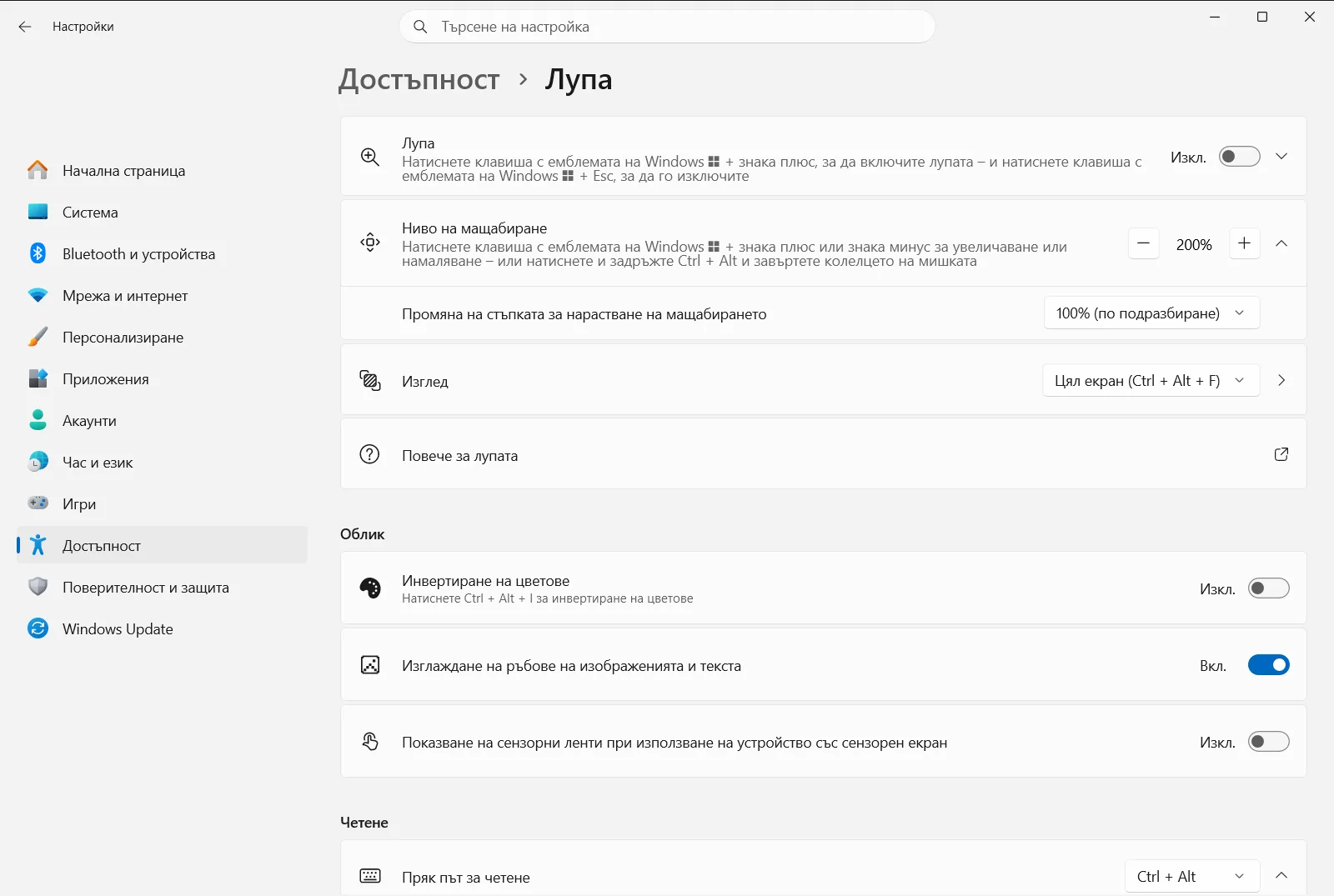
5. Задайте желаното ниво на мащабиране и изглед
Използвайте Промяна на нивото на мащабиране на лупата, за да изберете с колко да се увеличи екранът при стартиране на лупата. Използвайте Промяна на изгледа на лупата, за да изберете режим на цял екран, закотвен режим или лупа с леща. Вашите настройки ще се приложат при следващото стартиране на лупата от закачената плочка.
На служебно или учебно устройство организацията може да управлява тази страница, поради което някои опции може да са фиксирани или недостъпни.
Други начини за стартиране на лупата
Закачената плочка е само една от възможностите. Тези алтернативи работят със или без нея.
- Клавишна комбинация: натиснете Windows + знак плюс (+), за да я включите, и Windows + Esc, за да я изключите. Microsoft описва тези преки пътища в своята помощна статия за „Лупа“.
- Превключвател в настройките: на страницата на лупата включете Включване на „Лупа“.
- Преки пътища за изглед: докато инструментът работи, натиснете Ctrl + Alt + F за цял екран, Ctrl + Alt + D за закотвен изглед или Ctrl + Alt + L за леща.
Автоматично стартиране на лупата
Ако компютърът се използва предимно от човек с нарушено зрение, може да предпочетете лупата да се стартира без допълнителни действия. Страницата на лупата предлага две опции за това:
- Стартиране на лупата след влизане я стартира веднага щом влезете в профила си.
- Стартиране на лупата преди влизане я стартира още на екрана за вход.
За да ги намерите бързо, използвайте този път:
Настройки › Достъпност › Лупа › Увеличаване на елементите на екрана Настройки › Достъпност › Лупа › Увеличаване на елементите на екранаПремахване на закачената плочка
За да премахнете плочката, отворете менюто „Старт“, щракнете с десния бутон върху закачената лупа и изберете опцията за откачване от „Старт“. Това премахва само прекия път. Клавишната комбинация и страницата с настройки продължават да работят, а вие можете отново да закачите приложението по всяко време чрез стъпките по-горе.
Често задавани въпроси
Как да закачите увеличение на дисплея към стартовото меню на Windows 11?
Потърсете приложението в менюто „Старт“, щракнете с десния бутон върху резултата и изберете опцията за закачване към „Старт“. Иконата ще се появи сред закачените приложения, откъдето можете да включвате лупата с едно щракване.
Как да премахна лупата от менюто „Старт“?
Щракнете с десния бутон върху закачената плочка и изберете опцията за откачване от „Старт“. Това премахва само прекия път; приложението остава инсталирано, а клавишната комбинация с клавиша с емблемата на Windows и знака плюс (+) продължава да работи.
Коя е клавишната комбинация за включване и изключване на лупата в Windows 11?
Натиснете клавиша с емблемата на Windows и знака плюс (+), за да я включите, и клавиша с емблемата на Windows и Esc, за да я изключите. Комбинациите работят независимо дали приложението е закачено към менюто „Старт“.
Може ли лупата да се стартира автоматично при влизане в профила?
Да. В Настройки отидете в Достъпност → Лупа и включете Стартиране на лупата след влизане. За екрана за вход включете и Стартиране на лупата преди влизане.
Откъде да променя нивото на мащабиране за закачената лупа?
Отворете Настройки, изберете Достъпност, след това Лупа. Използвайте Промяна на нивото на мащабиране на лупата, за да зададете мащабирането за следващото стартиране.
Официална Microsoft документация
