الإعدادات → إمكانية الوصول → لوحة مفاتيحتُمكّنك اختصارات لوحة مفاتيح في Windows 11 من فتح التطبيقات وإدارة النوافذ وتحرير النصوص دون الحاجة إلى استخدام الماوس. وتعتمد معظم هذه الاختصارات على الجمع بين مفتاح Windows أو Ctrl أو Alt أو Shift مع حرف أو رقم أو أحد مفاتيح الأسهم. يوضح هذا المقال أكثر اختصارات Windows 11 فائدة وخيارات لوحة المفاتيح التي تجعل استخدامها أسهل.
- افتح الإعدادات → إمكانية الوصول → لوحة مفاتيح وقم بتشغيل تسطير مفاتيح الاختصار لمعرفة الأحرف التي تُشغّل أوامر القوائم.
- إذا كان الضغط على عدة مفاتيح معاً أمراً صعباً، فقم بتشغيل ثبات المفاتيح في نفس الصفحة لإدخال الاختصارات بالضغط على مفتاح واحد تلو الآخر.
- إذا استمرت مطالبة تتعلق بإمكانية الوصول في الظهور، فأوقف تشغيل اختصار لوحة المفاتيح الخاص بها في تلك الصفحة.
كيفية استخدام اختصارات لوحة المفاتيح في Windows 11
1. تعلم اختصارات مفتاح Windows
اضغط باستمرار على مفتاح Windows مع الضغط على مفتاح آخر للوصول إلى المهام الشائعة بسرعة:
- Windows + E: فتح مستكشف الملفات.
- Windows + I: فتح الإعدادات.
- Windows + D: إظهار سطح المكتب أو إخفاؤه.
- Windows + L: قفل جهاز الكمبيوتر.
- Windows + V: فتح سجل الحافظة.
- Windows + .: فتح لوحة الرموز التعبيرية.
- Windows + A: فتح الإعدادات السريعة.
- Windows + N: فتح مركز الإشعارات.
- Windows + X: فتح قائمة الارتباطات السريعة من زر البدء.
- Windows + Shift + S: بدء التقاط لقطة شاشة لجزء محدد.
تحتفظ Microsoft بقائمة كاملة للاختصارات الافتراضية في مقالها اختصارات لوحة المفاتيح في Windows [1]. وتُغيّر بعض التطبيقات سلوك اختصارات معينة، لذا قد لا تعمل التركيبة بالطريقة نفسها في كل مكان.
2. استخدام اختصارات تحرير النصوص والنوافذ
تعمل مجموعات المفاتيح هذه في معظم التطبيقات وتوفر الكثير من نقرات الماوس:
- Ctrl + C، وCtrl + X، وCtrl + V: النسخ والقص واللصق.
- Ctrl + Z وCtrl + Y: التراجع وإعادة الإجراء.
- Ctrl + A: تحديد الكل.
- Ctrl + F: البحث عن نص في التطبيق أو الصفحة الحالية.
- Alt + Tab: التبديل بين النوافذ المفتوحة.
- Alt + F4: إغلاق النافذة الحالية.
- Windows + Tab: فتح عرض المهام.
- Windows + Z: فتح تخطيطات المحاذاة.
- Windows + مفاتيح الأسهم: محاذاة النافذة الحالية إلى جزء من الشاشة.
- Windows + Ctrl + D: إنشاء سطح مكتب جديد. استخدم Left أو Right بدلاً من D للتبديل بين أسطح المكتب.
في مستكشف الملفات، يعيد F2 تسمية العنصر المحدد، ويعرض Alt + Enter خصائصه، ويُنشئ Ctrl + Shift + N مجلداً جديداً.
3. فتح إعدادات إمكانية الوصول للوحة المفاتيح
اضغط على Windows + I لفتح الإعدادات. في جزء التنقل، حدد إمكانية الوصول، ثم حدد لوحة مفاتيح.
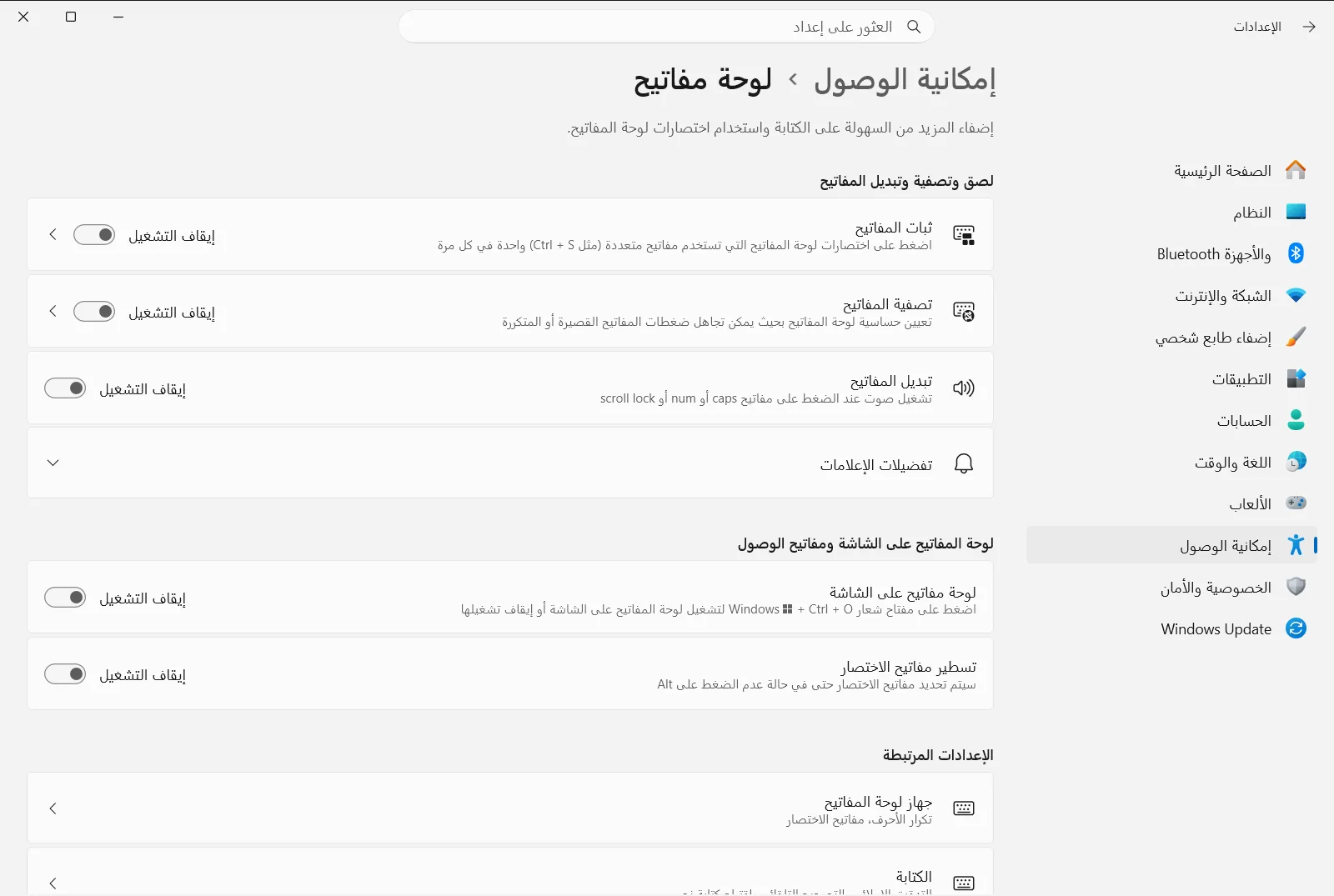
بدلاً من ذلك، يمكنك فتح الصفحة مباشرةً:
افتح "لوحة مفاتيح" في "الإعدادات"أو اضغط Win+R، واكتبms-settings:easeofaccess-keyboard، ثم اضغط Enter
إذا كان جهاز الكمبيوتر الخاص بك تابعاً لجهة عمل أو دراسة، فقد تتولى المؤسسة إدارة الخيارات الموجودة في هذه الصفحة.
4. إظهار تسطير مفاتيح الوصول
تحتوي العديد من القوائم ومربعات الحوار على حرف يمكنك الضغط عليه لاختيار أمر ما. ضمن لوحة المفاتيح على الشاشة ومفاتيح الوصول، قم بتشغيل تسطير مفاتيح الاختصار. سيضع Windows حينها خطاً تحت تلك الأحرف لتتمكن من رؤيتها دون تخمين.
5. الضغط على مفاتيح الاختصارات واحداً تلو الآخر
يتيح لك هذا الخيار الضغط على مفاتيح الاختصار واحداً بعد الآخر بدلاً من الاستمرار في الضغط عليها معاً. ضمن لصق وتصفية وتبديل المفاتيح، قم بتشغيل ثبات المفاتيح. على سبيل المثال، يمكنك الضغط على Ctrl ثم إفلاته، ثم الضغط على C للنسخ.
منع بدء اختصارات إمكانية الوصول عن طريق الخطأ
يمكن لنظام Windows تشغيل بعض ميزات إمكانية الوصول للوحة المفاتيح عبر اختصار لوحة المفاتيح، وهو أمر مفيد لمن يحتاجها ولكنه قد يكون مزعجاً إن لم تكن بحاجة إليها. إذا ظهرت مطالبة أو صدر صوت بشكل غير متوقع، فراجع هذه الخيارات في لصق وتصفية وتبديل المفاتيح:
- أوقف تشغيل اختصار لوحة المفاتيح ثبات المفاتيح لمنع اختصار لوحة المفاتيح من تشغيل هذه الميزة.
- أوقف تشغيل اختصارات لوحة المفاتيح لمفاتيح التصفية حتى لا يؤدي الضغط المطول على مفتاح Shift الأيمن إلى تشغيل تلك الميزة.
- أوقف تشغيل إعلامي عند تشغيل Sticky أو Filter أو تبديل المفاتيح إذا كنت لا ترغب في ظهور تحذير في كل مرة تبدأ فيها إحدى هذه الميزات.
إذا كنت تستخدم هذه الميزات بالفعل، فاترك اختصاراتها قيد التشغيل لأنها تتيح لك الوصول إليها بسرعة دون الحاجة إلى فتح الإعدادات.
تخصيص اختصارات الضغط على مفتاح واحد تلو الآخر
بعد تشغيل ثبات المفاتيح، يمكنك ضبط بعض الخيارات المرتبطة بها:
- يحافظ قفل مفاتيح الاختصار عند الضغط مرتين على التوالي على تنشيط المفتاح المعدّل بعد الضغط عليه مرتين متتاليتين حتى تضغط عليه مرة أخرى، وهو ما يفيد عند إدخال عدة اختصارات متتالية.
- يؤدي إيقاف تشغيل "ثبات المفاتيح" عند الضغط على مفتاحين في نفس الوقت إلى إيقاف تشغيل الميزة إذا ضغطت على مفتاحين معاً، فلا يتعارض ذلك مع استخدامك العادي لتركيبات المفاتيح.
- يعرض إظهار أيقونة "ثبات المفاتيح" على شريط المهام أيقونة على شريط المهام لمعرفة ما إذا كانت الميزة قيد التشغيل.
إذا لم تتمكن من استخدام المفاتيح الفعلية إطلاقاً، فإن خيار لوحة مفاتيح على الشاشة في نفس الصفحة يعرض لوحة مفاتيح على الشاشة يمكنك النقر عليها أو لمسها.
الأسئلة الشائعة
ما هي اختصارات لوحة مفاتيح في Windows 11 من Microsoft الأكثر استخداماً؟
تجمع الاختصارات بين مفاتيح مثل Windows وCtrl مع مفاتيح أخرى، مثل Windows + E لمستكشف الملفات وCtrl + C للنسخ. ويمكنك تسهيل استخدامها بتشغيل ثبات المفاتيح عبر إمكانية الوصول > لوحة مفاتيح.
كيف يمكنني فتح الإعدادات باستخدام اختصار لوحة المفاتيح في Windows 11؟
اضغط على مفتاح Windows وI معاً لفتح الإعدادات. ومن هناك، اختر إمكانية الوصول ثم لوحة مفاتيح لتعديل خيارات إمكانية الوصول للوحة المفاتيح.
كيف يمكنني استخدام اختصارات لوحة المفاتيح دون الضغط على عدة مفاتيح معاً؟
قم بتشغيل ثبات المفاتيح ضمن إمكانية الوصول > لوحة مفاتيح. يمكنك حينها ضغط Ctrl وإفلاته ثم ضغط المفتاح التالي لتسهيل الاختصارات.
لماذا تستمر مطالبات مفاتيح الاختصار في الظهور بشكل متكرر؟
قد يكون اختصار لوحة المفاتيح شغّل الميزة بالخطأ. أوقف اختصار لوحة المفاتيح ثبات المفاتيح أو اختصارات لوحة المفاتيح لمفاتيح التصفية ضمن إمكانية الوصول > لوحة مفاتيح لمنع ظهورها.
كيف أعرف الأحرف التي تُشغّل أوامر القوائم؟
قم بتشغيل تسطير مفاتيح الاختصار ضمن إمكانية الوصول > لوحة مفاتيح. يضع Windows حينها خطاً تحت أحرف مفاتيح الوصول في القوائم لتراها بوضوح.
