الإعدادات → إضفاء طابع شخصي → شاشة التأمين → تغيير خلفية شاشة القفليتم تغيير صورة خلفية شاشة القفل في Windows 11 عبر صفحة مخصصة داخل تطبيق الإعدادات، وتتحكم هذه الإعدادات فيما تراه عند بدء تشغيل الكمبيوتر أو تنشيطه من وضع السكون. يمكنك عرض صور دورية من Microsoft، أو صورة ثابتة خاصة بك، أو عرض شرائح من مجلدات الصور المحفوظة على جهازك.
- افتح الإعدادات ← إضفاء طابع شخصي ← شاشة التأمين، ثم استخدم خيار تغيير خلفية شاشة القفل لتحديد نوع الخلفية.
- لاستخدام صورة خاصة بك، اختر نوع الصورة ثم حدد الاستعراض بحثاً عن صورة لشاشة التأمين.
- اضغط على Windows + L لقفل جهاز الكمبيوتر ومعاينة الخلفية الجديدة.
كيفية تغيير صورة خلفية شاشة القفل في Windows 11
1. فتح إعدادات شاشة القفل
اضغط على Windows + I لفتح تطبيق الإعدادات. في جزء التنقل، حدد إضفاء طابع شخصي، ثم اختر شاشة التأمين.
يمكنك أيضاً فتح هذه الصفحة مباشرة:
افتح "شاشة التأمين" في "الإعدادات"أو اضغط Win+R، واكتب ms-settings:lockscreen، ثم اضغط Enter
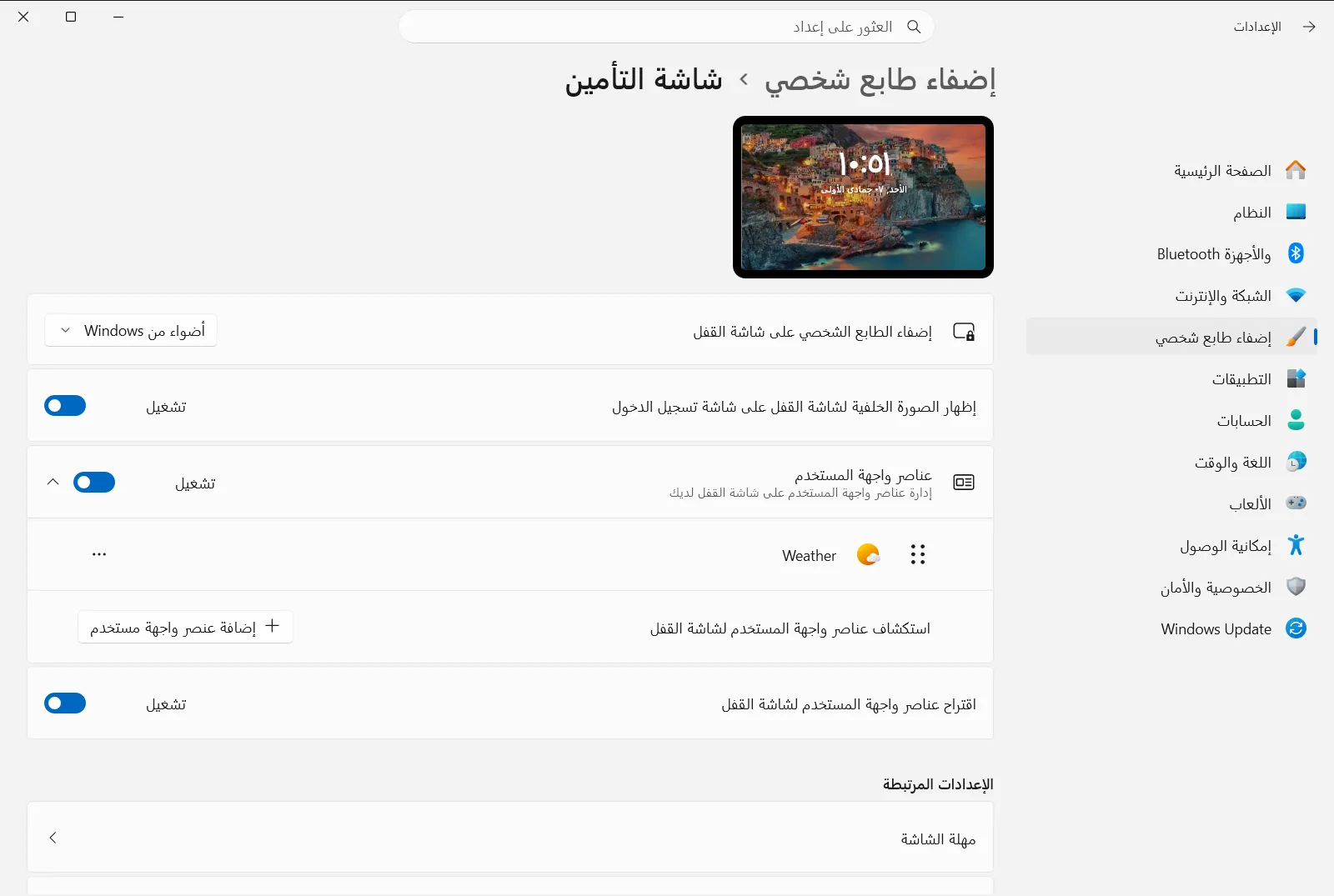
2. اختيار نوع الخلفية
ابحث عن خيار تغيير خلفية شاشة القفل وافتح قائمته المنسدلة، حيث تتيح ثلاثة أنواع من الخلفيات:
- مجموعة صور دورية من Microsoft (ميزة أضواء Windows)، وتأتي مصحوبة بنصائح وإرشادات وإشعارات.
- صورة واحدة ثابتة تختارها بنفسك.
- عرض شرائح للصور من مجلدات محددة على جهازك.
إذا اخترت صور Microsoft الدورية، فسيقوم Windows بتحديث الخلفية تلقائياً ويمكنك الاكتفاء بذلك.
3. اختيار صورة واحدة
بعد تحديد نوع الصورة، اختر إحدى الصور الافتراضية المعروضة. لاستخدام صورتك الخاصة، انقر على الاستعراض بحثاً عن صورة لشاشة التأمين وحدد ملف صورة من جهازك.
4. إنشاء عرض شرائح من مجلداتك
إذا أردت أن تتغير الخلفية بالتناوب بين عدة صور، فاختر نوع عرض الشرائح. ثم حدد إضافة مجلد إلى عرض شرائح شاشة التأمين واختر مجلداً يضم صورك، مع إمكانية إضافة أكثر من مجلد واحد.
5. قفل الكمبيوتر لمعاينة النتيجة
اضغط على Windows + L لقفل جهاز الكمبيوتر. ستعرض شاشة القفل الآن الخلفية الجديدة؛ وبعدها يمكنك تسجيل الدخول لمتابعة عملك كالمعتاد.
تخصيص عرض شرائح شاشة القفل بدقة
إذا اخترت استخدام عرض الشرائح، فافتح الإعدادات المتقدمة لعرض الشرائح للحصول على خيارات تحكم إضافية، ومنها ما يلي:
- تضمين مجلدات فيلم الكاميرا في شاشة القفل لإضافة مجلدات الكاميرا إلى مجموعة الصور المعروضة.
- استخدم فقط الصور التي تناسب شاشتي في شاشة القفل لتخطي الصور غير المناسبة لأبعاد شاشتك.
- تمكين عرض شرائح شاشة القفل علي طاقة البطارية للسماح باستمرار تشغيل عرض الشرائح أثناء عمل الجهاز على طاقة البطارية.
- تمكين عرض شرائح شاشة القفل عند قفل الكمبيوتر لتشغيل عرض الشرائح تلقائياً بمجرد قفل الكمبيوتر.
- التحكم في مدة تشغيل عرض شرائح شاشة القفل لضبط المدة الزمنية لتشغيل عرض الشرائح.
خيارات إضافية لشاشة القفل
تتوفر عدة خيارات أخرى في الصفحة نفسها للتحكم في مظهر الخلفية وسلوكها:
- إظهار صورة خلفية شاشة القفل على شاشة تسجيل الدخول لتطبيق نفس الصورة على شاشة تسجيل الدخول كي يبدو المظهر متناسقاً على الشاشتين.
- اجعل صورة شاشة التأمين تتفاعل عند نقل الكمبيوتر الشخصي لجعل الصورة تتحرك بمرونة عند تحريك جهازك، ويمكنك إيقاف هذا الخيار إذا كنت تفضل صورة ثابتة تماماً.
- احصل على حقائق طريفة، ونصائح، وخدع، وغير ذلك الكثير على شاشة التأمين لإظهار معلومات ونصائح إضافية من Microsoft فوق شاشة القفل.
- إدارة عناصر واجهة مستخدم شاشة القفل لإضافة عناصر واجهة المستخدم أو إزالتها أو إعادة ترتيبها على شاشة القفل.
توضح Microsoft هذه الإعدادات بالتفصيل في دليل تخصيص شاشة القفل الرسمي [1].
ماذا تفعل إذا لم تتمكن من تغيير الخلفية
في الأجهزة التابعة للعمل أو المؤسسات التعليمية، قد تخضع إعدادات شاشة القفل لسياسات الإدارة المركزية، مما يتسبب في إيقاف بعض الخيارات أو استعادتها تلقائياً. تواصل مع مسؤول النظام في مؤسستك إذا تعذر عليك تغيير خلفية شاشة القفل.
الأسئلة الشائعة
ما هي أسهل طريقة لإتمام تغيير صورة خلفية شاشة القفل في Windows 11؟
افتح الإعدادات وانتقل إلى إضفاء طابع شخصي ← شاشة التأمين، ثم استخدم تغيير خلفية شاشة القفل لاختيار أضواء Windows أو صورة أو عرض شرائح، ثم اقفل جهازك لمعاينتها.
كيف يمكنني استخدام صورتي الشخصية كخلفية لشاشة القفل؟
اختر نوع الصورة ضمن قائمة تغيير خلفية شاشة القفل، ثم حدد الاستعراض بحثاً عن صورة لشاشة التأمين واختر ملف الصورة من جهازك، أو اختر إحدى الصور الافتراضية المعروضة.
كيف أعرض عدة صور بالتناوب على شاشة القفل بدلاً من صورة واحدة؟
حدد نوع عرض الشرائح، ثم اختر إضافة مجلد إلى عرض شرائح شاشة التأمين وحدد مجلداً يضم صورك؛ ويمكنك أيضاً إضافة أكثر من مجلد واحد إلى القائمة.
هل يمكن استخدام نفس صورة شاشة القفل على شاشة تسجيل الدخول؟
نعم، فعّل خيار إظهار صورة خلفية شاشة القفل على شاشة تسجيل الدخول في صفحة شاشة القفل، وبذلك ستظهر صورة الخلفية ذاتها على كلتا الشاشتين بمظهر متناسق.
كيف أمنع صورة شاشة القفل من التحرك عند تحريك الكمبيوتر المحمول؟
أوقف تشغيل خيار اجعل صورة شاشة التأمين تتفاعل عند نقل الكمبيوتر الشخصي في صفحة شاشة القفل، وستظل صورة الخلفية ثابتة في مكانها دون أي حركة عند نقل الجهاز.
