الإعدادات → الألعاب → اللقطاتيمكنك تسجيل مقاطع لعبة في ويندوز 11 باستخدام اختصار لوحة المفاتيح: انتقل إلى اللعبة، واضغط على Windows + Alt + R للبدء، ثم اضغط على المفاتيح نفسها للإيقاف. يحفظ Windows المقطع كفيديو بصيغة MP4. وقبل بدء تسجيل مقاطع اللعبة، يمكنك ضبط جودة الفيديو والصوت ومدة المقطع في الإعدادات.
- افتح الإعدادات ← الألعاب ← اللقطات لضبط الجودة، ثم اضغط على Windows + Alt + R داخل اللعبة.
- اضغط على Windows + Alt + R مجدداً للإيقاف؛ ويُحفظ المقطع كملف MP4 في مجلد Videos، داخل مجلد فرعي باسم Captures.
- اضغط على Windows + Alt + M أثناء التسجيل لتشغيل الميكروفون أو كتمه.
كيفية تسجيل مقاطع اللعبة في ويندوز 11
1. التأكد من تشغيل تراكب الألعاب
تعمل اختصارات التسجيل عبر تراكب الألعاب المدمج في النظام، لذا يجب تفعيله أولاً. اضغط على Windows + I لفتح الإعدادات، واكتب xbox في مربع البحث، ثم افتح النتيجة التي تشير إلى شريط الألعاب أو التراكب. وإذا كان مفتاح التبديل معطلاً، فقم بتشغيله.
للتحقق من عمل الميزة، اضغط على Windows + G. ستظهر عناصر التحكم في التراكب أعلى الشاشة، ويؤدي الضغط على المفاتيح نفسها مرة أخرى إلى إخفائها.
2. فتح إعدادات الالتقاط
اضغط على Windows + I لفتح الإعدادات. وفي جزء التنقل الجانبي، حدد الألعاب، ثم اختر اللقطات.
يمكنك أيضاً فتح الصفحة مباشرة:
افتح "اللقطات" في "الإعدادات"أو اضغط Win+R، واكتب ms-settings:gaming-gamedvr، ثم اضغط Enter
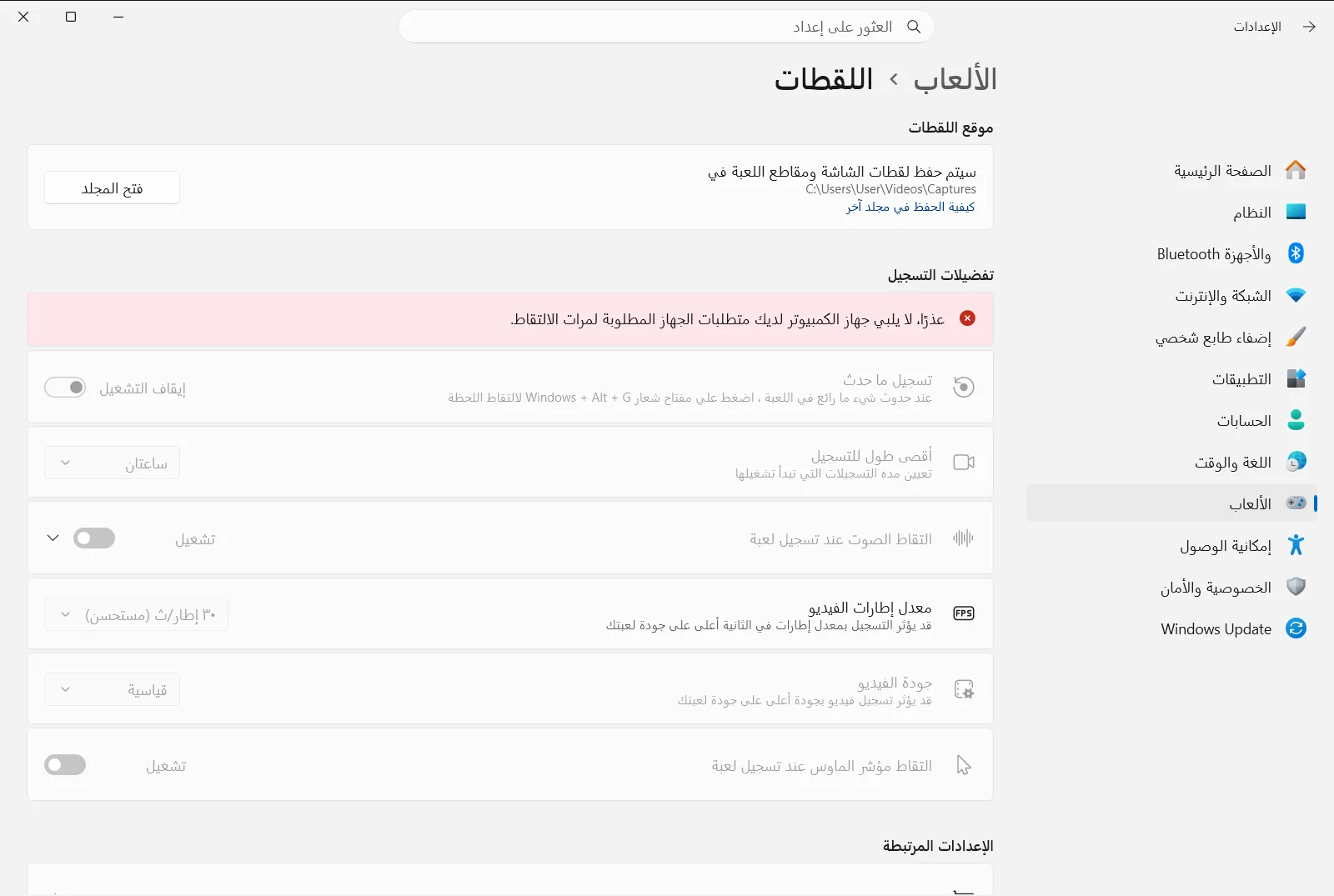
تتوزع الخيارات تحت تفضيلات التسجيل، مع مجموعات فرعية تشمل تسجيل هذا والصوت الذي تم تسجيله والفيديو الذي تم تسجيله. وإذا كنت تستخدم جهاز عمل أو مؤسسة تعليمية، فقد تكون بعض هذه الخيارات مقفلة ومُدارة مركزياً.
3. اختيار خيارات الفيديو
ضمن الفيديو الذي تم تسجيله، يمكنك ضبط هذه الخيارات:
- يحدد خيار جودة فيديو لقطات اللعبة مدى وضوح وتفاصيل الفيديو المسجل، مع ملاحظة أن الجودة الأعلى تعطي مقاطع أكثر نقاءً ولكن بحجم ملف أكبر.
- يحدد خيار معدل إطارات فيديو لقطات الألعاب عدد الإطارات في الثانية للمقطع.
- يتيح خيار التقاط مؤشر الماوس في تسجيلات اللعبة تحديد ما إذا كان مؤشر الماوس سيظهر داخل التسجيل.
4. اختيار خيارات الصوت
ضمن الصوت الذي تم تسجيله، استخدم تسجيل الصوت عند تسجيل لعبة لتحديد ما إذا كانت مقاطعك ستتضمن أي صوت. وعند تفعيل الصوت، يمكنك تخصيص الإعدادات التالية:
- يتحكم إعدادات جودة صوت لقطات اللعبة في نقاء وجودة الصوت المسجل.
- يحدد مستوى صوت الميكروفون للقطات الألعاب مستوى علو صوت الميكروفون داخل المقطع.
- يحدد مستوى صوت نظام لقطات الألعاب مستوى أصوات النظام والكمبيوتر في المقطع.
- يتحكم تسجيل صوت الألعاب فقط عند استخدام اللقطات في قصر التقاط الصوت على اللعبة وحدها دون بقية التطبيقات.
5. بدء تسجيل اللعبة
انتقل إلى اللعبة أو التطبيق الذي ترغب في تسجيله، ثم اضغط على الاختصار Windows + Alt + R. سيبدأ التسجيل على الفور، فواصل اللعب حتى تلتقط اللحظات المطلوبة.
أثناء التسجيل، اضغط على Windows + Alt + M لتشغيل الميكروفون أو كتمه. ويمكنك الضغط على Windows + G في أي وقت لإظهار عناصر تحكم التراكب.
6. إيقاف التسجيل والعثور على المقطع
اضغط على Windows + Alt + R مرة أخرى لإنهاء التسجيل. يحفظ Windows الفيديو كملف MP4 في المجلد Videos\Captures. وتتم تسمية كل ملف تلقائياً باسم اللعبة وتاريخ التسجيل ووقته لتسهيل تنظيمه.
تغيير مدة المقاطع القصوى
إذا كانت التسجيلات تتوقف قبل الوقت المطلوب، فتحقق من خيار الحد الأقصى لطول مدة تسجيل لقطات اللعبة تحت تسجيل هذا، حيث يحدد هذا الخيار الحد الزمني الأقصى للتسجيل المستمر.
الإعدادات › الألعاب › اللقطات › تفضيلات التسجيل › تسجيل هذاالتقاط لقطة شاشة بدلاً من تسجيل مقطع
إذا كنت بحاجة إلى صورة ثابتة فقط، فاضغط على Windows + Alt + Print Screen أثناء وجودك في اللعبة. تُحفظ الصورة بتنسيق PNG في مجلد Captures نفسه الذي يضم مقاطع الفيديو.
إذا لم يستجب اختصار التسجيل
- انتقل إلى نافذة اللعبة أو التطبيق واجعلها نشطة أولاً، ثم اضغط على Windows + Alt + R.
- عد إلى الخطوة 1 للتأكد من تفعيل مفتاح تراكب الألعاب؛ فالضغط على Windows + G يجب أن يُظهر أدوات التحكم فوراً.
- إذا كان المقطع خالياً من أصوات اللعبة، فافتح إعدادات التراكب بالضغط على Windows + G واختر خيار التقاط الصوت الذي يشمل كافة أصوات النظام. وتأكد أيضاً من تفعيل تسجيل الصوت عند تسجيل لعبة.
- إذا بدت بعض الخيارات في إعدادات الالتقاط رمادية أو غير قابلة للتعديل، فقد تكون مقيدة بسياسات إدارة جهازك.
للحصول على شرح تفصيلي للاختصارات نفسها باستخدام لوحة المفاتيح فقط، راجع دليل Microsoft لتسجيل الشاشة باستخدام قارئ الشاشة.
الأسئلة الشائعة
تسجيل لعبة مقاطع ويندوز 11: ما هي أسرع طريقة؟
افتح لعبتك واضغط على Windows + Alt + R لبدء التسجيل، ثم اضغط على المفاتيح نفسها للإيقاف. ولتخصيص الجودة والصوت والمدة أولاً، انتقل إلى الإعدادات ← الألعاب ← اللقطات.
أين تُحفظ مقاطع اللعبة المسجلة في ويندوز 11؟
تُحفظ المقاطع بصيغة MP4 في مجلد Captures داخل مجلد Videos على جهازك، ويشمل اسم كل ملف اسم اللعبة وتاريخ التسجيل وتوقيته لسهولة العثور عليه.
كيف يمكنني تشغيل الميكروفون أو كتمه أثناء تسجيل مقطع؟
اضغط على الاختصار Windows + Alt + M أثناء التسجيل للتبديل بين تشغيل الميكروفون وكتمه. وتستطيع ضبط تضمين الصوت كلياً عبر تسجيل الصوت عند تسجيل لعبة.
كيف التقط صورة شاشة ثابتة للعبة بدلاً من مقطع فيديو؟
اضغط على Windows + Alt + Print Screen أثناء تشغيل اللعبة في المقدمة، وسيحفظ النظام الصورة بتنسيق PNG داخل مجلد Captures نفسه المخصص لمقاطع الفيديو.
ما سبب عدم بدء التسجيل عند الضغط على Windows + Alt + R؟
قد يكون تراكب الألعاب معطلاً أو أن نافذة اللعبة ليست في المقدمة. ابحث في الإعدادات عن xbox وفعّل التراكب، ثم انقر على نافذة اللعبة وأعد محاولة الضغط.
