الإعدادات → إمكانية الوصول → مكبّرللإجابة عن سؤالك كيف يمكنني تثبيت مكبر العرض بقائمة البدء لـ Windows 11، ابحث عن التطبيق وافتح قائمته بالنقر بزر الماوس الأيمن ثم اختر أمر التثبيت في قائمة البدء. بعد تثبيته، سيبقى الرمز متوفراً ضمن تطبيقاتك المثبتة، لتتمكن من تشغيل المكبّر بنقرة واحدة بدلاً من البحث داخل الإعدادات.
- افتح قائمة البدء، واكتب اسم التطبيق مكبّر، ثم انقر بزر الماوس الأيمن على النتيجة واختر خيار التثبيت في قائمة البدء.
- لتغيير مستوى التكبير وطريقة العرض لاحقاً، انتقل إلى الإعدادات ← إمكانية الوصول ← مكبّر.
- للتراجع عن ذلك، انقر بزر الماوس الأيمن على الرمز المثبت واختر خيار إلغاء التثبيت من قائمة البدء.
طريقة تثبيت المكبّر في قائمة البدء في Windows 11
1. افتح قائمة البدء وابحث عن التطبيق
حدّد زر البدء في شريط المهام، أو اضغط على مفتاح Windows. ومن دون النقر على أي شيء آخر، ابدأ بكتابة مكبّر. يبحث Windows أثناء الكتابة ويعرض التطبيق المطابق في أعلى النتائج.
2. ثبّته من قائمة النقر بزر الماوس الأيمن
انقر بزر الماوس الأيمن على التطبيق في نتائج البحث. في القائمة التي تفتح، اختر الخيار الذي يثبت التطبيق في قائمة البدء. لا يلزم أي إجراء آخر: يضيف Windows الرمز فوراً دون أي مطالبة بالتأكيد.
إذا كنت تستخدم لوحة المفاتيح، فقم بتمييز النتيجة باستخدام مفاتيح الأسهم واضغط على مفتاح Menu (أو Shift + F10) لفتح القائمة نفسها.
3. تحقق من الرمز المثبت
افتح قائمة البدء مجدداً وانظر إلى التطبيقات المثبتة في الأعلى. ستجد رمز المكبّر هناك الآن. حدّده لبدء تشغيل المكبّر. يمكنك سحب الرمز إلى موضع آخر بين التطبيقات المثبتة ليكون في مكان يسهل الوصول إليه.
عند تشغيل المكبّر، اضغط على Windows + Esc لإيقاف تشغيله مجدداً.
4. افتح صفحة إعدادات المكبّر (اختياري)
التثبيت يمنحك اختصاراً فقط، بينما يُضبط سلوك المكبّر في الإعدادات. اضغط على Windows + I لفتح تطبيق الإعدادات. في جزء التنقل، حدّد إمكانية الوصول، ثم حدّد مكبّر.
أو يمكنك فتح الصفحة مباشرةً:
افتح "مكبّر" في "الإعدادات"أو اضغط Win+R، واكتب ms-settings:easeofaccess-magnifier، ثم اضغط Enter
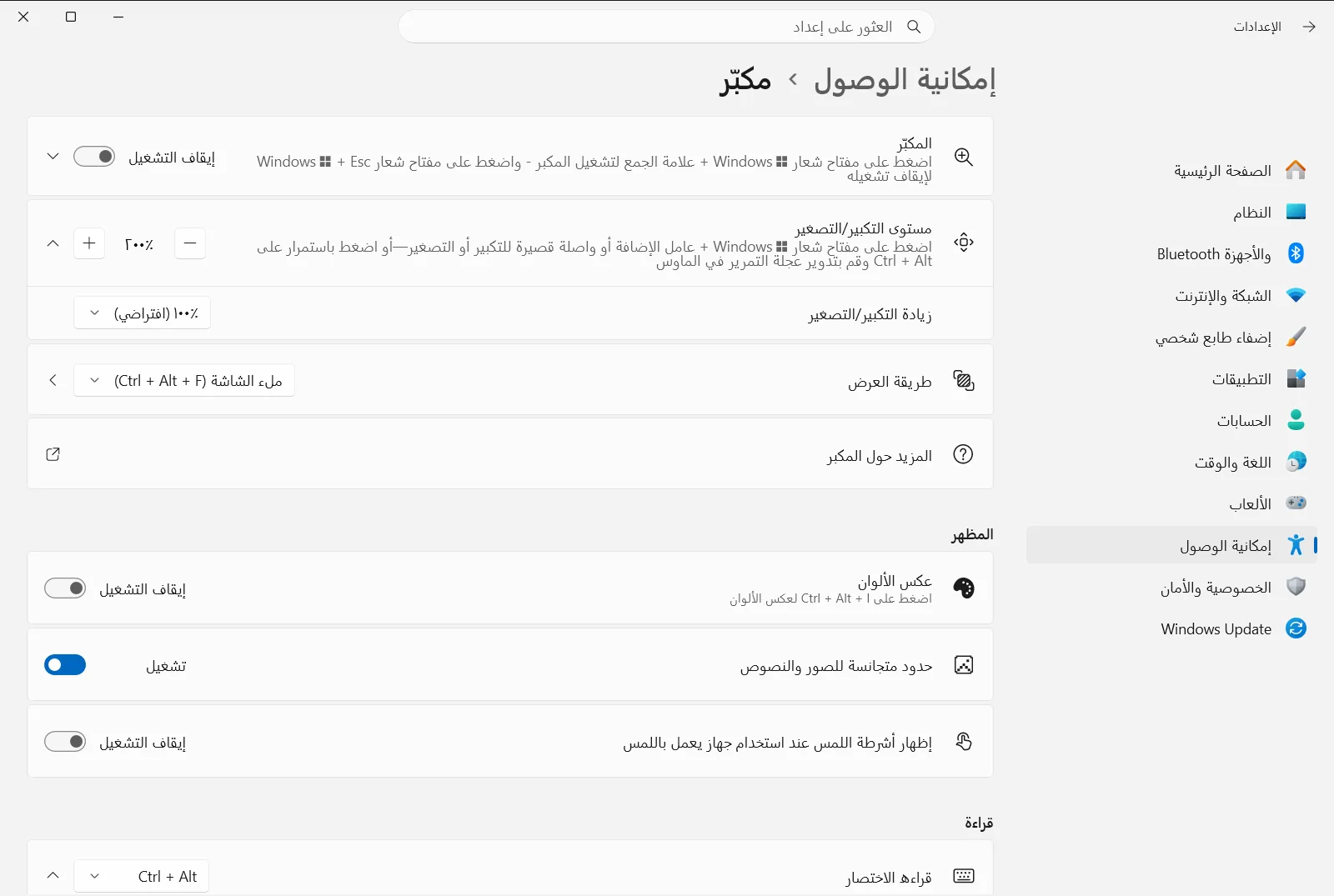
5. عيّن مستوى التكبير وطريقة العرض المطلوبة
استخدم مستوى التكبير/التصغير في "المكبر" لتحديد مقدار تكبير الشاشة عند بدء تشغيل المكبّر. واستخدم طريقة عرض "المكبر" لاختيار وضع ملء الشاشة أو الوضع المرسى أو وضع العدسة. سيتم تطبيق خياراتك في المرة التالية التي تشغّل فيها المكبّر من الرمز المثبت.
على أجهزة العمل أو المؤسسات التعليمية، قد تدير المؤسسة هذه الصفحة، لذا قد تكون بعض الخيارات ثابتة أو غير متوفرة.
طرق أخرى لبدء تشغيل المكبّر
الرمز المثبت هو خيار واحد فقط، وتعمل هذه البدائل بوجوده أو بدونه:
- اختصار لوحة المفاتيح: اضغط على مفتاح Windows + علامة الجمع (+) لتشغيله، وعلى Windows + Esc لإيقاف تشغيله. توثق Microsoft هذه الاختصارات في مقالة دعم المكبّر.
- مفتاح التبديل في الإعدادات: في صفحة المكبّر، قم بتفعيل تشغيل المكبّر.
- اختصارات طرق العرض: أثناء تشغيله، اضغط على Ctrl + Alt + F لملء الشاشة، أو Ctrl + Alt + D لوضع الإرساء، أو Ctrl + Alt + L لوضع العدسة.
بدء تشغيل المكبّر تلقائياً كبديل
إذا كان الكمبيوتر يُستخدم بشكل أساسي من قِبل شخص يعاني من ضعف في الرؤية، فقد تفضل تشغيل المكبّر دون الحاجة إلى أي نقرة. توفر صفحة المكبّر خيارين لذلك:
- بدء تشغيل "المكبّر" بعد تسجيل الدخول لبدء تشغيله بعد تسجيل الدخول.
- بدء "المكبر" قبل تسجيل الدخول لبدء تشغيله في شاشة تسجيل الدخول.
للوصول إليهما بسرعة، استخدم هذا المسار:
الإعدادات › إمكانية الوصول › مكبّر › تكبير العناصر على الشاشة الإعدادات › إمكانية الوصول › مكبّر › تكبير العناصر على الشاشةإزالة الرمز المثبت
لإزالة الرمز، افتح قائمة البدء، وانقر بزر الماوس الأيمن على رمز المكبّر المثبت واختر خيار إلغاء التثبيت من قائمة البدء. يؤدي هذا إلى إزالة الاختصار فقط؛ إذ يظل اختصار لوحة المفاتيح وصفحة الإعدادات قيد العمل، ويمكنك تثبيت التطبيق مرة أخرى في أي وقت عبر الخطوات المذكورة أعلاه.
الأسئلة الشائعة
كيف يمكنني تثبيت مكبر العرض بقائمة البدء لـ Windows 11؟
ابحث عن التطبيق في قائمة البدء، وانقر بزر الماوس الأيمن على النتيجة واختر التثبيت بقائمة البدء، ليظهر الرمز وتتمكن من تشغيله بنقرة واحدة.
كيف يمكنني إزالة المكبّر من قائمة البدء مجدداً؟
انقر بزر الماوس الأيمن على الرمز المثبت واختر خيار إلغاء التثبيت من قائمة البدء. يؤدي هذا لإزالة الاختصار فقط مع بقاء التطبيق واختصاراته دون تغيير.
ما اختصار لوحة المفاتيح لتشغيل المكبّر وإيقافه في Windows 11؟
اضغط على مفتاح Windows وعلامة الجمع (+) لتشغيل المكبّر، وعلى مفتاح Windows ومفتاح Esc لإيقاف تشغيله، ويعمل ذلك دائماً سواء ثبّت التطبيق أم لا.
هل يمكن بدء تشغيل المكبّر تلقائياً عند تسجيل الدخول؟
نعم، افتح الإعدادات وتوجّه إلى إمكانية الوصول ثم مكبّر، وفعّل بدء تشغيل "المكبّر" بعد تسجيل الدخول. ولشاشة تسجيل الدخول، شغّل بدء "المكبر" قبل تسجيل الدخول.
أين يمكنني تغيير مستوى تكبير المكبّر المثبت؟
افتح الإعدادات وحدّد إمكانية الوصول، ثم مكبّر. استخدم مستوى التكبير/التصغير في "المكبر" لضبط مستوى التكبير للمرة القادمة.
