הגדרות → נגישות → לוח מקשיםקיצורי מקשים של Windows 11 מאפשרים לפתוח אפליקציות, לנהל חלונות ולערוך טקסט מבלי להושיט יד לעכבר. רובם משלבים את מקש Windows, Ctrl, Alt או Shift עם אות, מספר או מקש חץ. בעת חיפוש קיצורי מקשים במערכת, תגלו שילובים שימושיים רבים ואפשרויות מקלדת שמקלות על השימוש בהם.
- פתחו את הגדרות → נגישות → לוח מקשים והפעילו את מתחו קו תחתון מתחת למקשי גישה כדי לראות אילו אותיות מפעילות פקודות בתפריטים.
- אם קשה לכם ללחוץ על כמה מקשים בו-זמנית, הפעילו את מקשים דביקים באותו דף כדי להזין קיצורים מקש אחד בכל פעם.
- אם חלון הנחיה מופיע שוב ושוב, כבו את קיצור המקשים שלו באותו דף.
כיצד להשתמש בקיצורי מקשים של Windows 11
1. הכרת קיצורי מקש Windows
החזיקו את מקש Windows והקישו על מקש נוסף כדי לבצע משימות נפוצות במהירות:
- Windows + E: פתיחת סייר הקבצים.
- Windows + I: פתיחת הגדרות.
- Windows + D: הצגה או הסתרה של שולחן העבודה.
- Windows + L: נעילת המחשב.
- Windows + V: פתיחת היסטוריית לוח הגזירים.
- Windows + .: פתיחת חלונית האימוג'י.
- Windows + A: פתיחת החלונית המהירה.
- Windows + N: פתיחת מרכז ההודעות.
- Windows + X: פתיחת תפריט הקישורים המהירים מלחצן התחל.
- Windows + Shift + S: התחלת בחירת אזור לצילום מסך.
חברת Microsoft מנהלת רשימה מלאה של קיצורי ברירת המחדל במאמר קיצורי מקשים ב-Windows [INDEX]. אפליקציות מסוימות משנות את התנהגותם של קיצורים מסוימים, ולכן ייתכן שצירוף מקשים לא יפעל באופן זהה בכל מקום.
2. שימוש בקיצורים לעריכת טקסט ולניהול חלונות
צירופים אלה פועלים ברוב האפליקציות וחוסכים לחיצות עכבר רבות:
- Ctrl + C, Ctrl + X, Ctrl + V: העתקה, גזירה והדבקה.
- Ctrl + Z ו-Ctrl + Y: ביטול פעולה וביצוע חוזר.
- Ctrl + A: בחירת הכול.
- Ctrl + F: חיפוש טקסט באפליקציה או בדף הנוכחיים.
- Alt + Tab: מעבר בין חלונות פתוחים.
- Alt + F4: סגירת החלון הנוכחי.
- Windows + Tab: פתיחת תצוגת משימות.
- Windows + Z: פתיחת פריסות הצמדה (Snap).
- Windows + מקשי החצים: הצמדת החלון הנוכחי לחלק מהמסך.
- Windows + Ctrl + D: יצירת שולחן עבודה חדש. השתמשו ב-Left או ב-Right במקום ב-D כדי לעבור בין שולחנות עבודה.
בסייר הקבצים, מקש F2 משנה את שם הפריט שנבחר, Alt + Enter מציג את המאפיינים שלו, ו-Ctrl + Shift + N יוצר תיקייה חדשה.
3. פתיחת אפשרויות המקלדת
לחצו על Windows + I כדי להפעיל את הגדרות. בחלונית הניווט הימנית, בחרו באפשרות נגישות, ולאחר מכן בחרו באפשרות לוח מקשים.
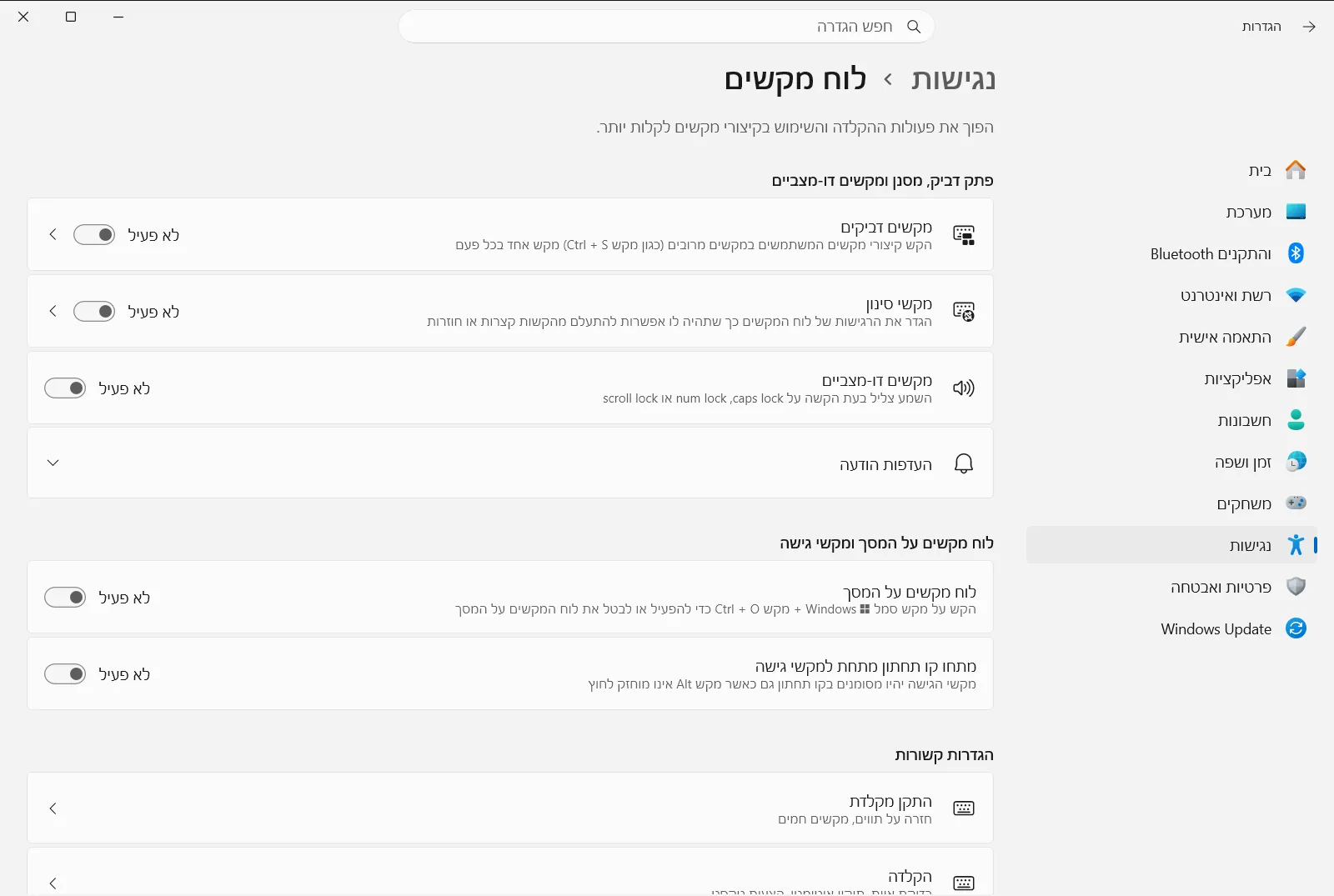
לחלופין, תוכלו לפתוח את הדף ישירות:
פתח את "לוח מקשים" בהגדרותאו לחץ על Win+R, הקלדms-settings:easeofaccess-keyboard ולחץ על Enter
אם המחשב שלכם שייך לעבודה או לבית ספר, ייתכן שארגון מנהל את האפשרויות בדף זה.
4. הצגת קו תחתון מתחת למקשי גישה
בתפריטים ובתיבות דו-שיח רבות מופיעה אות שניתן להקיש עליה כדי לבחור פקודה. תחת לוח מקשים על המסך ומקשי גישה, הפעילו את מתחו קו תחתון מתחת למקשי גישה. לאחר מכן מערכת Windows תציג קו תחתון מתחת לאותיות אלה כדי שתוכלו לזהות אותן בקלות.
5. הקשה על מקשי קיצור בזה אחר זה
אפשרות זו מאפשרת לכם להקיש על מקשי קיצור בזה אחר זה במקום להחזיקם יחד. תחת פתק דביק, מסנן ומקשים דו-מצביים, הפעילו את מקשים דביקים. לדוגמה, תוכלו להקיש על Ctrl, לשחרר אותו ולאחר מכן להקיש על C כדי להעתיק.
מניעת הפעלה בשוגג של קיצורי מקשים
מערכת Windows יכולה להפעיל תכונות מקלדת מסוימות באמצעות קיצור מקשים — דבר שימושי עבור מי שזקוק להן, אך עלול להפריע למי שלא. אם מופיעה הודעה או נשמע צליל באופן בלתי צפוי, בדקו את האפשרויות הבאות תחת פתק דביק, מסנן ומקשים דו-מצביים:
- כבו את קיצור מקשים עבור מקשים דביקים כדי שקיצור המקשים לא יפעיל עוד תכונה זו.
- כבו את קיצור מקשים עבור מקשי סינון כדי שהחזקת מקש Shift הימני לא תפעיל עוד תכונה זו.
- כבו את הודע לי כאשר אני מפעיל מקשים דביקים, מסננים או מקשים דו-מצביים אם אינכם מעוניינים לקבל אזהרה בכל פעם שאחת מתכונות אלה מופעלת.
אם אתם משתמשים בתכונות אלה, השאירו את קיצורי המקשים פעילים, שכן הם מאפשרים להפעיל אותן במהירות מבלי לפתוח את הגדרות.
התאמה אישית של קיצורים בהקשה בודדת
לאחר הפעלת מקשים דביקים, תוכלו לכוונן מספר אפשרויות קשורות:
- האפשרות נעל מקשי קיצור לאחר שתי הקשות רצופות עליהם משאירה מקש שינוי פעיל לאחר שתי לחיצות רצופות עליו, עד שתלחצו עליו שוב. אפשרות זו שימושית כאשר עליכם להפעיל מספר קיצורים ברצף.
- האפשרות בטל מקשים דביקים כאשר מתבצעת הקשה על שני מקשים בו-זמנית מבטלת תכונה זו אם אתם לוחצים על שני מקשים בו-זמנית, כך שהיא אינה מפריעה בעת שימוש בצירוף מקשים רגיל.
- האפשרות הצג את סמל המקשים הדביקים בשורת המשימות מציגה סמל בשורת המשימות כדי שתוכלו לדעת מתי התכונה פעילה.
אם אינכם יכולים ללחוץ על מקשים פיזיים כלל, האפשרות לוח מקשים על המסך באותו דף מציגה מקלדת על גבי המסך שבה תוכלו להקיש באמצעות העכבר או במגע.
שאלות נפוצות
מהם קיצורי מקשים של Windows 11?
קיצורי מקשים של Windows 11 משלבים את מקשי Windows, Ctrl ו-Alt עם מקשים נוספים. ניתן להקל על הלחיצה באמצעות מקשים דביקים תחת נגישות > לוח מקשים.
כיצד פותחים את הגדרות המערכת באמצעות קיצור מקשים ב-Windows 11?
לחצו בו-זמנית על מקש Windows ועל I כדי לפתוח את הגדרות. משם בחרו באפשרות נגישות ולאחר מכן לוח מקשים כדי לשנות את אפשרויות המקלדת.
כיצד ניתן להשתמש בקיצורי מקשים בלי להחזיק כמה מקשים יחד?
הפעילו את מקשים דביקים תחת נגישות > לוח מקשים כדי להקיש על מקשי קיצור בזה אחר זה, בלי להחזיקם יחד.
מדוע מופיעה שוב ושוב הודעה לגבי קיצורי מקלדת מיוחדים?
ייתכן שקיצור מקשים הפעיל את התכונה בטעות. כבו את קיצור מקשים עבור מקשים דביקים או קיצור מקשים עבור מקשי סינון תחת נגישות > לוח מקשים.
כיצד ניתן לראות אילו אותיות מפעילות פקודות בתפריטים?
הפעילו את מתחו קו תחתון מתחת למקשי גישה תחת נגישות > לוח מקשים כדי לראות קו תחתון מתחת לאותיות הגישה בתפריטים ובתיבות דו-שיח.
