הגדרות → משחקים → לוכדעבור הקלטת קליפים של משחק ב-Windows 11, ניתן להשתמש בקיצור מקשים פשוט: עברו למשחק שלכם, לחצו על Windows + Alt + R כדי להתחיל, ולחצו על אותם המקשים כדי לעצור. מערכת Windows שומרת את הקליפ כקובץ וידאו בתבנית MP4. לפני ההקלטה, תוכלו להתאים את איכות הווידאו, השמע ואורך הקליפ ביישום הגדרות.
- פתחו את הגדרות → משחקים → לוכד כדי להגדיר את האיכות, ולאחר מכן לחצו על Windows + Alt + R במשחק שלכם.
- לחצו שוב על Windows + Alt + R כדי לעצור; הקליפ יישמר כקובץ MP4 בתיקיית הווידאו, בתוך תיקייה בשם Captures.
- לחצו על Windows + Alt + M במהלך ההקלטה כדי להפעיל או לכבות את המיקרופון.
כיצד להקליט קליפים של משחקים ב-Windows 11
1. ודאו שסרגל המשחקים מופעל
קיצורי המקשים להקלטה פועלים באמצעות שכבת-העל המובנית למשחקים, ולכן יש לוודא שהיא מופעלת תחילה. לחצו על Windows + I כדי לפתוח את הגדרות, הקלידו xbox בתיבת החיפוש ופתחו את התוצאה שמזכירה את שכבת-העל. אם המתג שלה כבוי, העבירו אותו למצב פעיל.
כדי לבדוק שהיא פועלת, לחצו על Windows + G. פקדי שכבת-העל יופיעו על גבי המסך, ולחיצה נוספת על אותם המקשים תסתיר אותם.
2. גישה להגדרות לכידת המשחקים
לחצו על Windows + I כדי להפעיל את הגדרות. בחלונית הניווט הימנית, בחרו באפשרות משחקים ולאחר מכן בחרו בדף לוכד.
לחלופין, פתחו את הדף ישירות:
פתח את "לוכד" בהגדרותאו לחץ על Win+R, הקלד ms-settings:gaming-gamedvr ולחץ על Enter
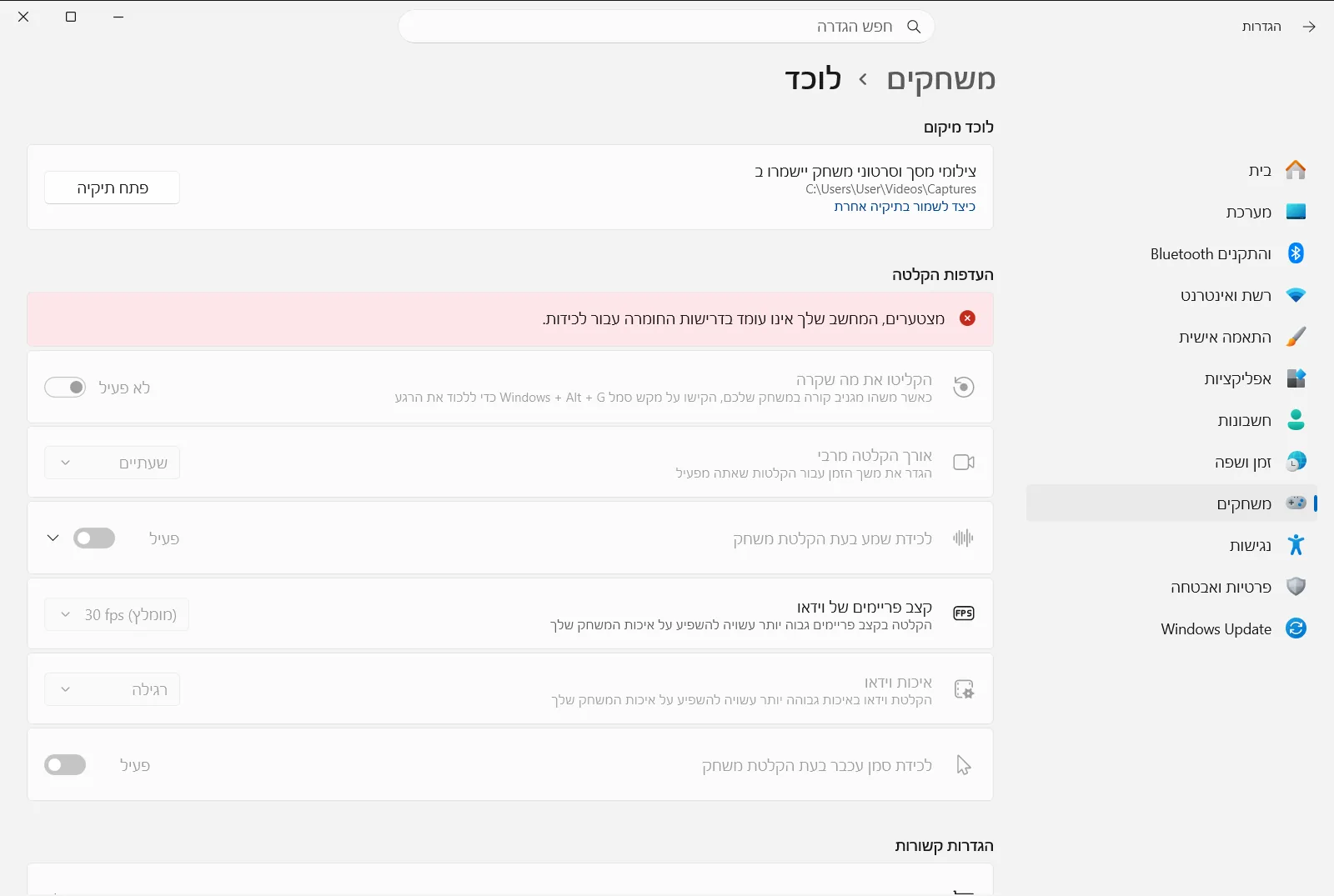
האפשרויות מקובצות תחת העדפות הקלטה, עם קבוצות משנה בשם הקלט זאת, שמע מוקלט וכן וידאו מוקלט. במכשיר של מקום עבודה או מוסד לימודים, הארגון עשוי לנהל דף זה, ולכן חלק מהאפשרויות עשויות להיות נעולות.
3. בחרו את אפשרויות הווידאו שלכם
תחת וידאו מוקלט, התאימו את האפשרויות הבאות:
- ההגדרה איכות וידאו של לכידת משחק קובעת את רמת הפירוט של הווידאו המוקלט. איכות גבוהה יותר מספקת בדרך כלל קליפים חדים יותר, אך בקבצים גדולים יותר.
- ההגדרה קצב פריימים של וידאו של לכידות משחק קובעת את מספר הפריימים לשנייה שיופיעו בקליפ.
- ההגדרה לכידת סמן העכבר בהקלטות של משחק קובעת אם סמן העכבר יוצג בהקלטה.
4. בחרו את אפשרויות השמע שלכם
תחת שמע מוקלט, השתמשו באפשרות הקלט שמע כשאני מקליט משחק כדי לקבוע אם הקליפים יכללו צליל כלל. אם השמע מופעל, תוכלו גם לכוונן אותו:
- ההגדרה הגדרות איכות שמע של לכידות משחק שולטת באיכות הצליל המוקלט.
- ההגדרה עוצמת קול של מיקרופון בלכידות משחק קובעת את עוצמת הקול של המיקרופון בקליפ.
- ההגדרה עוצמת קול של מערכת בלכידות של משחק קובעת את עוצמת השמע של המחשב עצמו בקליפ.
- ההגדרה הקלט שמע של משחק רק בעת ביצוע לכידות קובעת אם הלכידות יכללו רק את צלילי המשחק.
5. התחילו להקליט את המשחק
עברו למשחק או ליישום שברצונכם להקליט, ולאחר מכן לחצו על Windows + Alt + R. ההקלטה תתחיל מיד, כך שתוכלו לשחק עד שתלכדו את מה שדרוש לכם.
במהלך ההקלטה, לחצו על Windows + Alt + M כדי להפעיל או לכבות את המיקרופון. לחצו על Windows + G אם ברצונכם להציג את פקדי שכבת-העל.
6. עצרו את ההקלטה ומצאו את הקליפ שלכם
לחצו שוב על Windows + Alt + R כדי לסיים את הקליפ. מערכת Windows שומרת אותו כקובץ MP4 בנתיב Videos\Captures. כל קובץ נקרא על שם המשחק או היישום ומועד ההקלטה (תאריך ושעה), דבר שמקל על מיון הקליפים.
שינוי משך הזמן המקסימלי של קליפים
אם ההקלטות שלכם נעצרות מוקדם מהצפוי, בדקו את ההגדרה משך הקלטה מקסימלי של לכידת משחק תחת הקלט זאת. אפשרות זו קובעת את משך ההקלטה המרבי.
הגדרות › משחקים › לוכד › העדפות הקלטה › הקלט זאתצילום מסך במקום קליפ
אם תמונה סטטית מספיקה לכם, לחצו על Windows + Alt + Print Screen כאשר חלון המשחק נמצא בחזית. התמונה תישמר כקובץ PNG באותה תיקיית Captures שבה נשמרים סרטוני הווידאו שלכם.
מה לעשות אם קיצור המקשים להקלטה אינו מגיב
- עברו תחילה לחלון של המשחק או היישום, ורק אז לחצו על Windows + Alt + R.
- חזרו לשלב 1 וודאו שהמתג של שכבת-העל למשחקים מופעל. לחיצה על Windows + G אמורה להציג את הפקדים שלה.
- אם אין צלילי מחשב בקליפ, פתחו את הגדרות שכבת-העל באמצעות Windows + G ובחרו באפשרות לכידת השמע שכוללת את כל צלילי המחשב. כמו כן, ודאו שהמתג הקלט שמע כשאני מקליט משחק פועל.
- אם האפשרויות בדף הלכידה אינן זמינות, ייתכן שהארגון שלכם מנהל אותן.
להסבר על שימוש בקיצורי מקשים אלה באמצעות מקלדת בלבד, עיינו במדריך של מיקרוסופט: שימוש בקורא מסך כדי להקליט את המסך באמצעות סרגל המשחקים של Xbox.
שאלות נפוצות
הקלטת קליפים משחק Windows 11: מהי הדרך המהירה ביותר?
פתחו את המשחק ולחצו על Windows + Alt + R כדי להתחיל בהקלטה, ולחצו שוב על אותם המקשים כדי לעצור. כדי להגדיר מראש את האיכות, השמע ואורך הקליפ, עברו אל הגדרות → משחקים → לוכד.
היכן נשמרים קליפי המשחק שהוקלטו?
הקליפים נשמרים כקובצי MP4 בתיקייה Captures הנמצאת בתוך תיקיית סרטוני הווידאו שלכם. כל שם קובץ כולל את שם המשחק או היישום ואת התאריך והשעה של ביצוע ההקלטה.
כיצד ניתן להפעיל או לכבות את המיקרופון בזמן הקלטת קליפ?
לחצו על Windows + Alt + M במהלך ההקלטה כדי להפעיל או להשתיק את המיקרופון. כדי לקבוע אם הקליפים יכללו שמע בכלל, השתמשו באפשרות הקלט שמע כשאני מקליט משחק בדף הגדרות ההקלטה.
כיצד ניתן לצלם תמונת מסך של המשחק במקום סרטון?
לחצו על Windows + Alt + Print Screen כאשר חלון המשחק נמצא בחזית. מערכת Windows שומרת את התמונה כקובץ PNG באותה תיקיית Captures שבה נשמרים קליפי הווידאו המוקלטים שלכם.
מדוע הקיצור Windows + Alt + R אינו מתחיל הקלטה?
ייתכן ששכבת-העל למשחקים כבויה, או שחלון המשחק או היישום אינו נמצא בחזית. חפשו xbox בתוך הגדרות, הפעילו את שכבת-העל, עברו למשחק ונסו שוב להשתמש בקיצור המקשים.
