הגדרות → אפליקציות → אפליקציות מותקנותפנה שטח אחסון ביעילות ב-Windows 11 על ידי התמקדות באפליקציות שאינך משתמש בהן עוד. כל יישום מותקן תופס מקום בכונן, והסרת תוכנות ששכחת מקיומן היא אחת הדרכים המהירות ביותר לפנות נפח זה. סקור את התוכניות במחשב והסר את אלה שאינן נחוצות לך.
- פתח את הגדרות, בחר אפליקציות, לאחר מכן אפליקציות מותקנות, והסר אפליקציות שאינך צריך עוד.
- כדי לוודא שהפעולה הצליחה, חזור לרשימה ואשר שהאפליקציה שהוסרה אינה מופיעה בה עוד.
- במכשיר של מקום עבודה או מוסד לימודים, ייתכן שהארגון מגביל דף זה, ולכן לא ניתן להסיר חלק מהאפליקציות.
כיצד לפנות שטח אחסון באמצעות הסרת אפליקציות שאינן בשימוש
1. פתיחת רשימת התוכניות המותקנות
לחץ על Windows + I כדי לפתוח את הגדרות. בחלונית הניווט, בחר אפליקציות ולאחר מכן בחר אפליקציות מותקנות.
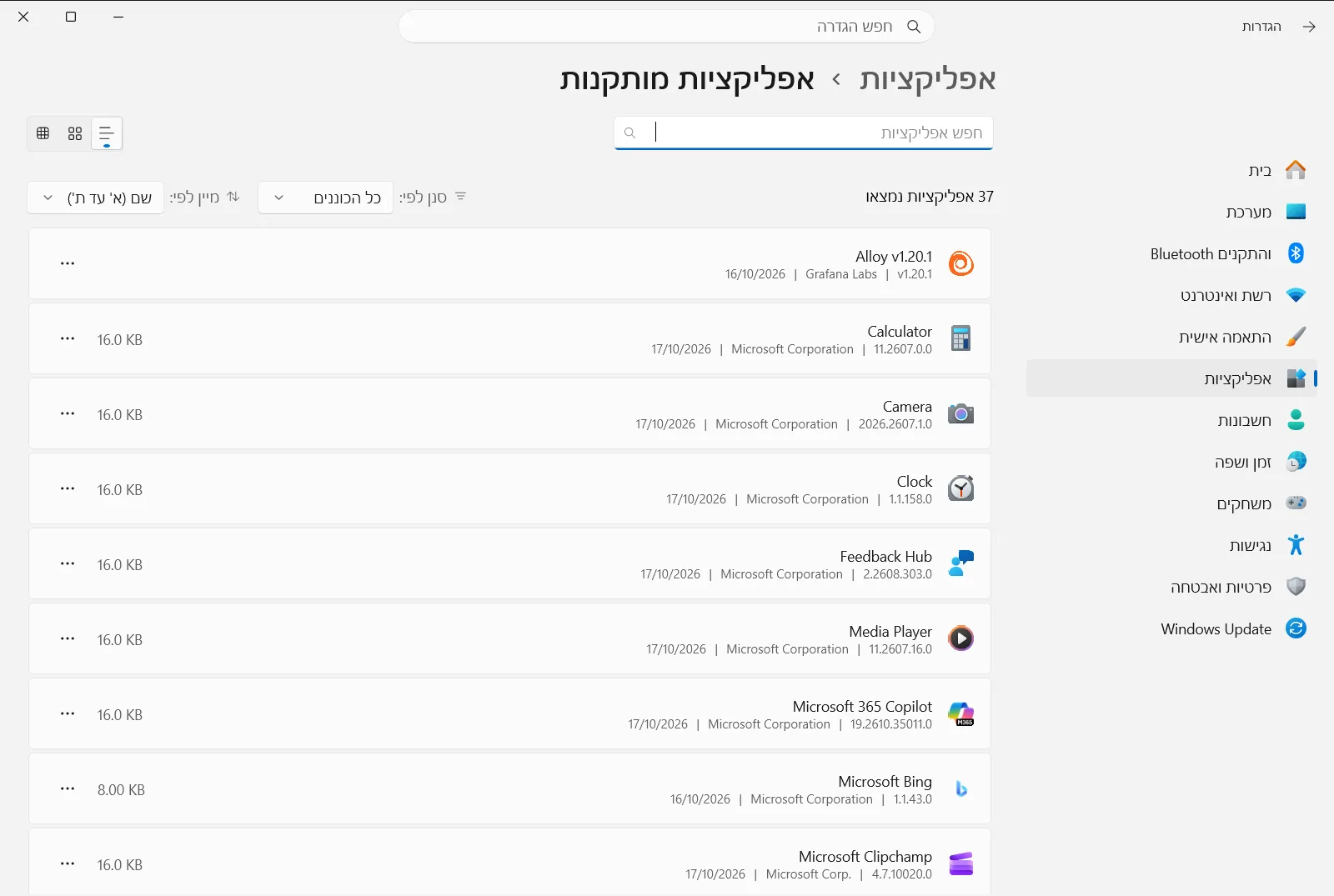
לחלופין, פתח את הדף ישירות:
פתח את "אפליקציות מותקנות" בהגדרותאו לחץ על Win+R, הקלדms-settings:installed-apps ולחץ על Enter
2. עיון ברשימת האפליקציות
הדף מציג את היישומים והתוכניות המותקנים במכשיר שלך. גלול ברשימה באיטיות ושים לב לאפליקציות שלא פתחת זמן רב, לאלו שהתקנת עבור משימה חד-פעמית, או לאפליקציות שכבר קיימת לך תוכנה מקבילה עבורן.
אם אינך בטוח מה תפקידה של תוכנה מסוימת, השאר אותה לעת עתה. תוכל לחזור אליה מאוחר יותר, לאחר שתברר אם תוכניות אחרות תלויות בה.
3. פתיחת האפשרויות של האפליקציה להסרה
אתר את השורה של האפליקציה שברצונך להסיר ופתח את תפריט האפשרויות שלה, באמצעות לחצן שלוש הנקודות בקצה השורה. מתפריט זה, בחר באפשרות להסרת האפליקציה.
אותה רשימה מאפשרת גם לשנות תוכניות מסוימות, בהתאם לאפשרויות הנתמכות בהן.
4. אישור ההסרה
מערכת Windows תבקש ממך לאשר את הסרת האפליקציה. אשר זאת. תוכניות שולחן עבודה מסורתיות עשויות לפתוח אשף הסרה משלהן, לכן פעל בהתאם להנחיות שיוצגו עד לסיום התהליך.
המתן לסיום ההסרה לפני שתתחיל בהסרת האפליקציה הבאה. הסרת כמה תוכניות בו-זמנית עלולה להקשות על המעקב אחר הפעולות שעדיין פועלות.
5. חזרה על הפעולה ובדיקת התוצאה
חזור לרשימה וודא שהאפליקציה כבר אינה מופיעה בה. לאחר מכן חזור על שלבים 3 ו-4 עבור כל אפליקציה נוספת שבחרת להסיר. כל תוכנה שתסיר תפנה את שטח האחסון שתפסה בכונן.
אם לא ניתן להסיר או לשנות אפליקציה
חלק מהאפליקציות מהוות חלק בלתי נפרד מ-Windows, ואחרות עשויות להידרש עבור תוכנית אחרת. אם לא מוצגת אפשרות להסרת האפליקציה, השאר אותה מותקנת. אם מוצגת אפשרות שינוי במקום הסרה מלאה, אפשרות זו משנה את הרכיבים המותקנים במקום למחוק את התוכנה כולה.
במכשיר של מקום עבודה או מוסד לימודים, הארגון עשוי לנהל את הדף אפליקציות מותקנות. אם האפשרויות חסרות או אינן זמינות, פנה למנהל המערכת שלך.
דרכים נוספות למציאת האפליקציות שלך
תוכל למצוא אפליקציות מותקנות גם דרך תפריט התחלה, שבו האפליקציות הנפוצות ביותר מופיעות תחילה ולאחריהן רשימה לפי סדר האלפבית. אם ברצונך רק לוודא שאפליקציה מסוימת קיימת, המדריך של Microsoft לבדיקה אם אפליקציה מותקנת מסביר זאת.
חיפוש ברשימה שימושי במיוחד כאשר מותקנות תוכניות רבות ואתה יודע את שמה של האפליקציה המבוקשת. הקלד חלק מהשם, והרשימה תצטמצם לתוצאות התואמות כדי שתוכל להגיע לאפשרויות שלה ללא צורך בגלילה.
טיפים לבחירת מה להסיר
- התחל בתוכניות שהתקנת לצורך חד-פעמי, כגון כלי המרה או תוכנה לתקופת ניסיון.
- הסר כפילויות, למשל שתי אפליקציות המבצעות את אותה הפעולה.
- השאר כל רכיב שאינך מזהה עד שתבדוק מה תפקידו.
- תוכל להתקין אפליקציה מחדש מאוחר יותר אם תגלה שאתה זקוק לה. הסרה אינה בלתי הפיכה עבור יישומים שניתן להוריד שוב.
בדוק את רשימת היישומים מעת לעת. בדיקה קבועה שומרת על סדר ברשימה ומונעת הצטברות של תוכנות מיותרות שתופסות מקום.
שאלות נפוצות
פנה שטח אחסון ביעילות Windows: מהי הדרך המהירה ביותר ב-Windows 11?
פתח את הגדרות, עבור אל אפליקציות ולאחר מכן אל אפליקציות מותקנות, עבור על הרשימה והסר אפליקציות שאינך משתמש בהן עוד. חזור על הפעולה עבור כל אפליקציה מיותרת.
היכן ניתן לראות אילו אפליקציות מותקנות במחשב עם Windows 11?
פתח את הגדרות, בחר אפליקציות ולאחר מכן אפליקציות מותקנות. הדף מציג את האפליקציות המותקנות. יישומים מופיעים גם בתפריט התחלה, כאשר הנפוצים ביותר מוצגים בראשו.
כיצד מסירים אפליקציה מתוך רשימת האפליקציות המותקנות?
אתר את האפליקציה ברשימה, פתח את תפריט שלוש הנקודות בקצה השורה ובחר באפשרות ההסרה. אשר את ההודעה שמופיעה, ואם נפתח מסך הסרה ייעודי של התוכנית, פעל לפי ההנחיות שבו.
מדוע לא ניתן להסיר חלק מהאפליקציות ב-Windows 11?
חלק מהאפליקציות הן חלק מובנה של מערכת Windows או נדרשות לתוכניות אחרות, ולכן לא מוצגת עבורן אפשרות הסרה. בנוסף, במכשיר של מקום עבודה או מוסד לימודים, ייתכן שהארגון מגביל את הדף אפליקציות מותקנות.
כיצד אפשר לדעת שהאפליקציה הוסרה בהצלחה?
חזור אל הדף אפליקציות מותקנות ובדוק את הרשימה. אם האפליקציה כבר אינה מופיעה בה, ההסרה הצליחה ושטח האחסון שהיא תפסה התפנה בכונן שלך.
