הגדרות › Bluetooth והתקנים › עכברכוונן את המהירות של מצביע העכבר ב- Windows בקלות בעזרת מחוון אחד. הזזתו משנה את המרחק שהמצביע עובר על המסך עבור תנועת יד נתונה, וכך תוכלו להאיץ סמן איטי או לרסן סמן שחולף על פני מטרות. השינוי חל מיד ואורך שניות ספורות.
- פתחו את הגדרות > Bluetooth והתקנים > עכבר וגררו את המחוון של שנה את המהירות הזזה של הסמן בעת השימוש בעכבר.
- הפעילו או כבו את שפר את דיוק המצביע כדי לשנות את מידת הדיוק שבה המצביע עוקב אחר תנועות יד איטיות.
- כדי לבטל שינוי, גררו את אותו המחוון חזרה למקומו הקודם.
כיצד לכוונן את מהירות מצביע העכבר ב-Windows 11
1. פתחו את דף העכבר בהגדרות
לחצו על Windows + I כדי להפעיל את הגדרות. בחלונית הניווט, בחרו ב-Bluetooth והתקנים ולאחר מכן בחרו ב-עכבר.
לחלופין, פתחו את הדף ישירות:
פתח את "עכבר" בהגדרותאו לחץ על Win+R, הקלד ms-settings:mousetouchpad ולחץ על Enter
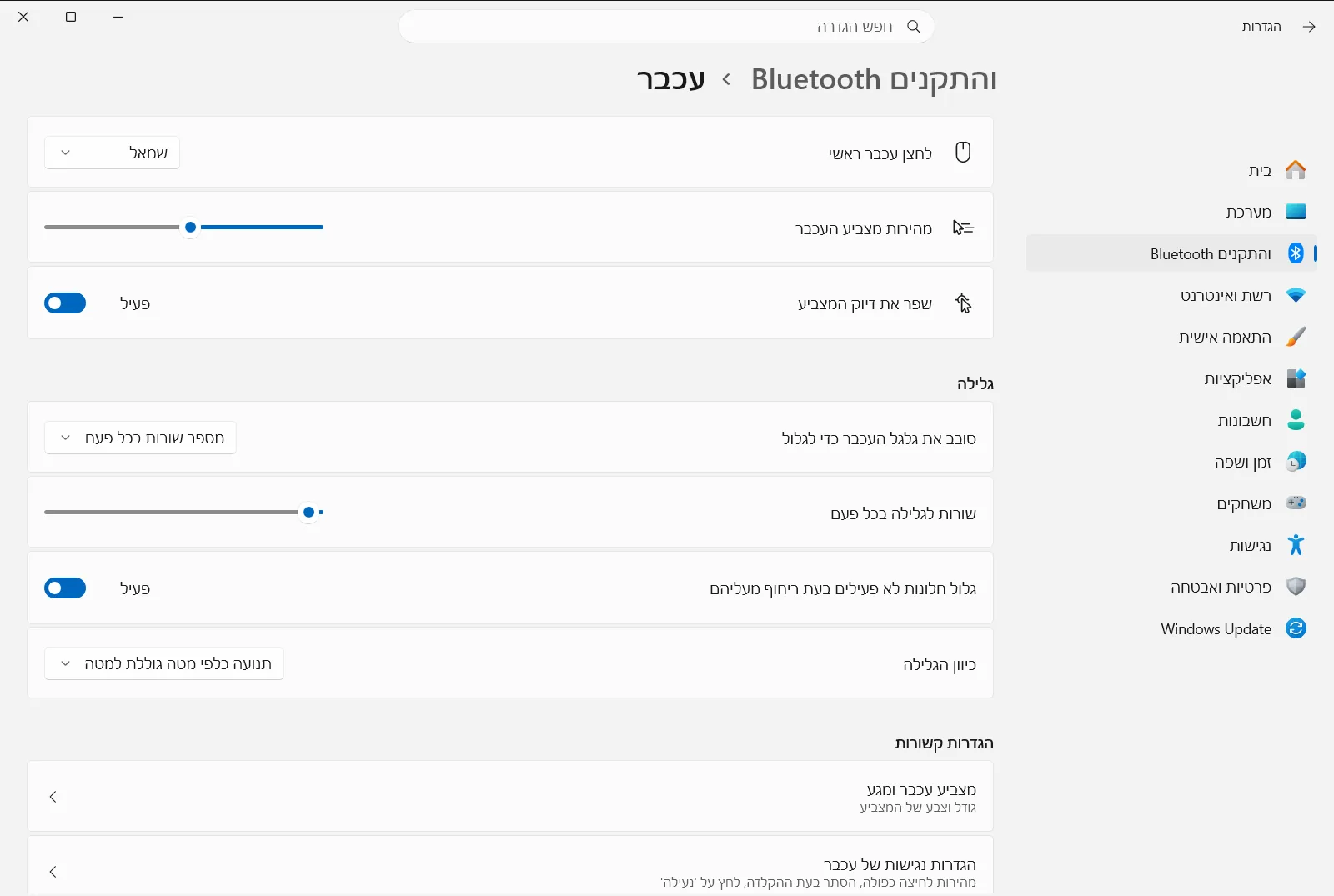
2. גררו את מחוון מהירות המצביע
אתרו את שנה את המהירות הזזה של הסמן בעת השימוש בעכבר בדף. זהו המחוון שקובע את מהירות הסמן.
- גררו אותו ימינה כדי להגביר את מהירות העכבר, כך שהמצביע יכסה שטח מסך גדול יותר בפחות תנועה.
- גררו אותו שמאלה כדי להפחית את מהירות העכבר, כך שהמצביע ינוע בצעדים קטנים ומבוקרים יותר.
3. בדקו את המהירות החדשה
הזיזו את העכבר על פני המסך כפי שאתם עושים בדרך כלל. נסו להצביע על מטרות קטנות, כגון לחצן הסגירה של חלון או קישור בתוך טקסט. אם אתם ממשיכים לחלוף על פני המטרה ולפספס אותה, המהירות גבוהה מדי. אם עליכם להרים את העכבר ולמקם אותו מחדש מספר פעמים כדי לחצות את המסך, המהירות נמוכה מדי.
התאימו את המחוון בצעדים קטנים עד שהמצביע ירגיש טבעי. אין צורך לשמור דבר, מכיוון שכל שינוי חל מיד עם הזזת המחוון.
4. החליטו אם להשתמש בדיוק המצביע
באותו הדף, האפשרות שפר את דיוק המצביע שולטת במה שמכונה לעיתים קרובות האצת סמן. כאשר היא מופעלת, Windows הופכת את המצביע למדויק יותר בעת הזזת העכבר לאט, מה שמסייע במיקום עדין.
השאירו אותה מופעלת אם אתם אוהבים התנהגות זו. כבו אותה אם ברצונכם שהמצביע יעבור את אותו המרחק עבור אותה תנועת יד, ללא קשר למהירות שבה אתם מזיזים את העכבר.
אפשרויות עכבר נוספות באותו הדף
בעודכם בדף זה, ייתכן שתרצו לשנות התנהגויות קשורות נוספות. אפשרויות אלה נמצאות לצד מחוון המהירות:
- האפשרות שנה את הלחצן הראשי בעכבר שלך מאפשרת להחליף בין הלחצן השמאלי לימני, דבר שימושי עבור משתמשים שמאליים.
- תחת גלילה, האפשרות בחר כמה שורות לגלול בעזרת גלגל העכבר קובעת כמה שורות הדף ינוע בכל נקישה של גלגל העכבר.
- באותה קבוצה, האפשרות הפוך את כיוון הגלילה של העכבר הופכת את כיוון תנועת הדף בעת סיבוב הגלגל.
מהירות המצביע משפיעה רק על אופן תנועת הסמן. היא אינה משנה את מהירות הגלילה של הגלגל או את המהירות הנדרשת ללחיצה כפולה. מיקרוסופט מתארת מחוון זה גם במאמר שלה בנושא הגדרות העכבר.
אם תנועת המצביע עדיין אינה מרגישה נכונה
- המהירות מרגישה לא עקבית: ייתכן שהמצביע מגיב למהירות שבה אתם מזיזים את העכבר. כבו את שפר את דיוק המצביע, ולאחר מכן כוונו שוב את מחוון המהירות.
- המחוון גס מדי: בצעו שינויים קטנים ובדקו לאחר כל אחד מהם. שילוב של מחוון מהירות נמוך במעט יחד עם הפעלת דיוק המצביע יכול לסייע בעבודה מדויקת.
- לעכבר יש לחצן מהירות משלו: עכברים מסוימים כוללים לחצן ייעודי או תוכנת יצרן המשנים את הרגישות במכשיר עצמו. אם מהירות המצביע משתנה במפתיע, בדקו אפשרות זו בנוסף למחוון של Windows.
- ההגדרות נעולות או חסרות: במכשיר של מקום עבודה או מוסד לימודים, הארגון עשוי לנהל את דף הגדרות העכבר, ולכן אפשרויות מסוימות עלולות להיות חסומות או להתאפס.
שאלות נפוצות
כיצד כוונן את המהירות של מצביע העכבר ב- Windows?
פתחו את הגדרות, עברו אל Bluetooth והתקנים ולאחר מכן אל עכבר, וגררו את המחוון של שנה את המהירות הזזה של הסמן בעת השימוש בעכבר. ימינה מהיר יותר, שמאלה איטי יותר. השינוי חל מיד, לכן כדאי לבדוק אותו במטרות קטנות.
כיצד אפשר להאט את מצביע העכבר?
גררו שמאלה את המחוון של שנה את המהירות הזזה של הסמן בעת השימוש בעכבר בדף עכבר. בעקבות זאת, המצביע יעבור מרחק קצר יותר על המסך בכל תנועת יד שתבצעו.
מה עושה שיפור דיוק המצביע עבור מהירות העכבר?
האפשרות שפר את דיוק המצביע הופכת את המצביע למדויק יותר בתנועות איטיות. כבו אותה אם תרצו שהמצביע יעבור תמיד מרחק אחיד עבור אותה תנועת יד, ללא תלות במהירותה.
מדוע מהירות העכבר מרגישה לא עקבית ב-Windows 11?
ייתכן שהמצביע מגיב למהירות שבה מזיזים את העכבר. כבו את שפר את דיוק המצביע, כוונו מחדש את מחוון המהירות ובדקו את התנועה על גבי המסך.
מדוע לא ניתן לשנות את מהירות העכבר במחשב בעבודה?
במחשב של מקום עבודה או מוסד לימודים, הארגון עשוי לנהל את דף הגדרות העכבר, ולכן אפשרויות מסוימות נעולות או מתאפסות. פנו למנהל המערכת אם מחוון המהירות אינו זמין או משתנה בחזרה.
