הגדרות → התאמה אישית → מסך נעילה → שנה את הרקע של מסך הנעילהשינוי תמונת מסך הנעילה ב-Windows 11 מתבצע בעמוד מסך הנעילה של הגדרות. הגדרה זו קובעת מה יוצג כאשר המחשב שלכם מופעל או מתעורר ממצב שינה. ניתן להציג תמונות מתחלפות של Microsoft, תמונה בודדת לבחירתכם או מצגת שקופיות שנוצרת מתיקיות במכשיר.
- פתחו את הגדרות ← התאמה אישית ← מסך נעילה, ולאחר מכן השתמשו באפשרות שנה את הרקע של מסך הנעילה כדי לבחור את סוג הרקע.
- כדי להשתמש בתמונה משלכם, בחרו בסוג תמונה ולחצו על אתר תמונת מסך נעילה.
- לחצו על Windows + L כדי לנעול את המחשב ולבדוק את הרקע החדש.
כיצד לשנות את תמונת מסך הנעילה ב-Windows 11
1. פתיחת הגדרות מסך הנעילה
לחצו על Windows + I כדי לפתוח את הגדרות. בחלונית הניווט, בחרו באפשרות התאמה אישית, ולאחר מכן בחרו באפשרות מסך נעילה.
לחלופין, פתחו את הדף ישירות:
פתח את "מסך נעילה" בהגדרותאו לחץ על Win+R, הקלד ms-settings:lockscreen ולחץ על Enter
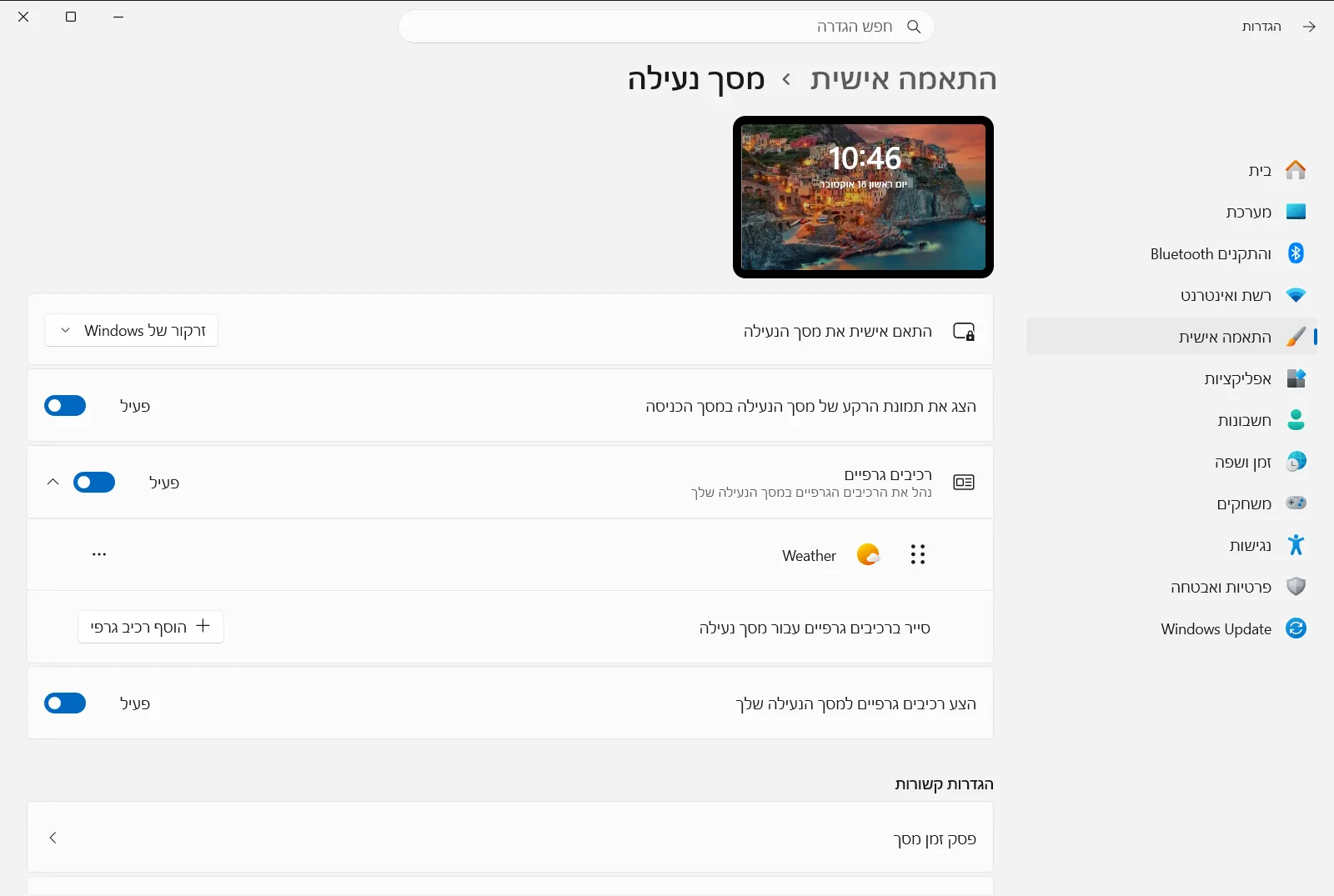
2. בחירת סוג הרקע
אתרו את האפשרות שנה את הרקע של מסך הנעילה ופתחו את הרשימה שלה. היא מציעה שלושה סוגי רקע:
- סדרת תמונות מתחלפת של Microsoft (אפשרות זרקור). תמונות אלה מוצגות לצד עובדות מהנות, טיפים והודעות.
- תמונה בודדת לבחירתכם.
- הצגת שקופיות של תמונות מתיקיות במכשיר שלכם.
אם תבחרו בתמונות המתחלפות של Microsoft, מערכת Windows תחליף את תמונת הרקע עבורכם ובזאת סיימתם.
3. בחירת תמונה בודדת
לאחר בחירת סוג הרקע כתמונה, בחרו באחת מתמונות ברירת המחדל המוצגות. כדי להשתמש בתמונה משלכם, בחרו באפשרות אתר תמונת מסך נעילה ובחרו קובץ תמונה מהמכשיר שלכם.
4. יצירת מצגת שקופיות מתיקיות במכשיר
אם ברצונכם שתמונת הרקע תתחלף בין כמה תמונות, בחרו בסוג הצגת שקופיות. לאחר מכן בחרו באפשרות הוסף תיקיה להצגת השקופיות של מסך הנעילה ובחרו תיקיה המכילה את התמונות שלכם. ניתן להוסיף יותר מתיקיה אחת.
5. נעילת המחשב כדי לבדוק את התוצאה
לחצו על Windows + L כדי לנעול את המחשב. מסך הנעילה אמור להציג כעת את תמונת הרקע החדשה שלכם. היכנסו מחדש כדי להמשיך לעבוד.
התאמה אישית של מצגת שקופיות במסך הנעילה
אם בחרתם בהצגת שקופיות, פתחו את האפשרות הגדרות מתקדמות של הצגת שקופיות לקבלת פקדים נוספים. דף זה כולל את האפשרויות הבאות:
- האפשרות כלול תיקיות סרט צילום במסך הנעילה מוסיפה את תיקיות המצלמה למאגר התמונות.
- האפשרות השתמש רק בתמונות המתאימות למסך שלי ב׳נעילת מסך׳ מדלגת על תמונות שאינן מתאימות לצג שלכם.
- האפשרות הפוך הצגת שקופיות של מסך נעילה לזמינה בעת שימוש בסוללה מאפשרת להצגת השקופיות לפעול כאשר המכשיר אינו מחובר לחשמל.
- האפשרות הפוך הצגת שקופיות של מסך נעילה לזמינה כאשר המחשב האישי שלי נעול מפעילה את הצגת השקופיות כאשר המחשב נעול.
- האפשרות קבע כמה זמן להפעיל את מצגת השקופיות של ׳מסך נעילה׳ קובעת למשך כמה זמן תפעל מצגת השקופיות.
אפשרויות נוספות הקשורות למסך הנעילה
אפשרויות נוספות באותו דף משפיעות על המראה או ההתנהגות של תמונת הרקע:
- האפשרות הצג את תמונת הרקע של מסך הנעילה במסך הכניסה משתמשת באותה תמונה במסך הכניסה, כך ששני המסכים ייראו אחידים ועקביים.
- האפשרות גרום לתמונת מסך הנעילה להגיב כשאני מזיז את המחשב האישי שלי גורמת לתמונה לזוז מעט כשאתם מזיזים את המכשיר. כבו אותה אם אתם מעדיפים תמונה קבועה.
- האפשרות קבל עובדות מהנות, טיפים, טריקים ועוד במסך הנעילה מוסיפה תוכן נוסף מ-Microsoft על גבי מסך הנעילה.
- האפשרות נהל רכיבים גרפיים של מסך נעילה מאפשרת להוסיף, להסיר או לסדר מחדש רכיבים גרפיים במסך הנעילה.
חברת Microsoft מפרטת על אפשרויות אלה גם בתוך מדריך ההתאמה האישית של מסך הנעילה.
מה לעשות אם לא ניתן לשנות את תמונת הרקע
במכשירים השייכים למקום עבודה או למוסד לימודים, הארגון עשוי לנהל את הגדרות מסך הנעילה. במקרה כזה, אפשרויות מסוימות עשויות להיות נעולות או להתאפס. פנו למנהל המערכת שלכם אם תמונת מסך הנעילה אינה משתנה.
שאלות נפוצות
מהי הדרך הקלה ביותר לבצע שינוי תמונת מסך הנעילה ב-Windows 11?
עברו בתוך הגדרות אל התאמה אישית ← מסך נעילה, ובחרו סוג רקע תחת שנה את הרקע של מסך הנעילה. נעלו את המחשב לבדיקה.
כיצד להשתמש בתמונה אישית כרקע של מסך הנעילה?
בחרו באפשרות תמונה תחת שנה את הרקע של מסך הנעילה, לחצו על אתר תמונת מסך נעילה ובחרו קובץ תמונה מהמכשיר שלכם. תוכלו לבחור גם באחת מתמונות ברירת המחדל המוצגות שם.
כיצד להציג כמה תמונות מתחלפות במסך הנעילה במקום תמונה אחת?
בחרו בסוג הצגת שקופיות, לחצו על הוסף תיקיה להצגת השקופיות של מסך הנעילה ובחרו תיקיית תמונות מהמחשב. באפשרותכם להוסיף יותר מתיקיה אחת כדי ליצור מאגר תמונות עשיר ומגוון.
האם מסך הכניסה יכול להשתמש באותה תמונה של מסך הנעילה?
כן. בדף מסך הנעילה, הפעילו את האפשרות הצג את תמונת הרקע של מסך הנעילה במסך הכניסה כדי ששני המסכים ישתמשו באותה תמונת רקע וייצרו מראה אחיד ועקבי במערכת.
כיצד לבטל את תנועת תמונת מסך הנעילה במחשב נייד?
כבו את האפשרות גרום לתמונת מסך הנעילה להגיב כשאני מזיז את המחשב האישי שלי בדף הגדרות מסך הנעילה. לאחר הכיבוי, תמונת הרקע תישאר קבועה ונייחת לחלוטין גם כאשר תזיזו את המחשב הנייד.
