הגדרות → נגישותהתאמה אישית של מראה המצביע ב-Windows 11 פירושה שינוי האופן שבו סמן העכבר נראה, כך שיהיה קל יותר לאתר אותו ולעקוב אחריו במסך. ניתן להתאים את צבעו ואת גודלו, להוסיף שובל המציג את כיוון תנועתו ולהציג מחוון חזותי בעת נגיעה במסך. כל האפשרויות הללו מרוכזות במקטע הנגישות של המערכת.
- הקישו על Windows + I כדי לפתוח את הגדרות, בחרו באפשרות נגישות, פתחו את הדף של מצביע העכבר והמגע ובחרו גודל וצבע למצביע.
- אם המסך כולו זקוק לניגודיות גבוהה יותר, עברו אל הגדרות → נגישות → ערכות נושא של חדות גבוהה ובחרו ערכת נושא.
- באותו דף של המצביע תוכלו גם להפעיל שובלי מצביע ומחוון מגע.
כיצד לבצע התאמה אישית של מראה המצביע
1. פתיחת חלון ההגדרות
הקישו על Windows + I כדי לפתוח את הגדרות.
2. מעבר למקטע הנגישות
בחלונית הניווט, בחרו באפשרות נגישות. מקטע זה מרכז את הכלים שמקלים על הצפייה, השמיעה והשליטה ב-Windows.
3. פתיחת הדף של מצביע העכבר והמגע
אתרו ברשימה את הדף של מצביע העכבר והמגע ובחרו בו. כאן מרוכזות האפשרויות של Windows לקביעת המראה של המצביע והמשוב בעת מגע.
4. שינוי הצבע והגודל של המצביע
בחרו באפשרויות המצביע המתאימות לכם ביותר. קל יותר לאתר את המצביע כאשר הוא גדול יותר או בעל צבע הבולט על רקע המסך. מערכת Windows מחילה את השינוי באופן מיידי, לכן הזיזו את העכבר כדי לוודא שנוח לעקוב אחרי המצביע.
אם התוצאה אינה נוחה, שנו שוב את האפשרויות. אין צורך לחפש לחצן שמירה נפרד.
5. הוספת שובל למצביע או מחוון מגע
באותו דף, הפעילו את האפשרות של שובלי מצביע אם ברצונכם ששובל קצר ילווה את המצביע בעת תנועתו. הדבר מסייע להבחין בכיוון ובמהירות התנועה של העכבר.
אם אתם משתמשים במסך מגע, הפעילו את מחוון המגע. בעקבות זאת, מערכת Windows תציג עיגול בנקודה שבה האצבע נוגעת במסך. הרחיבו את הגדרות מחוון המגע ובחרו באפשרות שהופכת את העיגול לכהה וגדול יותר אם ברצונכם להבליט אותו עוד יותר.
הקלה על הצפייה במסך כולו באמצעות ערכת נושא בעלת ניגודיות
קל להבחין במצביע רק כאשר הוא בולט מעל הרקע שמאחוריו. אם הצבעים במסך נטמעים זה בזה, ערכת נושא בעלת ניגודיות יכולה להגדיל את ההבדל בין פריטים כגון טקסט, לחצנים ורקעים. ניתן להגיע לדף זה גם ישירות:
פתח את "ערכות נושא של חדות גבוהה" בהגדרותאו לחץ על Win+R, הקלד ms-settings:easeofaccess-highcontrast ולחץ על Enter
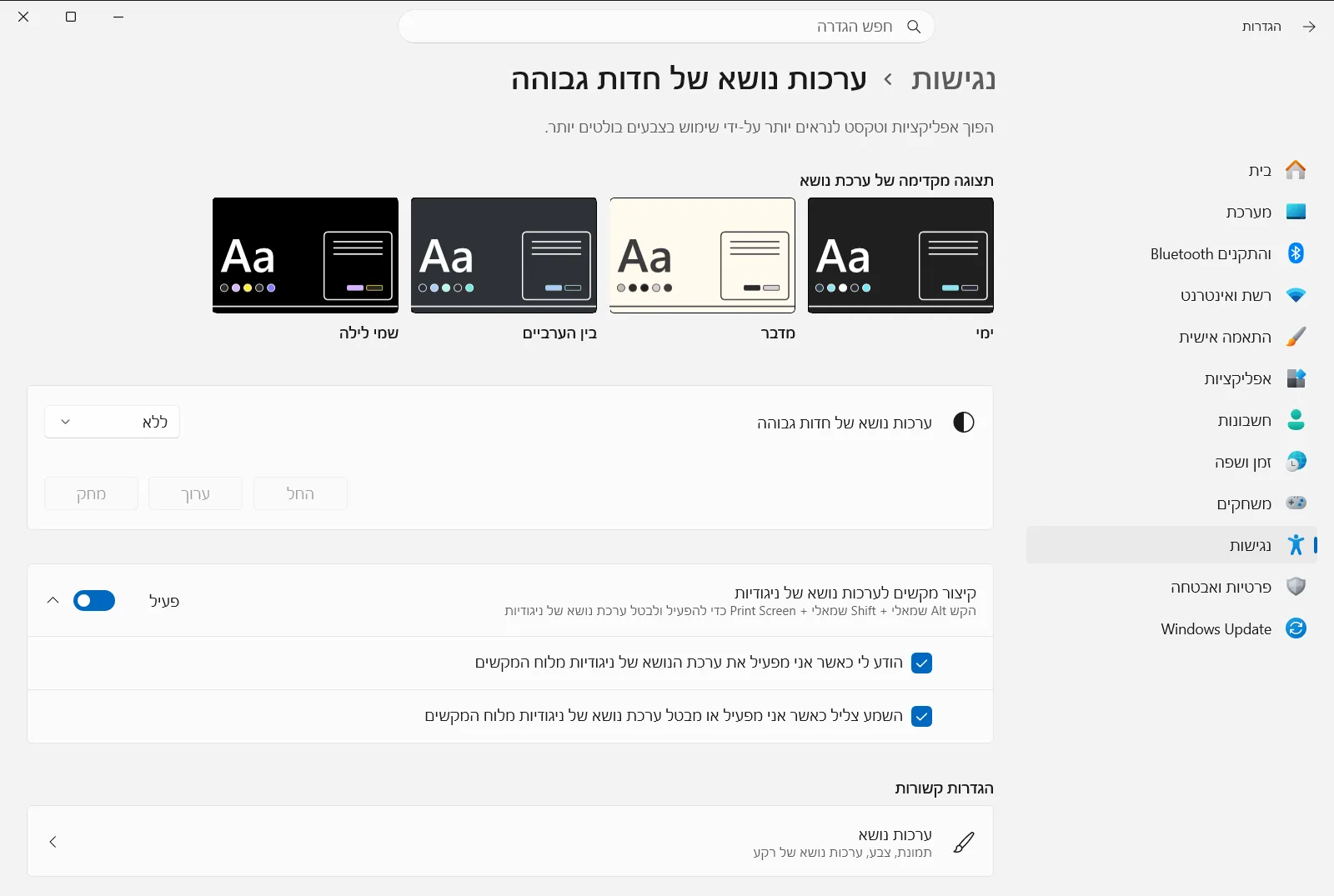
כדי לנווט לשם ידנית, בצעו את הנתיב הבא: הגדרות › נגישות › ערכות נושא של חדות גבוהה. לאחר מכן בצעו את הפעולות הבאות:
- פתחו את הרשימה תחת בחר ערכת נושא בעלת חדות ובחרו באחת מערכות הנושא הזמינות.
- החילו את ערכת הנושא והמתינו רגע בזמן ש-Windows מעדכנת את הצבעים במסך.
- בדקו את מראה המצביע מול הצבעים החדשים. אם עדיין קשה לראות אותו, חזרו לדף המצביע והתאימו מחדש את צבעו או גודלו.
מיקרוסופט מתארת אפשרויות אלה, יחד עם כלים נוספים לשיפור הראייה, במאמר שלה הפיכת Windows לקלה יותר לצפייה.
דרכים נוספות לאיתור קל יותר של המצביע
- הגדלת המסך. הקישו על Windows + + כדי להפעיל את זכוכית המגדלת המובנית, המגדילה חלק מהמסך או את כולו, ועל Windows + Esc כדי לסגור אותה.
- שילוב הגדרות. מצביע גדול יותר, שובל תנועה וערכת נושא בעלת ניגודיות פועלים מצוין יחד. נסו שינוי אחד בכל פעם כדי לזהות מה מסייע לכם ביותר.
- מכשירי עבודה או בית ספר. אם הדף של ערכות נושא בעלות ניגודיות נעול או שחלק מהאפשרויות חסרות, ייתכן שהארגון שלכם מנהל הגדרות אלה.
אם המצביע עדיין אינו נראה כראוי
אם אינכם רואים שינוי לאחר התאמת המצביע, סגרו את הגדרות ופתחו אותו מחדש כדי לוודא שבחירותיכם נשמרו. אם ערכת נושא בעלת ניגודיות מקשה על קריאת המסך, חזרו אל ערכות נושא של חדות גבוהה ובחרו ערכת נושא אחרת או כבו את ערכת הנושא.
שאלות נפוצות
כיצד לבצע התאמה אישית של מראה המצביע ב-Windows 11?
פתחו את הגדרות בעזרת Windows + I, בחרו באפשרות נגישות ועברו לדף מצביע העכבר והמגע. שם תוכלו לשנות את צבע המצביע וגודלו, להוסיף שובל תנועה ולהפעיל מחוון בעת מגע במסך.
האם אפשר להגדיל את סמן העכבר ב-Windows 11 או לשנות את צבעו?
כן. בדף הנגישות של מצביע העכבר והמגע תוכלו לבחור מצביע גדול יותר וצבע שבולט על גבי המסך. השינוי מוחל באופן מיידי, כך שתוכלו לבדוק אותו מיד על ידי הזזת העכבר.
מהם שובלי מצביע וכיצד מפעילים אותם?
שובלי מצביע מציגים שובל קצר מאחורי המצביע כדי שתוכלו לראות לאן העכבר נע. כדי להפעיל את התכונה, הפעילו את אפשרות שובלי המצביע בדף הנגישות של מצביע העכבר והמגע במערכת.
כיצד ניתן להבליט נגיעות במסך מגע?
הפעילו את מחוון המגע בדף הנגישות של מצביע העכבר והמגע. לאחר מכן, Windows תציג עיגול בנקודת הנגיעה במסך, ותוכלו לבחור באפשרות שהופכת את העיגול לכהה וגדול יותר כדי שייראה בבירור.
האם ערכת נושא בעלת ניגודיות יכולה לעזור לראות את המצביע טוב יותר?
ערכת נושא בעלת ניגודיות מגדילה את ההבדל בין פריטים במסך, מה שעשוי להקל על ראיית המצביע. פתחו את ערכות נושא של חדות גבוהה תחת נגישות והחילו ערכת נושא.
