Innstillinger → Tilgjengelighet → ForstørrelsesprogramHvordan pin jeg pin display forstørrelsesprogram til startmenyen i Windows 11 – dette betyr å feste appen for skjermforstørrelse til Start-menyen. Når den er festet, forblir flisen blant de festede appene, slik at du kan starte forstørrelsen med ett klikk i stedet for å lete deg frem i systeminnstillingene.
- Åpne Start-menyen, skriv inn appnavnet Forstørrelsesprogram, høyreklikk på resultatet og velg alternativet som fester det til Start.
- Hvis du vil endre zoom og visning i etterkant, går du til Innstillinger → Tilgjengelighet → Forstørrelsesprogram.
- Hvis du vil fjerne den igjen, høyreklikker du på den festede flisen og velger alternativet som løsner den fra Start.
Slik fester du forstørrelsesverktøyet til Start-menyen i Windows 11
1. Åpne Start-menyen og søk etter appen
Velg Start-knappen på oppgavelinjen, eller trykk på Windows-tasten. Begynn å skrive Forstørrelsesprogram direkte uten å klikke på noe annet først. Windows søker mens du taster, og viser appen øverst i resultatlisten. Windows’ egen hjelpekobling for dette emnet bruker ordlyden hvordan pin jeg pin display forstørrelsesprogram til startmenyen i windows 11, og på vanlig norsk bokmål betyr det hvordan du fester forstørrelsesverktøyet til Start-menyen i Windows 11.
2. Fest fra hurtigmenyen
Høyreklikk på appen i søkeresultatene. Velg alternativet som fester appen til Start-menyen i menyen som åpnes. Det er alt som kreves: Windows legger til flisen umiddelbart, uten noe ekstra bekreftelsesvarsel.
Hvis du navigerer med tastaturet, markerer du resultatet med piltastene og trykker på Menu-tasten (eller Shift + F10) for å åpne den samme menyen.
3. Kontroller den festede flisen
Åpne Start-menyen på nytt og se på de festede appene øverst. Flisen skal nå ligge der. Velg den for å starte forstørrelsen. Du kan dra flisen til en annen plassering blant de festede appene slik at den er enkel å nå.
Når verktøyet kjører, trykker du på Windows + Esc for å slå det av igjen.
4. Åpne innstillingssiden (valgfritt)
Å feste appen gir deg bare en snarvei. Hvordan den oppfører seg, defineres i innstillingene. Trykk på Windows + I for å åpne Innstillinger. I navigasjonsruten til venstre velger du Tilgjengelighet og deretter Forstørrelsesprogram.
Alternativt kan du åpne siden direkte:
Åpne "Forstørrelsesprogram" i Innstillingereller trykk Win+R, skriv ms-settings:easeofaccess-magnifier og trykk Enter
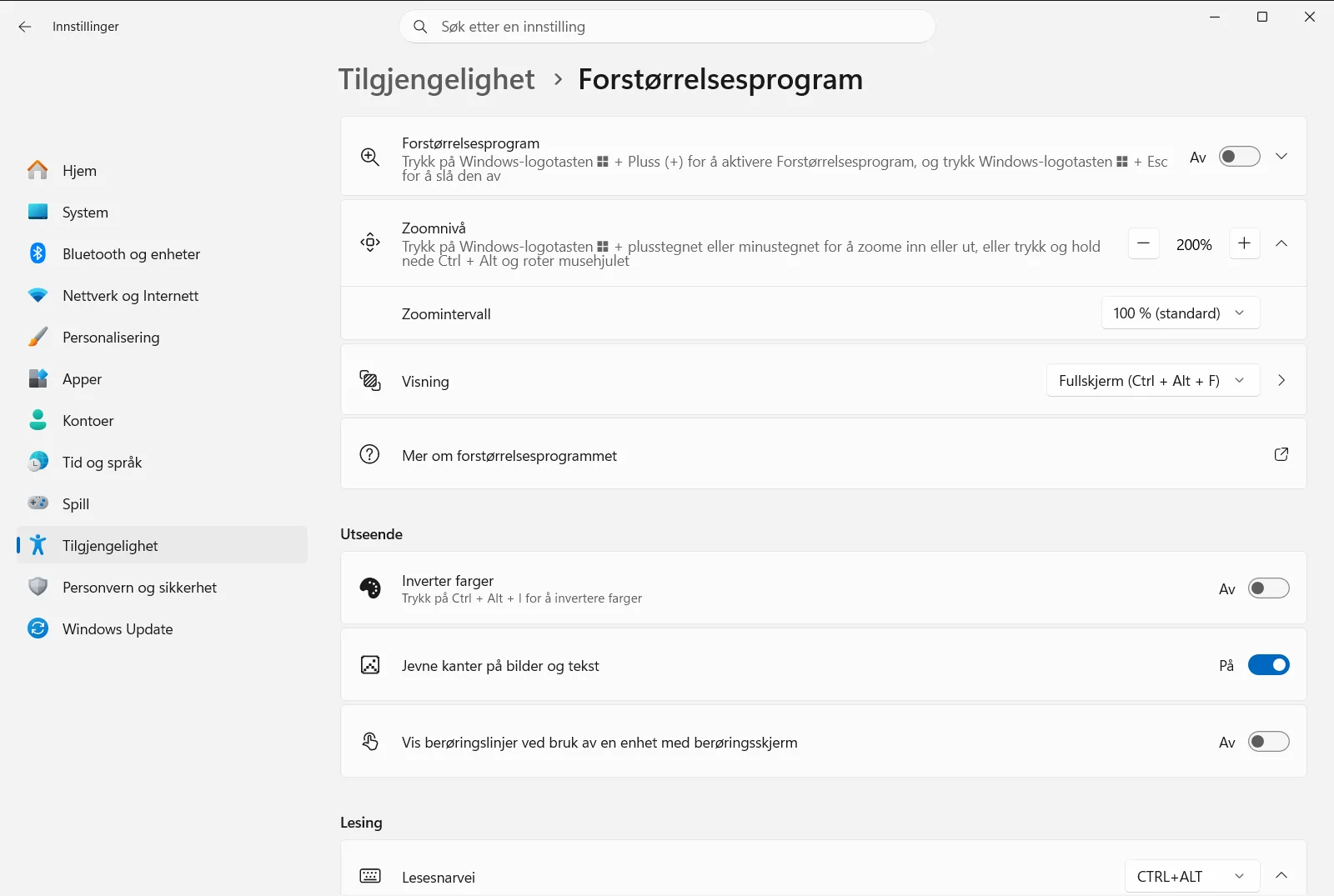
5. Angi ønsket zoomnivå og visning
Bruk Zoomenivå i forstørrelsesprogrammet til å bestemme hvor mye skjermen skal forstørres når appen starter. Bruk Forstørrelsesprogramvisning til å velge mellom fullskjerm, forankret eller lupevisning. Valgene tas i bruk neste gang du starter forstørrelsen fra den festede flisen.
På en jobb- eller skoleenhet kan en organisasjon administrere denne siden, slik at enkelte alternativer er fastlåste eller utilgjengelige.
Andre måter å starte forstørrelsen på
En festet flis er bare én mulighet. Disse alternativene fungerer uavhengig av om den er festet eller ikke.
- Tastatursnarvei: Trykk på Windows + Plusstegn (+) for å slå den på og Windows + Esc for å slå den av. Microsoft dokumenterer disse hurtigtastene i sin støtteartikkel om forstørrelse.
- Bryter i innstillingene: På siden for forstørrelse slår du på Aktiver Forstørrelsesprogram.
- Snarveier for visning: Mens verktøyet kjører, trykker du på Ctrl + Alt + F for fullskjerm, Ctrl + Alt + D for forankret visning eller Ctrl + Alt + L for lupe.
Start forstørrelsen automatisk i stedet
Hvis maskinen i hovedsak brukes av en person med nedsatt syn, kan det være praktisk at skjermforstørrelsen starter automatisk uten museklikk. Siden har to alternativer for dette:
- Start forstørrelsesprogram etter pålogging starter funksjonen så snart du har logget på.
- Start forstørrelsesprogrammet før pålogging starter den allerede på påloggingsskjermen.
Bruk denne banen for å finne dem raskt:
Innstillinger › Tilgjengelighet › Forstørrelsesprogram › Forstørr ting på skjermen Innstillinger › Tilgjengelighet › Forstørrelsesprogram › Forstørr ting på skjermenFjern den festede flisen
For å fjerne flisen åpner du Start-menyen, høyreklikker på den festede snarveien og velger alternativet som løsner den fra Start. Dette sletter bare snarveien. Hurtigtastene og innstillingssiden fungerer uendret, og du kan når som helst feste appen på nytt med veiledningen ovenfor.
Ofte stilte spørsmål
Hvordan pin jeg pin display forstørrelsesprogram til startmenyen i Windows 11?
Søk etter appen i Start-menyen, høyreklikk på resultatet og velg alternativet som fester den til Start. Flisen legges til blant de festede appene, slik at du kan starte verktøyet med et enkelt klikk.
Hvordan fjerner jeg den festede forstørrelsen fra Start-menyen igjen?
Høyreklikk på den festede flisen og velg alternativet som løsner den fra Start. Dette fjerner bare snarveien; selve appen forblir installert, og hurtigtasten med Windows-tasten og plusstegnet fungerer som før.
Hva er hurtigtasten for å slå forstørrelsen av og på i Windows 11?
Trykk på Windows-tasten og plusstegnet (+) for å slå den på, og Windows-tasten og Esc for å slå den av. Dette fungerer uavhengig av om appen er festet til Start-menyen eller ikke.
Kan forstørrelsen starte automatisk når jeg logger på?
Ja. Åpne Innstillinger, gå til Tilgjengelighet og Forstørrelsesprogram, og slå på Start forstørrelsesprogram etter pålogging. For påloggingsskjermen slår du også på Start forstørrelsesprogrammet før pålogging.
Hvor endrer jeg zoomnivået for den festede appen?
Åpne Innstillinger, velg Tilgjengelighet og deretter Forstørrelsesprogram. Bruk Zoomenivå i forstørrelsesprogrammet for å velge forstørrelsesgrad for neste oppstart.
Offisiell Microsoft-dokumentasjon
