Innstillinger → TilgjengelighetÅ tilpasse pekerutseendet i Windows 11 vil si å endre hvordan musepekeren ser ut, slik at den blir enklere å oppdage og følge på skjermen. Du kan justere farge og størrelse, legge til spor som viser hvor den beveger seg, og vise en visuell indikator ved berøring av skjermen. Alle disse mulighetene er samlet under tilretteleggingsfunksjonene i systemet.
- Trykk på Windows + I for å åpne Innstillinger, velg Tilgjengelighet, åpne siden for musepeker og berøring, og velg en pekerfarge og -størrelse.
- Hvis hele skjermen trenger mer kontrast, går du til Innstillinger → Tilgjengelighet → Kontrasttemaer og velger et tema.
- På den samme pekersiden kan du også slå på pekerspor og berøringsindikatoren.
Slik tilpasser du pekerutseendet
1. Åpne systemoppsettet
Trykk på Windows + I for å åpne Innstillinger.
2. Gå til hjelpemiddeldelen
I navigasjonsfeltet til venstre velger du Tilgjengelighet. Denne delen samler verktøyene som gjør Windows enklere å se, høre og styre.
3. Åpne siden for musepeker og berøring
Finn siden for musepeker og berøring i listen og velg den. Her finner du valgene for hvordan pekeren og berøringstilbakemeldingen ser ut.
4. Endre pekerens farge og størrelse
Velg pekerfunksjonene som fungerer best for deg. Pekeren er enklere å finne når den er større eller bruker en farge som skiller seg ut fra bakgrunnen. Windows tar i bruk endringen med en gang, så beveg musen og kontroller at pekeren er lett å følge.
Hvis resultatet ikke er behagelig, endrer du valgene på nytt. Det finnes ingen egen lagreknapp.
5. Legg til pekerspor eller en berøringsindikator
Slå på alternativet for pekerspor på den samme siden hvis du vil at et kort spor skal følge pekeren når den beveger seg. Dette gjør det lettere å se musens retning og hastighet.
Hvis du bruker en berøringsskjerm, slår du på berøringsindikatoren. Windows viser da en sirkel der fingeren berører skjermen. Utvid valgene for berøringsindikatoren og velg alternativet som gjør sirkelen mørkere og større hvis du vil at den skal synes bedre.
Gjør hele skjermen enklere å se med et kontrasttema
Musepekeren er bare lett å se når den skiller seg ut fra bakgrunnen. Hvis fargene på skjermen flyter sammen, kan et kontrasttema øke forskjellen mellom elementer som tekst, knapper og bakgrunner. Siden for dette kan også åpnes direkte:
Åpne "Kontrasttemaer" i Innstillingereller trykk Win+R, skriv ms-settings:easeofaccess-highcontrast og trykk Enter
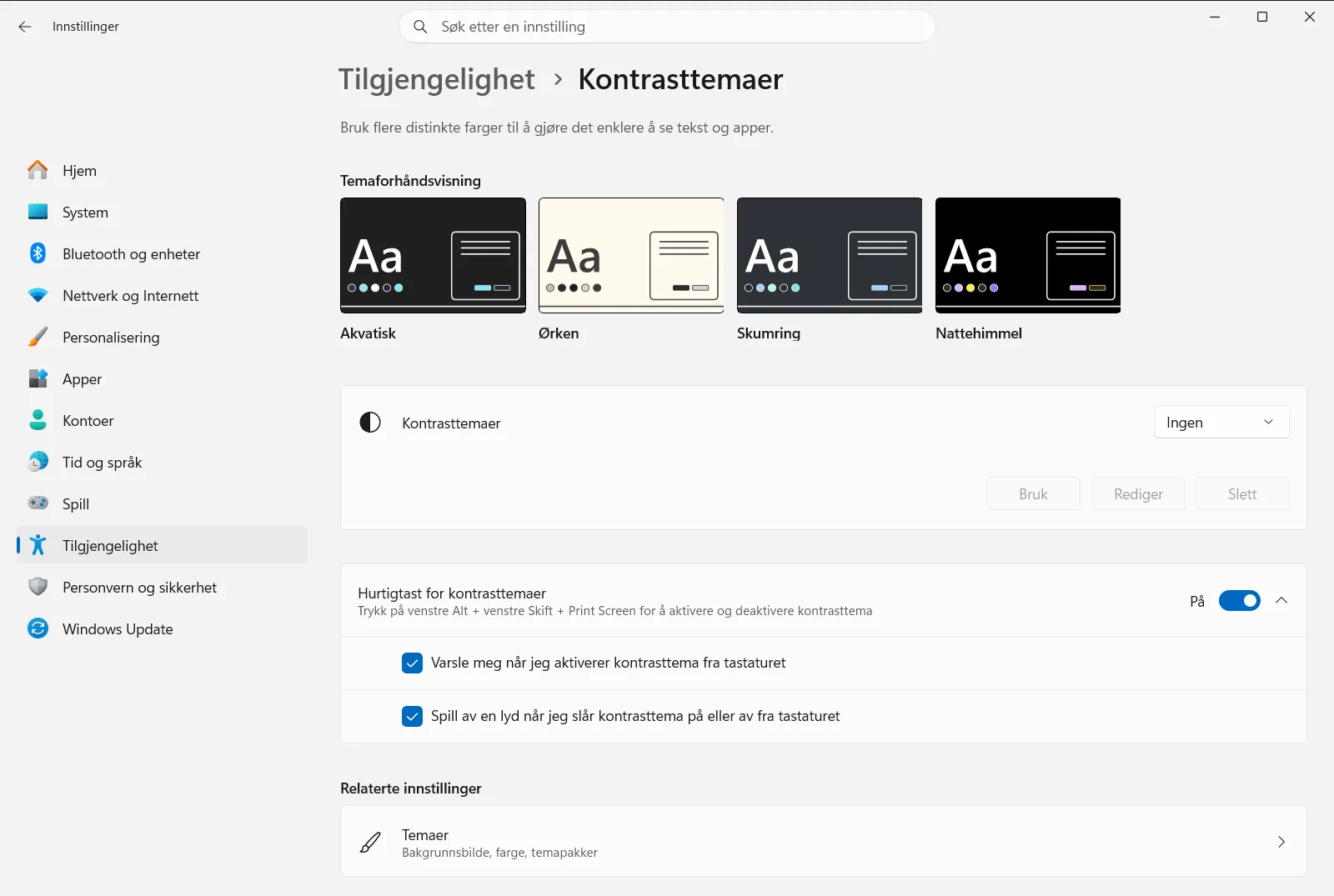
For å navigere dit manuelt følger du denne banen: Innstillinger › Tilgjengelighet › Kontrasttemaer. Gjør deretter følgende:
- Åpne listen under Velg et kontrasttema og velg et av de tilgjengelige temaene.
- Ta i bruk temaet og vent et øyeblikk mens Windows endrer fargene på skjermen.
- Kontroller pekeren mot de nye fargene. Hvis den fortsatt er vanskelig å se, går du tilbake til pekersiden og justerer farge eller størrelse.
Microsoft beskriver disse mulighetene og andre synsverktøy i artikkelen Gjør Windows lettere å se.
Andre måter å finne pekeren enklere på
- Forstørr skjermen. Trykk på Windows + + for å starte den innebygde skjermforstørringen, som forstørrer deler av eller hele skjermen, og Windows + Esc for å lukke den.
- Kombiner flere tiltak. En større peker, pekerspor og et kontrasttema fungerer godt sammen. Prøv én endring om gangen, slik at du merker hva som hjelper mest.
- Enheter fra jobb eller skole. Hvis siden for dette er låst eller enkelte valg mangler, kan organisasjonen din styre disse funksjonene.
Hvis pekeren fortsatt ser feil ut
Hvis du ikke ser noen endring etter å ha justert pekeren, lukker du Innstillinger og åpner på nytt for å kontrollere at valgene dine ble beholdt. Hvis et tema gjorde skjermen vanskeligere å lese, går du tilbake til Kontrasttemaer og velger et annet tema eller slår temaet av.
Ofte stilte spørsmål
Hvordan kan jeg tilpasse pekerutseendet i Windows 11?
Åpne Innstillinger med Windows + I, velg Tilgjengelighet, og åpne siden for musepeker og berøring. Der kan du endre pekerens farge og størrelse, legge til pekerspor og slå på en berøringsindikator.
Kan jeg gjøre musepekeren i Windows 11 større eller endre farge på den?
Ja. På tilretteleggingssiden for musepeker og berøring kan du velge en større peker og en farge som skiller seg ut. Endringen trer i kraft umiddelbart, slik at du kan teste den ved å bevege musen.
Hva er pekerspor, og hvordan slår jeg dem på?
Pekerspor viser et kort spor bak pekeren slik at du ser hvor musen beveger seg. Slå på alternativet for pekerspor på tilretteleggingssiden for musepeker og berøring.
Hvordan gjør jeg berøring på skjermen lettere å se?
Slå på berøringsindikatoren på tilretteleggingssiden for musepeker og berøring. Windows viser da en sirkel der du berører, og du kan velge et alternativ som gjør sirkelen mørkere og større.
Kan et kontrasttema hjelpe meg med å se pekeren bedre?
Et kontrasttema forsterker forskjellene mellom elementene på skjermen, noe som kan gjøre pekeren enklere å få øye på. Åpne Kontrasttemaer under Tilgjengelighet og aktiver et tema.
Offisiell Microsoft-dokumentasjon
