Innstillinger › System › Fleroppgavekjøring › Arbeide med flere vinduerFor å dele skjermen og få delt skjerm i Windows 11 bruker du forankring (Snap), den innebygde funksjonen som plasserer to eller flere vinduer side ved side. Du kan dra et vindu til kanten av skjermen, trykke Windows-tasten sammen med en piltast, eller velge et ferdig oppsett.
- Åpne Innstillinger, velg System og deretter Fleroppgavekjøring, slå på Forankre vinduer automatisk ved å dra dem til sidene eller hjørnene av skjermen, og dra et vindu til en skjermkant.
- Uten mus trykker du på Windows + Left Arrow eller Right Arrow for å forankre det aktive vinduet til den ene halvdelen av skjermen.
- For mer enn to vinduer holder du pekeren over maksimer-knappen eller trykker på Windows + Z og velger et oppsett.
Slik bruker du delt skjerm i Windows 11
1. Åpne siden for forankring av vinduer
Trykk på Windows + I for å åpne Innstillinger. I det venstre navigasjonsfeltet velger du System og deretter Fleroppgavekjøring.
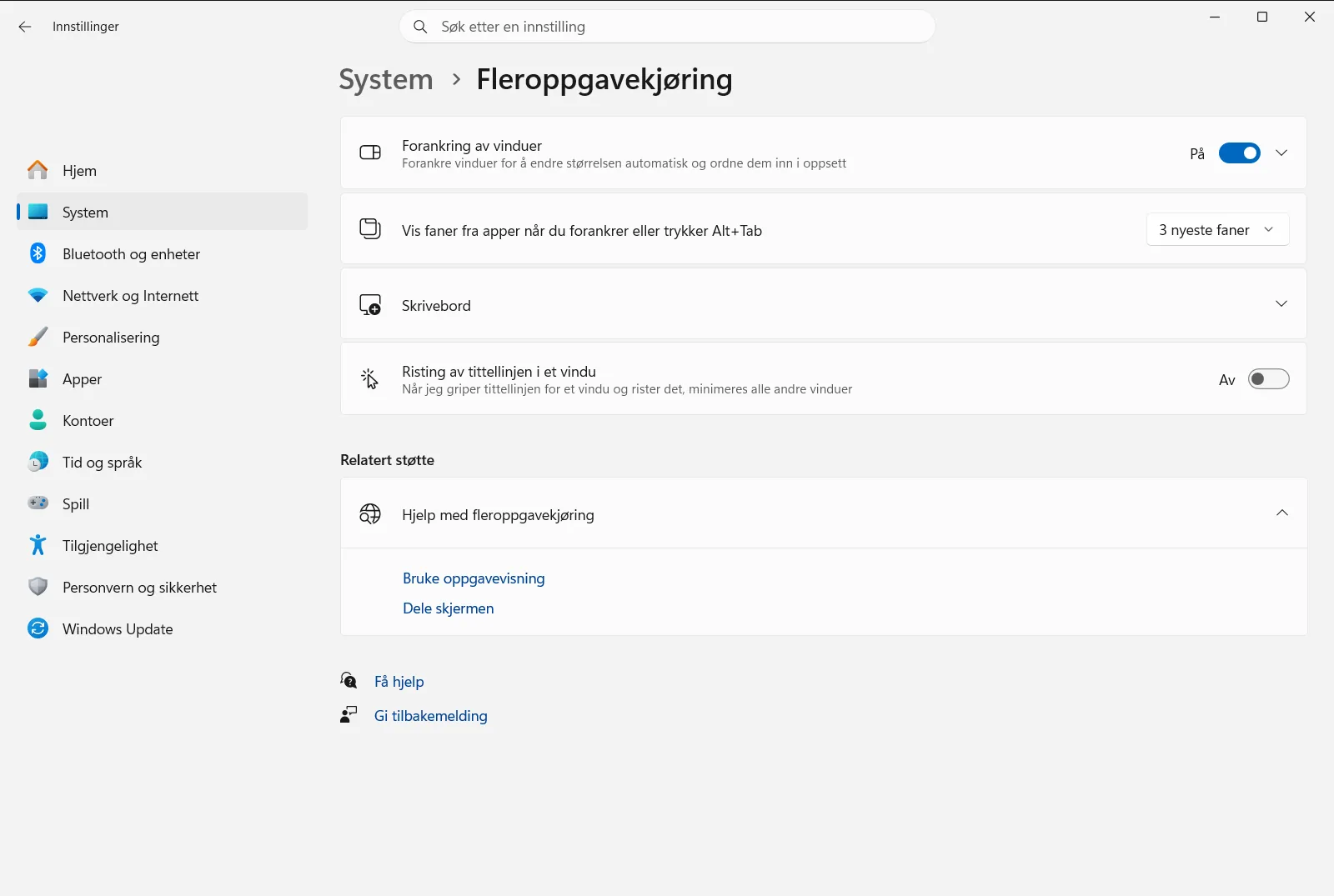
Du kan også åpne siden direkte:
Åpne "Fleroppgavekjøring" i Innstillingereller trykk Win+R, skrivms-settings:multitasking og trykk Enter
2. Slå på automatisk forankring
Finn gruppen Arbeide med flere vinduer, og utvid den hvis alternativene er skjult. Kontroller at Forankre vinduer automatisk ved å dra dem til sidene eller hjørnene av skjermen er slått på. Uten denne innstillingen vil det å dra et vindu til kanten bare flytte vinduet i stedet for å dele skjermen.
3. La Forankringsassistent være slått på
I samme gruppe kontrollerer du at Når jeg forankrer et vindu, vis hva jeg kan forankre ved siden av er aktivert. Når du har forankret det første vinduet, viser Windows miniatyrbilder av de andre åpne vinduene, slik at du kan fylle resten av plassen med ett klikk.
4. Del skjermen med musen
Klikk på tittellinjen til et vindu og dra det mot venstre eller høyre skjermkant til et halvgjennomsiktig omriss vises. Slipp museknappen, så fyller vinduet den halvdelen av skjermen.
De andre åpne vinduene vises som miniatyrbilder på motsatt side. Velg vinduet du vil plassere ved siden av det første. Hvis du heller drar et vindu til et hjørne, forankres det til en fjerdedel av skjermen, noe som er praktisk hvis du vil dele skjermen inn i fire vinduer.
5. Del skjermen med tastaturet
Klikk på vinduet du vil flytte, hold deretter inne Windows og trykk på Left Arrow for å plassere det til venstre, eller Right Arrow for å plassere det til høyre. Du kan fortsette å trykke på piltastene for å endre plasseringen, og slippe Windows-tasten når vinduet står der du ønsker.
Forankringsassistent foreslår deretter de andre vinduene for den gjenværende plassen, akkurat som når du bruker musen.
6. Bruk forankringsoppsett for flere vinduer
For å ordne tre eller flere vinduer side ved side holder du pekeren over maksimer-knappen i et vindu, eller trykker på Windows + Z. En liten meny viser de tilgjengelige oppsettene. Velg en sone i oppsettet du ønsker, og velg deretter vinduer for de andre sonene.
Du kan også dra et vindu mot toppen av skjermen for å vise oppsettene der. Hvilke oppsett som vises, avhenger av skjermstørrelsen. Hvis det ikke dukker opp oppsett når du holder pekeren over maksimer-knappen, kontrollerer du at Vis forankringsoppsett fra maksimer-knappen er slått på under Fleroppgavekjøring.
Endre størrelse, gruppere og gjenopprette delte vinduer
Hvis du vil endre hvor mye plass hvert vindu får, peker du på skillelinjen mellom to forankrede vinduer og drar den. Med Når jeg endrer størrelsen på et vindu som er forankret, endre også størrelsen på tilstøtende forankrede vinduer slått på endres størrelsen på det tilstøtende vinduet automatisk samtidig, slik at ingen plass går til spille.
Lukker du et forankret vindu, kan Endre størrelsen på forankrede vinduer automatisk for å fylle tilgjengelig plass sørge for at de gjenværende forankrede vinduene utvides for å utnytte den ledige plassen.
Windows husker vinduer du har ordnet sammen som en forankringsgruppe. Blir du avbrutt og åpner en annen app, holder du pekeren over oppgavelinjeikonet til en app i gruppen for å gjenopprette hele gruppen eller bare den appen. Slå på Vis forankrede vinduer på oppgavelinjen, oppgavevisning og Alt+Tab for å se gruppene på oppgavelinjen, i oppgavevisning og ved bruk av Alt+Tab. Den offisielle Microsoft-artikkelen om forankring beskriver de samme funksjonene.
Hvis delt skjerm ikke fungerer
- Vinduet forankres ikke når det dras: Kontroller at Forankre vinduer automatisk ved å dra dem til sidene eller hjørnene av skjermen er på. Hvis det er vanskelig å nå kanten, lar Forankre et vindu uten å dra det helt til skjermkanten deg forankre uten å dra helt bort til skjermkanten.
- Ingen oppsett vises når du holder pekeren over maksimer-knappen: Slå på Vis forankringsoppsett fra maksimer-knappen .
- Ingen oppsett vises når du drar mot toppen: Slå på Vis forankringsoppsett øverst på skjermen.
- Ingen vindusforslag etter første forankring: Aktiver Når jeg forankrer et vindu, vis hva jeg kan forankre ved siden av.
På jobb- eller skolemaskiner kan organisasjonen administrere disse innstillingene, slik at enkelte valg kan være låst eller utilgjengelige.
Ofte stilte spørsmål
Hvordan får jeg delt skjerm Windows 11?
Dra et vindu til venstre eller høyre skjermkant, og velg deretter et vindu fra miniatyrbildene. Du kan også trykke Windows-tasten med venstre eller høyre piltast, eller velge et oppsett via maksimer-knappen.
Hvordan deler jeg skjermen med tastaturet i Windows 11?
Hold inne Windows-tasten og trykk på venstre eller høyre piltast for å forankre det aktive vinduet til den ene halvdelen av skjermen. Velg deretter et annet vindu fra Forankringsassistent for å fylle den andre halvdelen.
Hvordan ordner jeg flere enn to vinduer på én skjerm?
Hold pekeren over maksimer-knappen i et vindu eller trykk Windows + Z, og velg et oppsett. Tilgjengelige oppsett avhenger av skjermstørrelsen, og Forankringsassistent hjelper deg å fylle de ulike sonene.
Hvorfor forankres ikke vinduet når jeg drar det til kanten?
Funksjonen kan være slått av. Åpne Innstillinger, gå til System og Fleroppgavekjøring, og aktiver Forankre vinduer automatisk ved å dra dem til sidene eller hjørnene av skjermen. En jobb- eller skolepolicy kan også styre dette.
Hvordan endrer jeg størrelsen på to delte vinduer?
Dra i skillelinjen mellom de to forankrede vinduene. Med Når jeg endrer størrelsen på et vindu som er forankret, endre også størrelsen på tilstøtende forankrede vinduer aktivert tilpasses nabovinduet automatisk, slik at ingen plass går tapt.
Offisiell Microsoft-dokumentasjon
