Innstillinger → Personalisering → Låseskjerm → Endre bakgrunnen for låseskjermenÅ endre låseskjermens bakgrunnsbilde i Windows 11 gjøres under innstillingene for låseskjermen i Innstillinger. Dette styrer hva du ser når PC-en starter opp eller våkner fra hvilemodus. Du kan vise roterende bilder fra Microsoft, et eget bilde eller en lysbildefremvisning hentet fra mapper på enheten.
- Åpne Innstillinger → Personalisering → Låseskjerm, og bruk deretter Endre bakgrunnen for låseskjermen til å velge bakgrunnstype.
- Hvis du vil bruke et eget bilde, velger du bildetypen og trykker på Bla etter et bilde for låseskjermen.
- Trykk på Windows + L for å låse PC-en og sjekke den nye bakgrunnen.
Hvordan endre låseskjermens bakgrunnsbilde i Windows 11
1. Åpne innstillingene for låseskjerm
Trykk på Windows + I for å åpne Innstillinger. I navigasjonsruten til venstre velger du Personalisering, og deretter velger du Låseskjerm.
Alternativt kan du åpne siden direkte:
Åpne "Låseskjerm" i Innstillingereller trykk Win+R, skriv ms-settings:lockscreen og trykk Enter
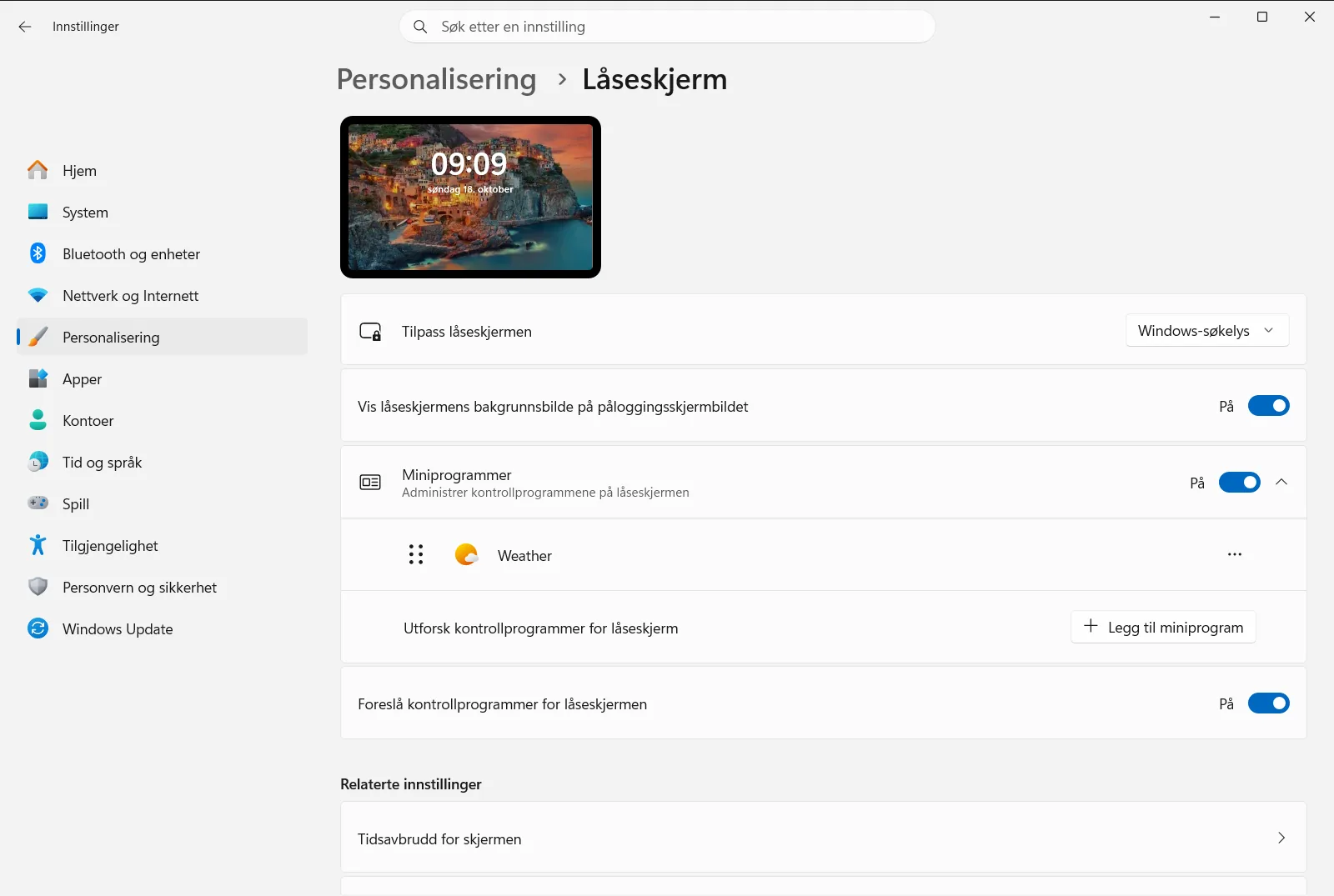
2. Velg type bakgrunn
Finn alternativet Endre bakgrunnen for låseskjermen og åpne nedtrekkslisten. Den inneholder tre ulike bakgrunnstyper:
- En roterende serie med bilder fra Microsoft (Windows-søkelys). Disse leveres med tips, fakta og varsler.
- Et enkelt bilde som du velger selv.
- En lysbildefremvisning av bilder fra mapper på enheten.
Hvis du velger roterende bilder fra Microsoft, oppdaterer Windows bakgrunnsbildet automatisk, og du behøver ikke gjøre mer.
3. Velg et enkelt bilde
Etter at du har valgt bildetypen, kan du markere et av standardbildene som vises. Hvis du foretrekker et eget foto, velger du Bla etter et bilde for låseskjermen og blar deg frem til en bildefil på maskinen.
4. Eller lag en lysbildefremvisning fra mappene dine
Dersom du ønsker at bakgrunnen skal veksle mellom flere motiver, velger du lysbildefremvisning. Trykk deretter på Legg til en mappe i lysbildefremvisningen for låseskjerm og pek på en mappe med bildene dine. Du kan legge til mer enn én mappe.
5. Lås PC-en for å sjekke resultatet
Trykk på Windows + L for å låse datamaskinen. Låseskjermen skal nå vise det nye bakgrunnsbildet. Logg på igjen for å fortsette der du slapp.
Tilpass lysbildefremvisningen for låseskjermen
Hvis du benytter en lysbildefremvisning, kan du åpne Avanserte innstillinger for lysbildefremvisning for flere tilpasninger. Denne siden inneholder følgende alternativer:
- Inkluder mapper for kamerabilder på låseskjermen legger til kameramappene dine i bildeutvalget.
- Bruk bare bilder som passer til skjermen i låseskjermen utelater bilder som ikke passer til skjermformatet.
- Aktiver lysbildefremvisning på låseskjerm på batteristrøm lar fremvisningen fortsette når enheten går på batteristrøm.
- Aktiver lysbildefremvisning på låseskjermen når PC-en er låst aktiverer fremvisningen når datamaskinen er låst.
- Bestem hvor lenge lysbildefremvisning på låseskjermen skal spilles av bestemmer hvor lenge fremvisningen skal spilles av.
Flere alternativer for låseskjermen
Flere andre innstillinger på samme side påvirker hvordan bakgrunnen vises og fungerer:
- Vis låseskjermens bakgrunnsbilde på påloggingsskjermbildet viser det samme bildet på påloggingsskjermen, slik at overgangen oppleves helhetlig.
- Få låseskjermbildet til å reagere når jeg flytter PC-en lar bildet bevege seg subtilt når du flytter enheten. Slå av dette valget hvis du foretrekker et helt stillestående bilde.
- Få morsomme fakta, tips, triks og mer på låseskjermen viser ytterligere tips og fakta fra Microsoft oppå låseskjermen.
- Administrer kontrollprogrammer for låseskjerm lar deg legge til, fjerne eller endre rekkefølgen på kontrollprogrammer på låseskjermen.
Microsoft omtaler også disse valgene i sin veiledning for tilpassing av låseskjermen [1].
Hvis du ikke kan endre bakgrunnsbildet
På en jobb- eller skole-PC kan låseskjermen være styrt sentralt av en organisasjon. Da kan enkelte innstillinger være låst eller overstyrt. Kontakt systemansvarlig hvis innstillingene for låseskjerm ikke lar seg lagre.
Ofte stilte spørsmål
Hva er den enkleste måten å endre låseskjermens bakgrunnsbilde på i Windows 11?
Åpne Innstillinger, gå til Personalisering → Låseskjerm, og bruk Endre bakgrunnen for låseskjermen til å velge søkelys, bilde eller lysbildefremvisning. Lås PC-en for å sjekke resultatet.
Hvordan bruker jeg et eget bilde som bakgrunn på låseskjermen?
Velg bilde under Endre bakgrunnen for låseskjermen, trykk på Bla etter et bilde for låseskjermen og velg en bildefil fra enheten din. Du kan også velge et av standardbildene som vises.
Hvordan kan jeg vise flere bilder på låseskjermen i stedet for bare ett?
Velg lysbildefremvisning, trykk deretter på Legg til en mappe i lysbildefremvisningen for låseskjerm og velg en bildemappe. Du kan legge til flere mapper i fremvisningen.
Kan påloggingsskjermen bruke samme bilde som låseskjermen?
Ja. På siden for låseskjermen aktiverer du Vis låseskjermens bakgrunnsbilde på påloggingsskjermbildet slik at begge skjermene viser det samme bakgrunnsbildet.
Hvordan stopper jeg bakgrunnsbildet på låseskjermen fra å bevege seg på en bærbar PC?
Slå av Få låseskjermbildet til å reagere når jeg flytter PC-en på innstillingssiden for låseskjerm. Da holder bildet seg helt i ro når du flytter på enheten.
Offisiell Microsoft-dokumentasjon
