Innstillinger → Apper → Installerte apperFrigjør lagringsplass på en effektiv måte i Windows 11 ved å starte med appene du ikke lenger bruker. Hver installert app opptar plass på stasjonen din, og det å fjerne apper du har glemt, er en av de raskeste måtene å få denne plassen tilbake på. Gå gjennom appene dine og avinstaller dem du ikke har behov for.
- Åpne Innstillinger, velg Apper, deretter Installerte apper, og avinstaller apper du ikke lenger bruker.
- Kontroller at det fungerte ved å gå tilbake til listen og bekrefte at den fjernede appen ikke lenger vises.
- På en jobb- eller skoleenhet kan en organisasjon begrense denne siden, slik at enkelte apper ikke kan fjernes.
Slik frigjør du lagringsplass ved å fjerne ubrukte apper
1. Åpne siden for installerte apper
Trykk på Windows + I for å åpne Innstillinger. Velg Apper i navigasjonsruten til venstre, og velg deretter Installerte apper.
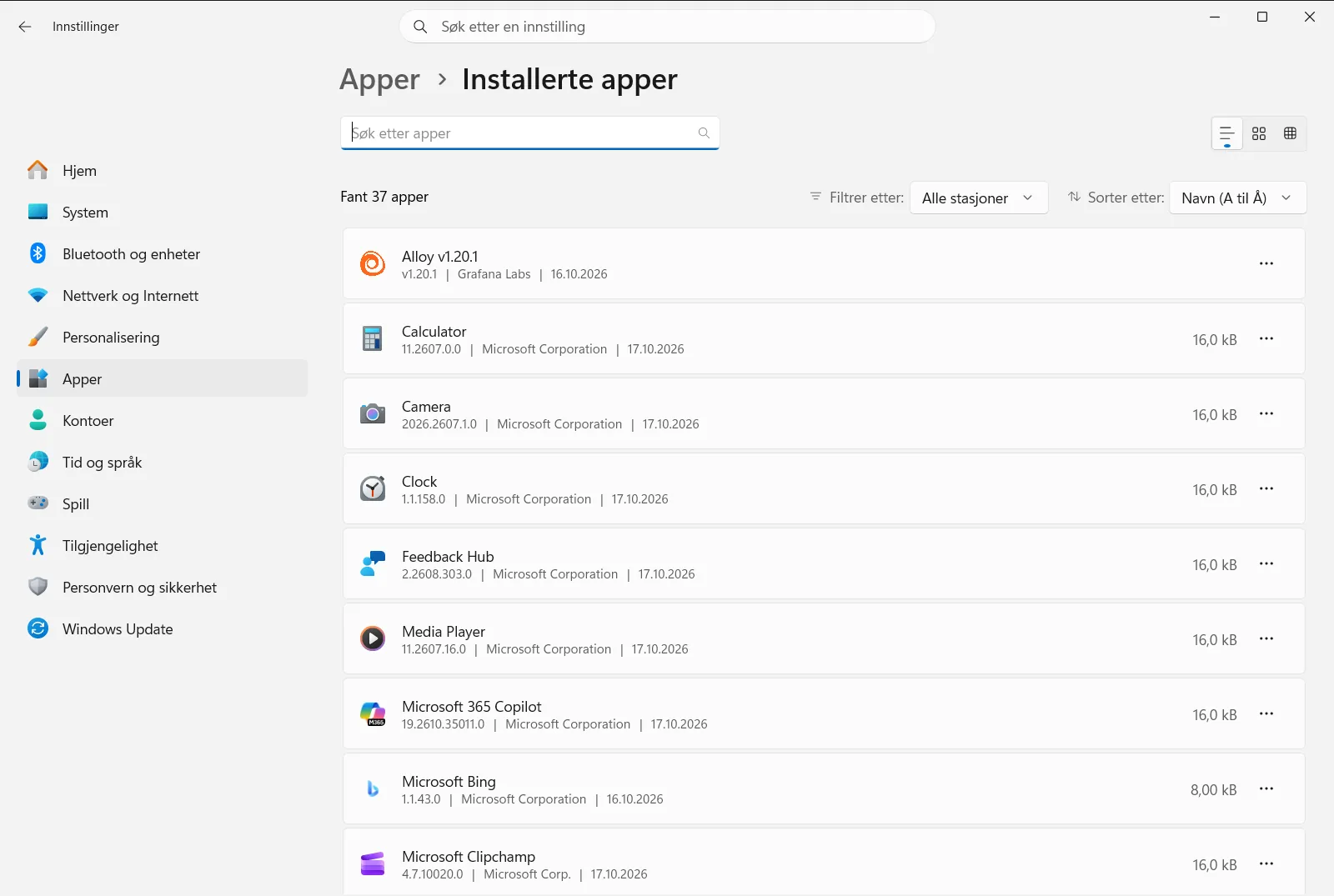
Alternativt kan du åpne siden direkte:
Åpne "Installerte apper" i Innstillingereller trykk Win+R, skrivms-settings:installed-apps og trykk Enter
2. Gå gjennom listen over apper
Siden viser appene og programmene som er installert på enheten din. Rull sakte gjennom listen og merk deg hvilke apper du ikke har åpnet på lenge, hvilke du installerte for en enkelt oppgave, og hvilke som er duplikater av apper du allerede bruker.
Hvis du er usikker på hva en app gjør, lar du den være foreløpig. Du kan komme tilbake til den senere når du vet om andre programmer er avhengige av den.
3. Åpne alternativene for en app du vil fjerne
Finn raden til appen du vil kvitte deg med, og åpne menyen med alternativer via trepunktsknappen på slutten av raden. Velg alternativet for å avinstallere appen fra denne menyen.
Den samme listen lar deg også endre enkelte apper, avhengig av hva den aktuelle appen støtter.
4. Bekreft fjerningen
Windows ber deg bekrefte at du vil avinstallere appen. Bekreft dette. Enkelte tradisjonelle skrivebordsprogrammer åpner deretter sitt eget avinstalleringsprogram, så følg veiledningen der til prosessen er fullført.
Vent til fjerningen er ferdig før du begynner på neste app. Å fjerne flere apper samtidig kan gjøre det vanskelig å se hvilken avinstallering som fortsatt pågår.
5. Gjenta og kontroller resultatet
Gå tilbake til listen og kontroller at appen ikke lenger vises. Gjenta deretter trinn 3 og 4 for eventuelle andre apper du har bestemt deg for å fjerne. Hver app du avinstallerer, frigjør plassen den brukte på stasjonen.
Hvis en app ikke kan fjernes eller endres
Enkelte apper er en del av Windows, og andre kan være påkrevd av et annet program. Hvis en app ikke tilbyr en mulighet for avinstallering, lar du den forbli installert. Hvis en app tilbyr et endringsalternativ i stedet for full fjerning, vil dette endre de installerte komponentene i stedet for å slette hele appen.
På en jobb- eller skoleenhet kan en organisasjon administrere siden Installerte apper. Hvis alternativene mangler eller er utilgjengelige, kontakter du administratoren din.
Andre måter å finne appene dine på
Du kan også finne installerte apper fra Start-menyen, der de mest brukte appene vises først, etterfulgt av en alfabetisk liste. Hvis du bare vil bekrefte at en bestemt app finnes, forklarer Microsofts veiledning om hvordan du sjekker om en app er installert dette [1].
Å søke i listen er nyttig når du har mange apper og vet navnet på den du leter etter. Skriv inn deler av navnet, så filtreres listen til treffene som matcher, slik at du finner appens alternativer uten å bla.
Tips for å velge hva du bør avinstallere
- Start med apper du installerte for et engangstilfelle, for eksempel et konverteringsprogram eller et prøveprogram.
- Fjern duplikater, for eksempel to apper som gjør samme jobb.
- Behold alt du ikke kjenner igjen, til du har undersøkt hva det gjør.
- Installer appen på nytt senere hvis du likevel skulle trenge den. Avinstallering er ikke permanent for apper du kan laste ned på nytt.
Gå gjennom appene dine med jevne mellomrom. En regelmessig sjekk holder listen ryddig og hindrer at ubrukte programmer hoper seg opp og opptar plass.
Ofte stilte spørsmål
Frigjør lagringsplass på en effektiv måte Windows: Hva er den raskeste måten i Windows 11?
Åpne Innstillinger, gå til Apper og deretter Installerte apper. Gå gjennom listen og avinstaller appene du ikke lenger bruker. Gjenta for hver ubrukt app.
Hvor ser jeg hvilke apper som er installert på min Windows 11-PC?
Åpne Innstillinger, velg Apper og deretter Installerte apper. Siden viser dine installerte apper og programmer. Apper vises også på Start-menyen.
Hvordan avinstallerer jeg en app fra listen over installerte apper?
Finn appen i listen, åpne menyen med de tre prikkene på slutten av raden, og velg avinstalleringsalternativet. Bekreft meldingen, og følg instruksjonene hvis appen åpner et eget avinstalleringsprogram.
Hvorfor kan jeg ikke avinstallere enkelte apper i Windows 11?
Enkelte apper er en del av Windows eller kreves av andre programmer, så avinstallering er ikke tilgjengelig. På jobb- eller skole-PC-er kan en organisasjon også begrense tilgangen til Installerte apper.
Hvordan vet jeg at appen ble fjernet etter at jeg avinstallerte den?
Gå tilbake til Installerte apper og se gjennom listen. Hvis appen ikke lenger vises der, var fjerningen vellykket, og lagringsplassen den brukte har blitt frigjort.
Offisiell Microsoft-dokumentasjon
