Innstillinger → Personalisering → Farger → Bruk farge på Start, oppgavelinje og VarslingssenterDu kan endre farge på oppgavelinjen i Windows 11 ved å velge en uthevingsfarge og deretter la Windows ta den i bruk på oppgavelinjen. Alt gjøres på én og samme side i Innstillinger, og endringen vises umiddelbart. Fremgangsmåten er den samme enten du søker etter å endre oppgavelinjen farge i Windows 11 eller vil endre farge på oppgavelinjen.
- Åpne Innstillinger → Personalisering → Farger, velg en uthevingsfarge, og slå deretter på Bruk farge på Start, oppgavelinje og Varslingssenter.
- Oppgavelinjen kan bare farges når Windows bruker mørk modus eller egendefinert modus, ikke i lys modus.
- Vil du gå tilbake til det nøytrale utseendet, slår du ganske enkelt av den samme bryteren igjen.
Slik endrer du farge på oppgavelinjen i Windows 11
1. Gå til fargeoppsettet
Trykk på Windows + I for å åpne Innstillinger. I navigasjonsruten til venstre velger du Personalisering, og deretter velger du Farger.
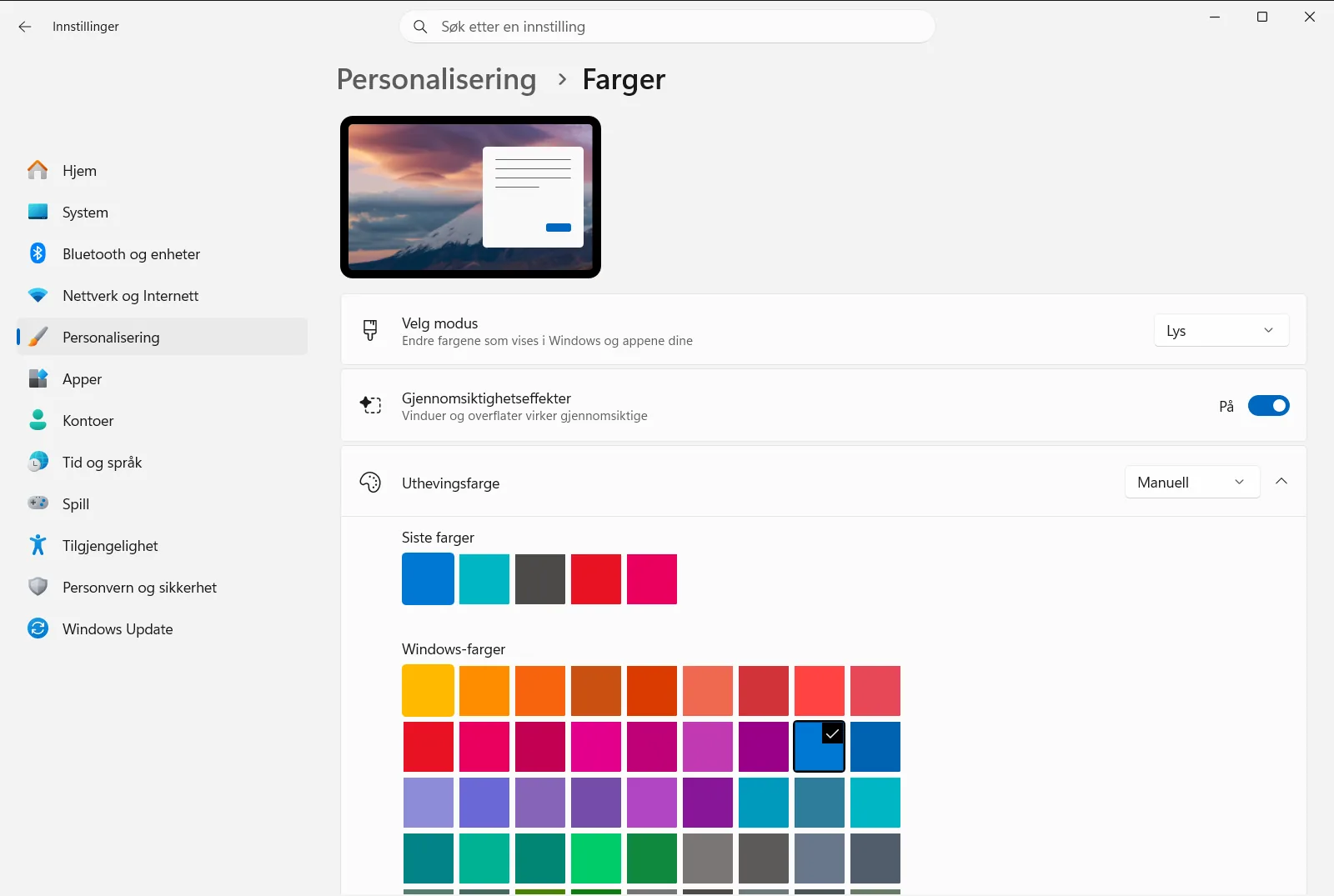
Alternativt kan du åpne siden direkte:
Åpne "Farger" i Innstillingereller trykk Win+R, skrivms-settings:colors og trykk Enter
2. Velg en fargemodus som tillater farget oppgavelinje
Windows kan bare gi farge til Start-menyen og oppgavelinjen når fargemodusen er satt til mørk eller egendefinert. I lys modus er ikke valget du trenger i trinn 4 tilgjengelig. Finn innstillingen for fargemodus øverst på siden, og endre den bort fra lys modus.
Egendefinert modus er nyttig hvis du vil velge lyst eller mørkt tema hver for seg i stedet for å bruke samme stil overalt. Enkelte apper har også sine egne innstillinger for fargetema, så det er ikke alle apper som følger valget du gjør her.
3. Velg en uthevingsfarge
Uthevingsfargen er fargen Windows bruker på oppgavelinjen. I området Velg uthevingsfarge kan du angi fargen på to måter:
- La Windows velge automatisk. Dette tilsvarer funksjonen Velg automatisk en uthevingsfarge fra bakgrunnen, slik at fargen henter nyanser fra skrivebordsbakgrunnen din.
- Velg fargen selv. Klikk på en av fargerutene, eller åpne den mer detaljerte fargevelgeren hvis du ønsker en helt bestemt nyanse.
4. Slå på farge for Start og oppgavelinjen
Rull ned og aktiver Bruk farge på Start, oppgavelinje og Varslingssenter. Det er denne bryteren som faktisk farger oppgavelinjen med uthevingsfargen din. Uten denne innstillingen påslått påvirker uthevingsfargen bare knapper, koblinger og lignende markeringer.
5. Kontroller resultatet
Se på oppgavelinjen og Start-menyen. Begge skal nå vises i uthevingsfargen du valgte. Hvis du valgte det automatiske alternativet i trinn 3, kan fargen endre seg når du bytter skrivebordsbakgrunn. Hvis du vil prøve en annen nyanse, går du bare tilbake til trinn 3 og velger på nytt.
Relaterte fargevalg på samme side
Mens du er på Farger, finnes det to andre brytere som påvirker hvordan fargene fremstår:
- Bruk farge på tittellinje gir tittellinjer og vinduskantlinjer den samme uthevingsfargen, slik at vinduene dine matcher oppgavelinjen.
- Gjennomsiktighetseffekter gjør enkelte flater lett gjennomsiktige. Hvis fargen på oppgavelinjen ser lysere eller blassere ut enn fargen du valgte, kan denne effekten være årsaken. Slå den av dersom du ønsker en mer heldekkende farge.
På en jobb- eller skole-PC kan en organisasjon overstyre enkelte av disse valgene, slik at en bryter kan være låst eller tilbakestille seg automatisk.
Hvis fargen på oppgavelinjen ikke endres
- Bryteren mangler eller er utilgjengelig. Gå tilbake til trinn 2 og kontroller at fargemodusen er satt til mørk eller egendefinert. Microsofts artikkel om fargetilpassing bekrefter også at lys modus ikke tillater farget oppgavelinje [1].
- Bryteren er slått av. Å velge en uthevingsfarge alene farger ikke oppgavelinjen. Slå på Bruk farge på Start, oppgavelinje og Varslingssenter som forklart i trinn 4.
- Fargen endrer seg stadig. Den automatiske uthevingsfargen følger skrivebordsbakgrunnen. Velg en fast farge manuelt i trinn 3 hvis du vil beholde én bestemt nyanse.
- Du vil ha tilbake standardutseendet. Slå av Bruk farge på Start, oppgavelinje og Varslingssenter. Oppgavelinjen følger da den vanlige fargemodusen i stedet for uthevingsfargen.
Ofte stilte spørsmål
Hva er den enkleste måten å endre oppgavelinjen farge Windows 11 på?
Åpne Innstillinger, gå til Personalisering og deretter Farger, velg en uthevingsfarge, og slå på Bruk farge på Start, oppgavelinje og Varslingssenter. Dette støttes ikke i lys modus.
Hvorfor kan jeg ikke slå på farge for oppgavelinjen i Windows 11?
Valget er bare tilgjengelig når Windows bruker mørk eller egendefinert modus. Hvis lys modus er aktiv, må du først endre fargemodus på siden Farger, og deretter slå på bryteren igjen.
Kan Windows velge fargen på oppgavelinjen automatisk?
Ja. Bruk valget Velg automatisk en uthevingsfarge fra bakgrunnen slik at fargen hentes fra skrivebordsbakgrunnen, og la bryteren for oppgavelinjefarge stå påslått.
Hvordan viser jeg samme farge på vindustittellinjer?
Slå på Bruk farge på tittellinje på siden Farger. Tittellinjer og vinduskantlinjer bruker da den valgte uthevingsfargen, slik at de matcher oppgavelinjen.
Hvordan fjerner jeg fargen fra oppgavelinjen igjen?
Gå til Farger og slå av Bruk farge på Start, oppgavelinje og Varslingssenter. Oppgavelinjen og Start-menyen slutter da å bruke uthevingsfargen og følger vanlig standardmodus i stedet.
Offisiell Microsoft-dokumentasjon
