Innstillinger → Tilgjengelighet → TastaturMed hurtigtaster i Windows 11 kan du åpne apper, styre vinduer og redigere tekst uten å bruke musen. De fleste kombinerer Windows-tasten, Ctrl, Alt eller Shift med en bokstav, et tall eller en piltast. Denne artikkelen viser hvordan du kan finne hurtigtaster som sparer tid, samt innstillingene som gjør dem enklere å bruke.
- Åpne Innstillinger → Tilgjengelighet → Tastatur og aktiver Understrek tilgangstaster for å se hvilke bokstaver som utløser menykommandoer.
- Hvis det er vanskelig å trykke på flere taster samtidig, slår du på Trege taster på samme side for å trykke én tast om gangen.
- Hvis det stadig dukker opp et tilgjengelighetsvarsel, kan du slå av hurtigtasten for funksjonen på den samme siden.
Slik bruker du hurtigtaster i Windows 11
1. Lær hurtigtastene med Windows-tasten
Hold nede Windows-tasten og trykk en annen tast for å utføre vanlige oppgaver raskt:
- Windows + E: åpne Filutforsker.
- Windows + I: åpne Innstillinger.
- Windows + D: vis eller skjul skrivebordet.
- Windows + L: lås PC-en.
- Windows + V: åpne utklippstavleloggen.
- Windows + .: åpne emojipanelet.
- Windows + A: åpne hurtiginnstillinger.
- Windows + N: åpne varslingssenteret.
- Windows + X: åpne hurtigkoblingsmenyen fra Start-knappen.
- Windows + Shift + S: start et skjermklipp.
Microsoft har en fullstendig oversikt over standardhurtigtastene i artikkelen Hurtigtaster i Windows. Enkelte apper overstyrer visse hurtigtaster, så en kombinasjon fungerer ikke nødvendigvis likt overalt.
2. Bruk hurtigtaster for tekstredigering og vinduer
Disse tastekombinasjonene fungerer i de fleste apper og sparer mange museklikk:
- Ctrl + C, Ctrl + X, Ctrl + V: kopier, klipp ut og lim inn.
- Ctrl + Z og Ctrl + Y: angre og gjør om.
- Ctrl + A: merk alt.
- Ctrl + F: søk etter tekst i den aktive appen eller siden.
- Alt + Tab: bytt mellom åpne vinduer.
- Alt + F4: lukk det aktive vinduet.
- Windows + Tab: åpne Oppgavevisning.
- Windows + Z: åpne festelayouter.
- Windows + piltaster: fest det aktive vinduet til en del av skjermen.
- Windows + Ctrl + D: opprett et nytt virtuelt skrivebord. Bruk Venstre eller Høyre i stedet for D for å bytte mellom skrivebordene.
I Filutforsker gir F2 nytt navn til det merkede elementet, Alt + Enter åpner egenskapene, og Ctrl + Shift + N oppretter en ny mappe.
3. Åpne tilgjengelighetsinnstillingene for tastatur
Trykk på Windows + I for å åpne Innstillinger. I det venstre navigasjonsfeltet velger du Tilgjengelighet og deretter Tastatur.
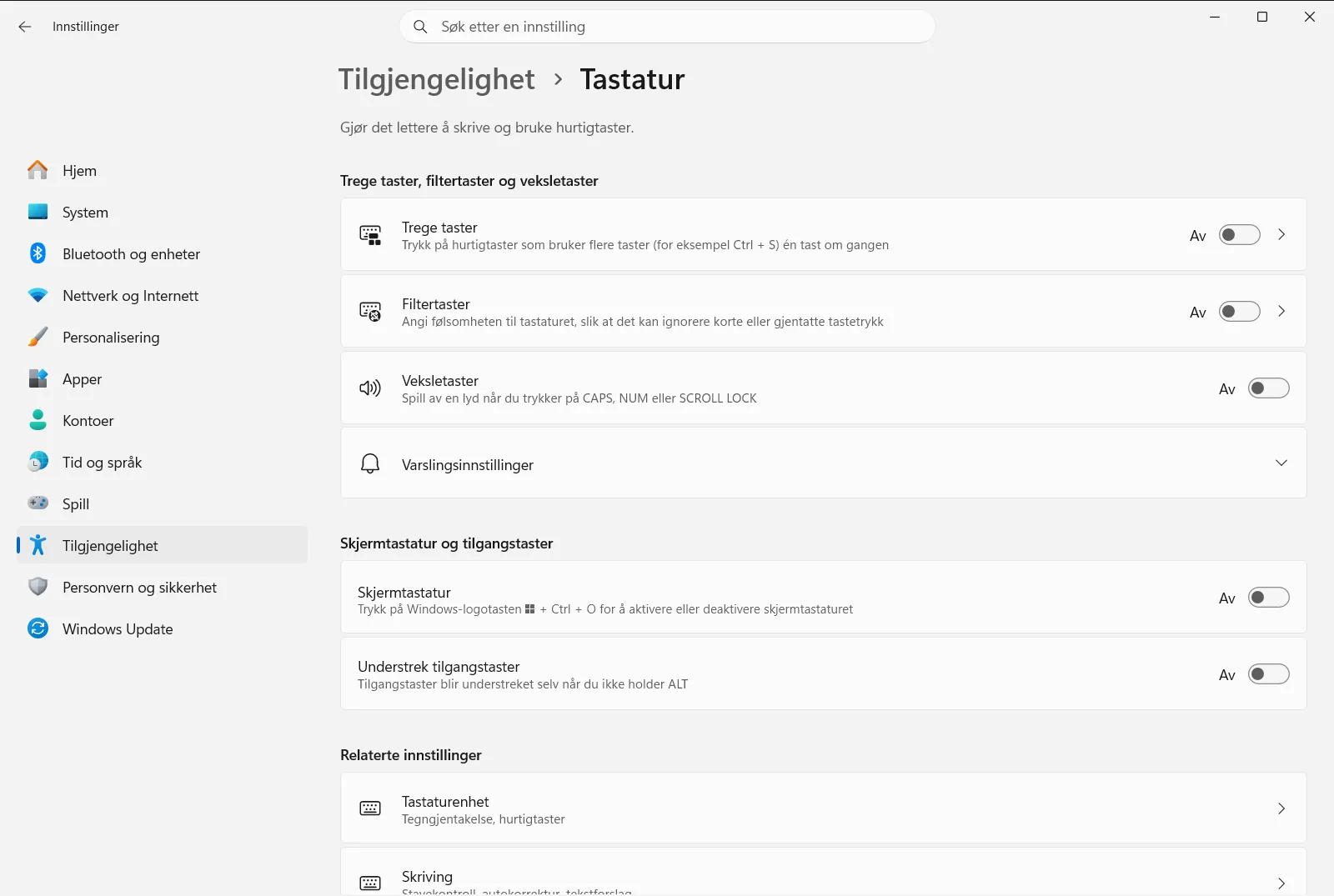
Alternativt kan du åpne siden direkte:
Åpne "Tastatur" i Innstillingereller trykk Win+R, skrivms-settings:easeofaccess-keyboard og trykk Enter
Dersom PC-en tilhører en jobb eller skole, kan innstillingene på denne siden administreres av en organisasjon.
4. Vis understrekede tilgangstaster
Mange menyer og dialogbokser har en bokstav du kan trykke for å velge en kommando. Under Skjermtastatur og tilgangstaster slår du på Understrek tilgangstaster. Da understreker Windows disse bokstavene, slik at du ser dem uten å måtte gjette.
5. Trykk hurtigtaster én tast om gangen
Dette alternativet lar deg trykke hurtigtaster etter hverandre i stedet for å holde dem nede samtidig. Under Trege taster, filtertaster og veksletaster slår du på Trege taster. Du kan for eksempel trykke på Ctrl, slippe den og deretter trykke på C for å kopiere.
Unngå at tilgjengelighetssnarveier aktiveres utilsiktet
Windows kan aktivere enkelte tilgjengelighetsfunksjoner med hurtigtaster. Dette er praktisk hvis du trenger dem, men irriterende hvis du ikke gjør det. Hvis det dukker opp et uventet varsel eller en lyd, bør du sjekke disse valgene under Trege taster, filtertaster og veksletaster:
- Slå av Tastatursnarvei for trege taster slik at hurtigtasten ikke lenger aktiverer denne funksjonen.
- Slå av Tastatursnarvei for filtertaster slik at det å holde inne høyre Shift-tast ikke lenger aktiverer funksjonen.
- Slå av Varsle meg når jeg aktiverer trege taster, filtertaster eller veksletaster hvis du ikke vil ha en advarsel hver gang en av disse funksjonene startes.
Dersom du bruker disse funksjonene, bør du la hurtigtastene være på, siden de lar deg slå dem på raskt uten å åpne Innstillinger.
Finjuster hurtigtaster som trykkes én om gangen
Når du har slått på Trege taster, kan du justere flere relaterte alternativer:
- Lås hurtigtaster når de trykkes to ganger etter hverandre holder en modifikatortast aktiv når du trykker to ganger på rad, helt til du trykker på den igjen. Dette er nyttig når du skal bruke flere hurtigtaster etter hverandre.
- Deaktiver Trege taster når to taster trykkes samtidig slår av funksjonen dersom to taster trykkes samtidig, slik at den ikke forstyrrer når du bruker en vanlig tastekombinasjon.
- Vis ikonet for trege taster på oppgavelinjen viser et ikon på oppgavelinjen slik at du ser når funksjonen er aktiv.
Hvis du ikke kan trykke på fysiske taster i det hele tatt, viser valget Skjermtastatur på samme side et tastatur på skjermen som du kan trykke eller klikke på.
Ofte stilte spørsmål
Hva er hurtigtaster i Windows 11?
Hurtigtaster i Windows 11 kombinerer taster som Windows, Ctrl og Alt med andre taster, som Windows + E for Filutforsker og Ctrl + C for å kopiere. Du kan aktivere Trege taster under Tilgjengelighet > Tastatur.
Hvordan åpner jeg Innstillinger med en hurtigtast i Windows 11?
Trykk på Windows-tasten og I samtidig for å åpne Innstillinger. Derfra velger du Tilgjengelighet og deretter Tastatur for å endre tilgjengelighetsvalg for tastaturet.
Hvordan kan jeg trykke hurtigtaster uten å holde flere taster nede samtidig?
Slå på Trege taster under Tilgjengelighet > Tastatur. Du kan da trykke én tast om gangen, for eksempel først Ctrl og deretter C for å kopiere.
Hvorfor dukker det stadig opp et varsel om trege taster eller filtertaster?
En hurtigtast har trolig aktivert funksjonen ved et uhell. Slå av Tastatursnarvei for trege taster eller Tastatursnarvei for filtertaster under Tilgjengelighet > Tastatur.
Hvordan kan jeg se hvilke bokstaver som utløser menykommandoer?
Aktiver Understrek tilgangstaster under Tilgjengelighet > Tastatur. Windows understreker da tilgangstastene i menyer og dialogbokser slik at du ser hva du skal trykke på.
Offisiell Microsoft-dokumentasjon
