Nastavitve → Igranje iger → PosnetkiZa snemanje izrezkov iger v sistemu Windows 11 lahko uporabite bližnjico na tipkovnici: preklopite v svojo igro, pritisnite Windows + Alt + R za začetek in znova iste tipke za zaustavitev. Windows posnetek shrani kot videoposnetek MP4. Pred snemanjem lahko kakovost videa, zvok in dolžino posnetka prilagodite v aplikaciji Nastavitve.
- Odprite Nastavitve → Igranje iger → Posnetki, da nastavite kakovost, nato v igri pritisnite Windows + Alt + R.
- Znova pritisnite Windows + Alt + R za zaustavitev; posnetek se shrani kot datoteka MP4 v mapo Videoposnetki, znotraj mape Posnetki (Captures).
- Med snemanjem pritisnite Windows + Alt + M, da vklopite ali izklopite mikrofon.
Kako posneti izrezke iger v sistemu Windows 11
1. Prepričajte se, da je prekrivna vrstica za igre vklopljena
Bližnjice za snemanje delujejo prek vgrajene prekrivne vrstice za igre, zato mora biti ta najprej vklopljena. Pritisnite Windows + I, da odprete Nastavitve, v iskalno polje vpišite xbox in odprite zadetek, ki omenja prekrivno vrstico. Če je stikalo izklopljeno, ga vklopite.
Če želite preveriti delovanje, pritisnite Windows + G. Kontrole prekrivne vrstice se prikažejo čez zaslon, s ponovnim pritiskom istih tipk pa jih skrijete.
2. Odprite nastavitve zajemanja
Pritisnite Windows + I, da zaženete Nastavitve. V levem navigacijskem podoknu izberite Igranje iger in nato Posnetki.
Stran lahko odprete tudi neposredno:
Odpri "Posnetki" v Nastavitvahali pritisnite Win+R, vtipkajte ms-settings:gaming-gamedvr in pritisnite Enter
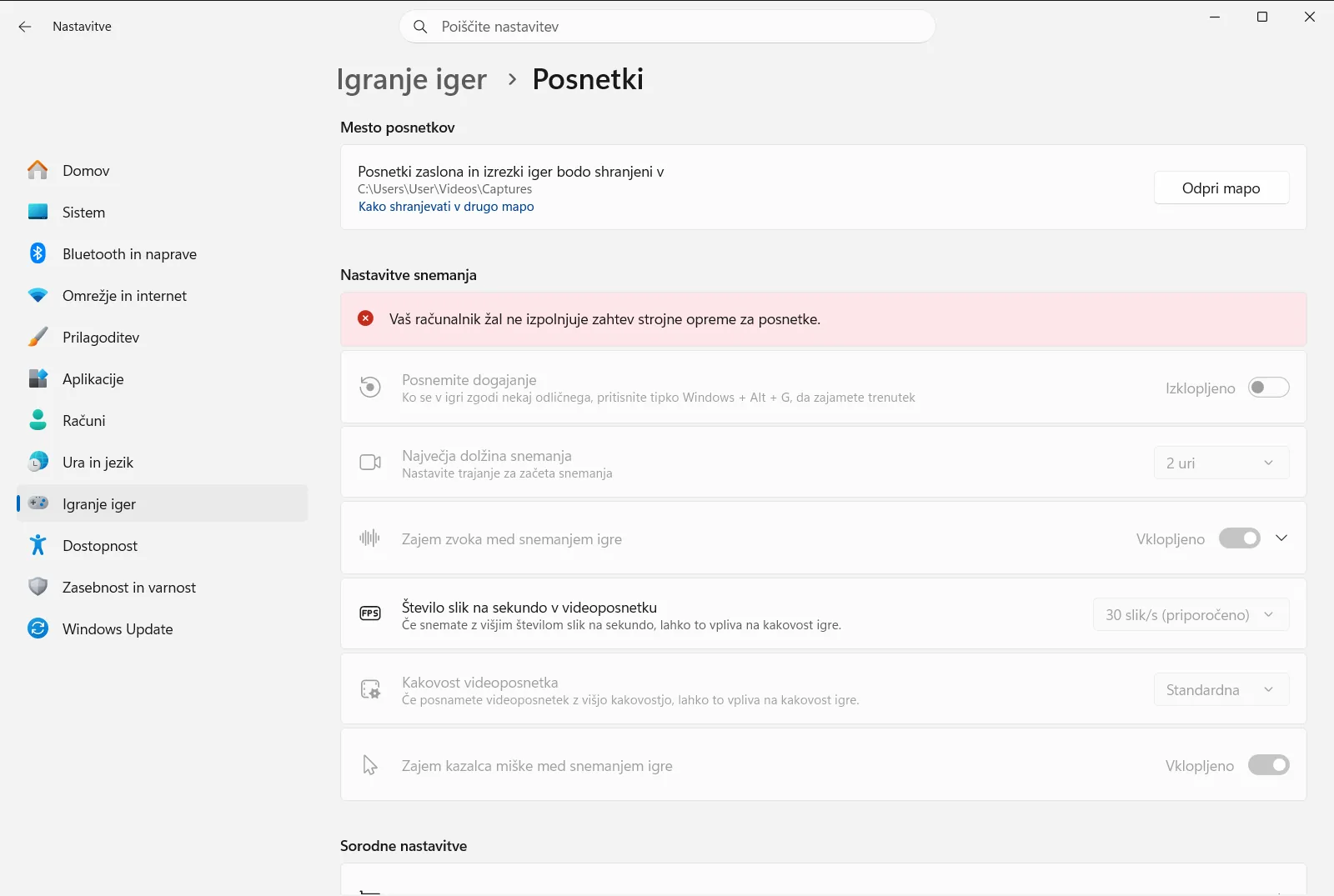
Možnosti so zbrane pod razdelkom Nastavitve snemanja s podskupinami Posnemi to, Posnet zvok in Posnet videoposnetek. V službeni ali šolski napravi lahko to stran upravlja organizacija, zato so nekatere možnosti morda zaklenjene.
3. Izberite video možnosti
V razdelku Posnet videoposnetek prilagodite naslednje možnosti:
- Možnost Kakovost videoposnetkov za snemanje iger določa raven podrobnosti posnetega videoposnetka. Višja kakovost običajno pomeni jasnejše posnetke, vendar večje datoteke.
- Možnost Število slik na sekundo v videoposnetku pri snemanju iger določa število sličic na sekundo v posnetku.
- Možnost Zajemanje kazalca miške v posnetkih iger določa, ali naj bo v posnetku viden kazalec miške.
4. Izberite zvočne možnosti
V razdelku Posnet zvok uporabite možnost Ko snemam igro, snemaj zvok, da določite, ali naj posnetki sploh vsebujejo zvok. Če je zvok vklopljen, ga lahko dodatno prilagodite:
- Možnost Nastavitve kakovosti zvoka za posnetke iger upravlja kakovost posnetega zvoka.
- Možnost Glasnost mikrofona za zajem iger določa glasnost mikrofona v posnetku.
- Možnost Sistemska glasnost posnetkov iger nastavi glasnost sistemskega zvoka računalnika v posnetku.
- Možnost Snemaj zvok igre samo med uporabo snemanja iger določa, ali zajeti posnetki vsebujejo samo zvok igre.
5. Začnite snemati igro
Preklopite v igro ali aplikacijo, ki jo želite posneti, in pritisnite Windows + Alt + R. Snemanje posnetkov iger se začne takoj, zato igrajte, dokler ne zajamete želenih prizorov.
Med snemanjem pritisnite Windows + Alt + M, da vklopite ali izklopite mikrofon. Pritisnite Windows + G, če želite odpreti kontrole prekrivne vrstice.
6. Ustavite snemanje in poiščite svoj posnetek
Znova pritisnite Windows + Alt + R, da zaključite posnetek. Windows ga shrani kot datoteko MP4 v mapo Videos\Captures. Vsaka datoteka je poimenovana po igri ali aplikaciji ter datumu in uri snemanja, kar omogoča preprosto razvrščanje.
Spremenite največjo dolžino posnetkov
Če se vaša snemanja ustavijo prej, kot pričakujete, preverite možnost Največja dolžina posnetka pri snemanju iger v razdelku Posnemi to. Ta možnost določa največjo dolžino snemanja.
Nastavitve › Igranje iger › Posnetki › Nastavitve snemanja › Posnemi toZajemite posnetek zaslona namesto videoposnetka
Če zadošča nepremična slika, medtem ko je igra v ospredju, pritisnite Windows + Alt + Print Screen. Slika se shrani kot datoteka PNG v isto mapo Captures kot vaši videoposnetki.
Če se ob bližnjici za snemanje nič ne zgodi
- Najprej preklopite v okno igre ali aplikacije, nato pritisnite Windows + Alt + R.
- Vrnite se na 1. korak in preverite, ali je stikalo za prekrivno vrstico iger vklopljeno. Pritisk tipk Windows + G bi moral prikazati njene kontrole.
- Če posnetek nima računalniškega zvoka, s tipkama Windows + G odprite nastavitve prekrivne vrstice in izberite možnost zajemanja zvoka, ki vključuje vse zvoke računalnika. Preverite tudi, ali je vklopljena možnost Ko snemam igro, snemaj zvok.
- Če možnosti na strani za posnetke niso na voljo, jih morda upravlja vaša organizacija.
Za voden ogled istih bližnjic samo s tipkovnico si oglejte Microsoftov vodnik za snemanje zaslona z bralnikom zaslona.
Pogosta vprašanja
Snemanje izrezkov iger Windows 11: kateri je najhitrejši način?
Odprite igro in pritisnite Windows + Alt + R za začetek snemanja ter iste tipke za zaustavitev. Za nastavitev kakovosti, zvoka in dolžine pred snemanjem odprite Nastavitve → Igranje iger → Posnetki.
Kje so shranjeni posneti izrezki iger?
Posnetki se shranijo kot datoteke MP4 v mapo Captures znotraj mape Videos. Ime vsake datoteke vključuje ime igre ali aplikacije ter datum in uro snemanja.
Kako med snemanjem vklopim ali izklopim mikrofon?
Med snemanjem pritisnite Windows + Alt + M za vklop ali izklop mikrofona. Če želite določiti, ali naj posnetki sploh vključujejo zvok, uporabite možnost Ko snemam igro, snemaj zvok v nastavitvah posnetkov.
Kako namesto videoposnetka posnamem sliko zaslona igre?
Ko je igra v ospredju, pritisnite Windows + Alt + Print Screen. Windows shrani sliko kot datoteko PNG v isto mapo Captures, v kateri so shranjeni vaši videoposnetki.
Zakaj bližnjica Windows + Alt + R ne začne snemanja?
Prekrivna vrstica za igre je morda izklopljena ali pa okno igre ni v ospredju. V aplikaciji Nastavitve poiščite xbox, vklopite prekrivno vrstico, nato preklopite v igro in znova poskusite.
Uradna Microsoftova dokumentacija
