Innstillinger → Spill → OpptakDu kan ta opp spillklipp i Windows 11 med en enkel hurtigtast: Bytt til spillet ditt, trykk på Windows + Alt + R for å starte, og trykk på de samme tastene for å avslutte. Windows lagrer klippet som en MP4-video. Før du starter opptaket, kan du justere videokvalitet, lyd og opptakslengde i Innstillinger.
- Åpne Innstillinger → Spill → Opptak for å angi kvalitet, og trykk deretter på Windows + Alt + R i spillet.
- Trykk på Windows + Alt + R igjen for å stoppe; klippet lagres som en MP4-fil i Videoer-mappen, under mappen Captures.
- Trykk på Windows + Alt + M under et opptak for å slå mikrofonen av eller på.
Slik tar du opp spillklipp i Windows 11
1. Kontroller at spilloverlegget er slått på
Hurtigtastene for opptak fungerer via det innebygde spilloverlegget, så dette må være aktivert først. Trykk på Windows + I for å åpne Innstillinger, skriv xbox i søkefeltet, og åpne resultatet som gjelder spilloverlegget. Hvis bryteren er slått av, slår du den på.
For å kontrollere at det fungerer, trykker du på Windows + G. Overleggskontrollene vises oppå skjermen, og hvis du trykker på de samme tastene igjen, skjules de.
2. Åpne innstillingene for opptak
Trykk på Windows + I for å åpne Innstillinger. Velg Spill i navigasjonsruten til venstre, og velg deretter Opptak.
Du kan også åpne siden direkte:
Åpne "Opptak" i Innstillingereller trykk Win+R, skriv ms-settings:gaming-gamedvr og trykk Enter
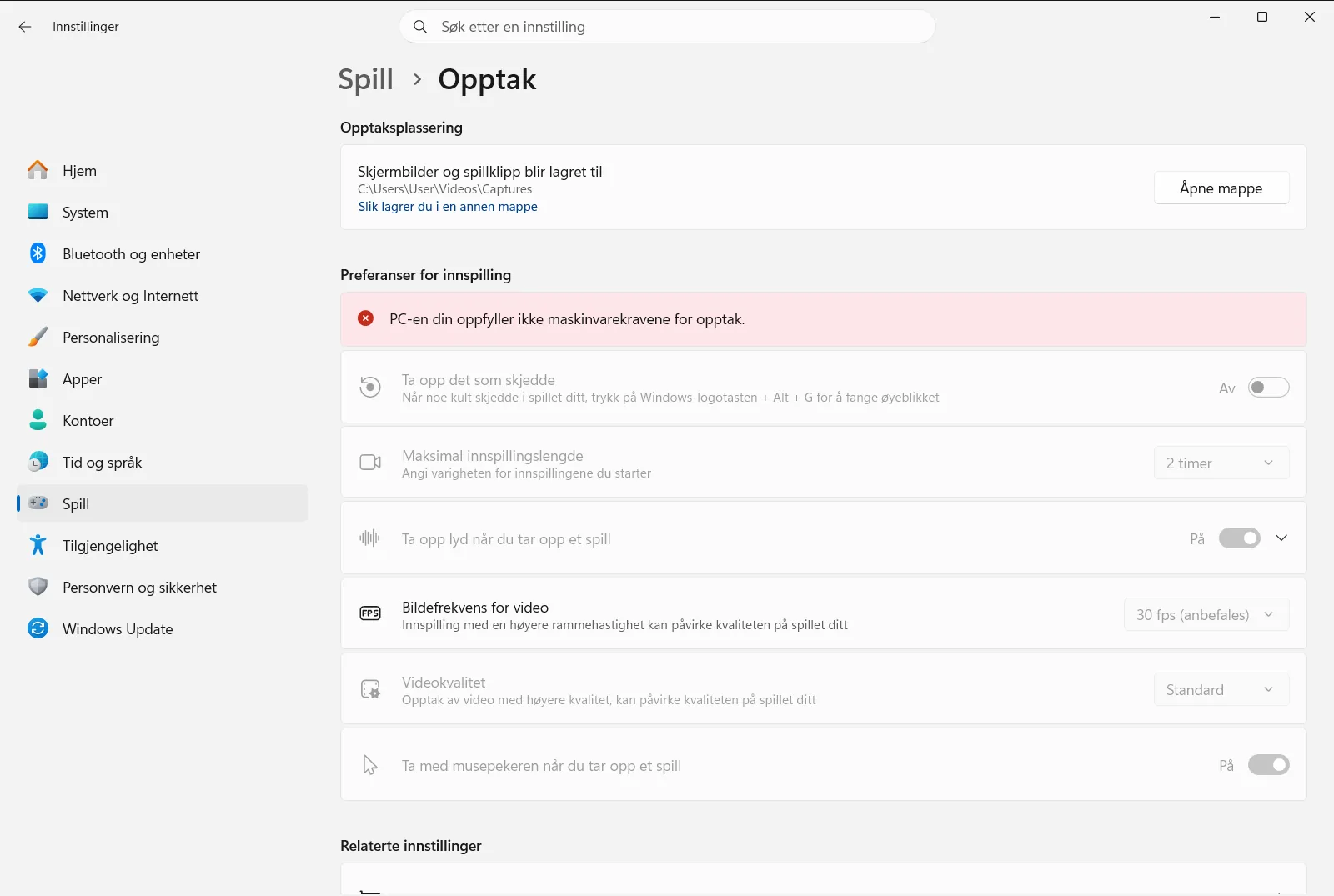
Alternativene er samlet under Preferanser for innspilling, med undergruppene Ta opp dette, Innspilt lyd og Innspilte videoer. På en jobb- eller skoleenhet kan en organisasjon administrere denne siden, slik at enkelte alternativer kan være låst.
3. Velg videoinnstillinger
Under Innspilte videoer justerer du disse alternativene:
- Videokvalitet for spillopptaksvideo angir hvor detaljert den innspilte videoen blir. Høyere kvalitet gir vanligvis skarpere klipp, men større filer.
- Bildefrekvens for spillopptak angir hvor mange bilder per sekund klippet skal inneholde.
- Ta med musepekeren i spillopptak bestemmer om musepekeren skal vises i opptaket.
4. Velg lydinnstillinger
Under Innspilt lyd bruker du Spill inn lyd når jeg tar opp fra et spill for å bestemme om klippene dine skal ha lyd i det hele tatt. Hvis lyd er slått på, kan du også finjustere den:
- Lydkvalitetsinnstillinger for spillopptak styrer kvaliteten på den innspilte lyden.
- Mikrofonvolum for spillopptak angir hvor høyt mikrofonen høres i klippet.
- Systemvolum for spillopptak angir hvor høy selve datamaskinlyden er i opptaket.
- Spill inn spillyd bare når jeg bruker opptak styrer om opptaket bare skal inneholde lyden fra selve spillet.
5. Start opptaket av spillet
Bytt til spillet eller appen du vil ta opp, og trykk på Windows + Alt + R. Opptaket starter umiddelbart, så spill videre til du har fanget det du trenger.
Underveis i opptaket trykker du på Windows + Alt + M for å slå mikrofonen av eller på. Trykk på Windows + G hvis du vil hente frem overleggskontrollene.
6. Stopp opptaket og finn klippet
Trykk på Windows + Alt + R på nytt for å avslutte klippet. Windows lagrer filen som en MP4-fil i Videos\Captures. Hver fil er navngitt etter spillet eller appen samt dato og klokkeslett for opptaket, noe som gjør det enkelt å sortere klippene.
Endre hvor lange klippene kan være
Hvis opptakene stopper tidligere enn forventet, sjekker du Maksimal spillopptakslengde under Ta opp dette. Dette alternativet bestemmer maksimal opptakslengde.
Innstillinger › Spill › Opptak › Preferanser for innspilling › Ta opp detteTa et skjermbilde i stedet for et klipp
Hvis det holder med et stillbilde, trykker du på Windows + Alt + Print Screen mens spillet er i forgrunnen. Bildet lagres som en PNG-fil i samme Captures-mappe som videoklippene dine.
Hvis hurtigtasten for opptak ikke gjør noe
- Bytt til vinduet for spillet eller appen først, og trykk deretter på Windows + Alt + R.
- Gå tilbake til trinn 1 og kontroller at bryteren for spilloverlegget er slått på. Et trykk på Windows + G skal vise kontrollene.
- Hvis klippet mangler datamaskinlyd, åpner du innstillingene i selve overlegget med Windows + G og velger lydopptaksalternativet som inkluderer alle systemlyder. Kontroller også at Spill inn lyd når jeg tar opp fra et spill er slått på.
- Hvis alternativene på opptakssiden er utilgjengelige, kan det hende organisasjonen din administrerer dem.
For en trinnvis veiledning med tastatursnarveier kan du se Microsofts veiledning for å ta opp skjermen med en skjermleser [0].
Ofte stilte spørsmål
Ta opp spillklipp Windows 11: hva er den raskeste måten?
Åpne spillet ditt og trykk på Windows + Alt + R for å starte opptaket, og trykk på samme taster for å avslutte. For å tilpasse kvalitet, lyd og opptakslengde først, går du til Innstillinger → Spill → Opptak.
Hvor lagres de innspilte spillklippene?
Klippene lagres som MP4-filer i Captures-mappen under mappen Videoer. Hvert filnavn inneholder navnet på spillet eller appen samt dato og klokkeslett for opptaket.
Hvordan slår jeg mikrofonen av eller på under et opptak?
Trykk på Windows + Alt + M under opptaket for å veksle mikrofonen av og på. Hvis du vil velge om klippene i det hele tatt skal inneholde lyd, bruker du Spill inn lyd når jeg tar opp fra et spill på opptaksinnstillingssiden.
Hvordan tar jeg et skjermbilde av spillet i stedet for en video?
Trykk på Windows + Alt + Print Screen mens spillet er aktivt i forgrunnen. Windows lagrer bildet som en PNG-fil i samme Captures-mappe der de innspilte videoklippene dine lagres.
Hvorfor starter ikke opptaket med Windows + Alt + R?
Spilloverlegget kan være slått av, eller spillvinduet er ikke i forgrunnen. Søk etter xbox i Innstillinger, slå på overlegget, bytt tilbake til spillet ditt og prøv hurtigtasten på nytt.
Offisiell Microsoft-dokumentasjon
