Nastavenia → Prispôsobenie → Obrazovka uzamknutia → Zmena pozadia obrazovky uzamknutiaZmena tapety obrazovky uzamknutia vo Windows 11 sa vykonáva na príslušnej stránke v aplikácii Nastavenia. Určuje, čo uvidíte pri spustení počítača alebo po prebudení z režimu spánku. Môžete si nastaviť striedanie obrázkov od Microsoftu, jeden vlastný obrázok alebo prezentáciu z priečinkov vo vašom zariadení.
- Otvorte Nastavenia → Prispôsobenie → Obrazovka uzamknutia a pomocou položky Zmena pozadia obrazovky uzamknutia vyberte typ pozadia.
- Ak chcete použiť vlastný obrázok, zvoľte typ obrázka a kliknite na možnosť Nájsť obrázok na obrazovku uzamknutia.
- Stlačením klávesov Windows + L uzamknite počítač a skontrolujte nové pozadie.
Ako zmeniť tapetu obrazovky uzamknutia vo Windows 11
1. Otvorte nastavenia obrazovky uzamknutia
Stlačením klávesov Windows + I otvorte aplikáciu Nastavenia. V ľavom navigačnom paneli vyberte položku Prispôsobenie a potom kliknite na položku Obrazovka uzamknutia.
Prípadne otvorte túto stránku priamo:
Otvoriť „Obrazovka uzamknutia“ v Nastaveniachalebo stlačte Win+R, napíšte ms-settings:lockscreen a stlačte Enter
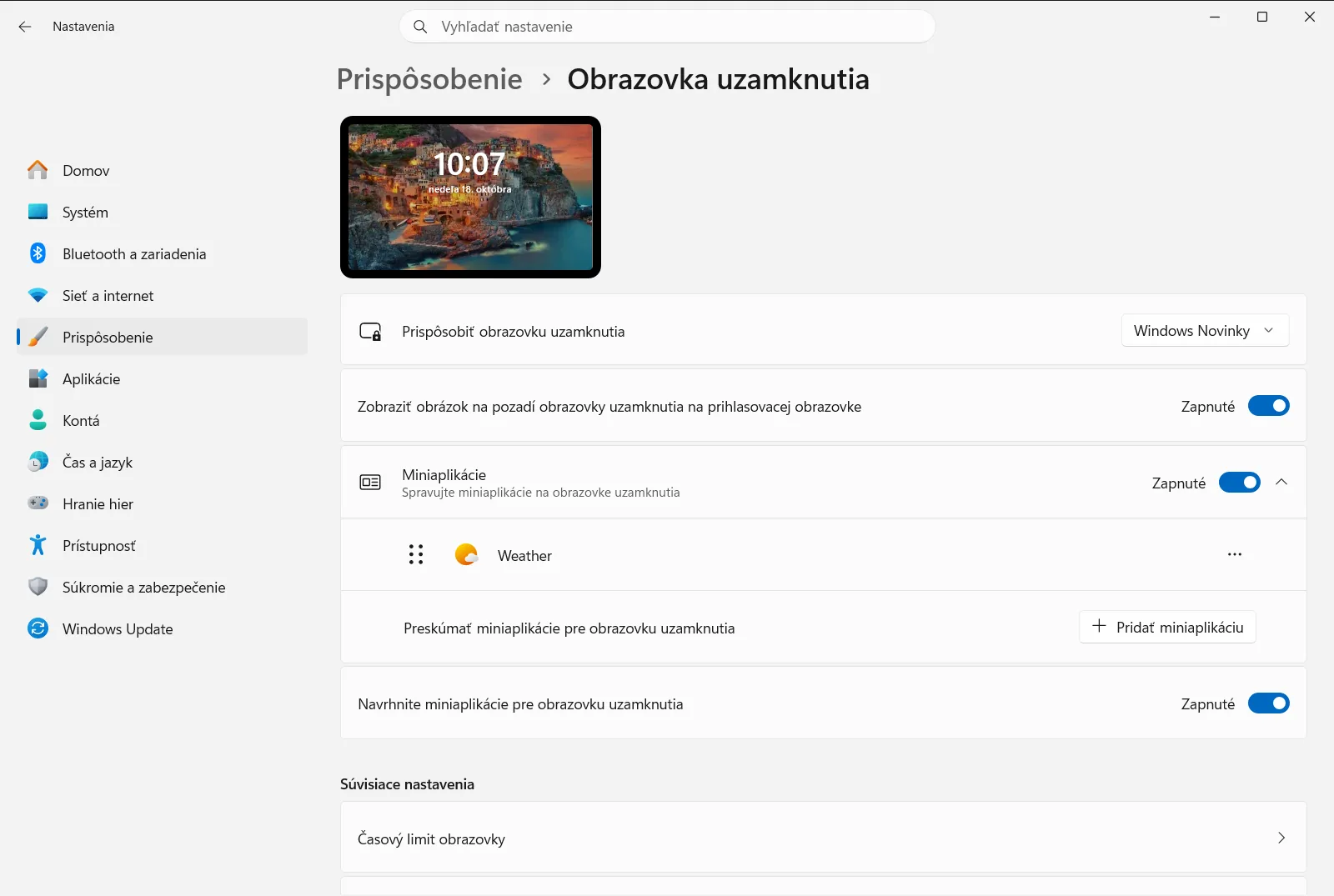
2. Vyberte typ pozadia
Vyhľadajte položku Zmena pozadia obrazovky uzamknutia a rozbaľte jej ponuku. Ponúka tri typy pozadia:
- Striedajúce sa obrázky od Microsoftu (odporúčané obrázky). Tie zahŕňajú tipy, triky a oznámenia.
- Jeden obrázok podľa vlastného výberu.
- Prezentáciu obrázkov z priečinkov vo vašom zariadení.
Ak vyberiete striedajúce sa obrázky od Microsoftu, Windows bude meniť tapetu automaticky a môžete tu skončiť.
3. Vyberte jeden obrázok
Po výbere možnosti obrázka zvoľte jeden z predvolených náhľadov. Ak chcete použiť vlastnú fotografiu, kliknite na možnosť Nájsť obrázok na obrazovku uzamknutia a vyberte súbor obrázka z počítača.
4. Alebo vytvorte prezentáciu z priečinkov
Ak chcete, aby sa tapeta striedala medzi viacerými fotografiami, zvoľte typ prezentácie. Potom kliknite na položku Pridať priečinok do prezentácie prebiehajúcej na obrazovke uzamknutia a vyberte priečinok s obrázkami. Pridať môžete aj viacero priečinkov.
5. Uzamknite počítač a skontrolujte výsledok
Stlačením klávesov Windows + L uzamknite počítač. Na obrazovke uzamknutia by sa mala zobraziť nová tapeta. Prihláste sa znova a pokračujte v práci.
Prispôsobenie prezentácie na obrazovke uzamknutia
Ak používate prezentáciu, ďalšie možnosti nájdete v časti Rozšírené nastavenia prezentácie. Táto stránka obsahuje nasledujúce voľby:
- Možnosť Zobraziť priečinky z fotoaparátu na obrazovke uzamknutia pridá medzi fotografie aj priečinky z fotoaparátu.
- Voľba Používať len obrázky, ktoré sa zmestia na obrazovku uzamknutia vynechá obrázky, ktoré nezodpovedajú rozlíšeniu obrazovky.
- Položka Povoliť prezentáciu na obrazovke uzamknutia pri napájaní z batérie umožní spustiť prezentáciu aj pri napájaní z batérie.
- Možnosť Povoliť prezentáciu na obrazovke uzamknutia, keď je počítač zamknutý zapne prezentáciu pri zamknutom počítači.
- Voľba Ovládať, ako dlho sa má prehrávať prezentácia obrazovky uzamknutia určuje, ako dlho má prezentácia bežať.
Súvisiace nastavenia obrazovky uzamknutia
Niekoľko ďalších možností na tej istej stránke ovplyvňuje vzhľad a správanie tapety:
- Položka Zobraziť obrázok na pozadí obrazovky uzamknutia na prihlasovacej obrazovke použije rovnaký obrázok aj na prihlasovacej obrazovke, aby obe obrazovky vyzerali zjednotene.
- Možnosť Pri premiestňovaní počítača nechať reagovať obrázok obrazovky uzamknutia spôsobuje mierny pohyb obrázka pri premiestňovaní zariadenia. Ak uprednostňujete statický obrázok, vypnite ju.
- Položka Zobrazovanie faktov, tipov, trikov a ďalších informácií na obrazovke uzamknutia pridáva na obrazovku uzamknutia ďalší obsah od Microsoftu.
- Časť Správa miniaplikácií na uzamknutej obrazovke umožňuje pridávať, odstraňovať alebo meniť usporiadanie miniaplikácií na obrazovke uzamknutia.
Spoločnosť Microsoft tieto možnosti popisuje aj v oficiálnom návode na prispôsobenie obrazovky uzamknutia [1].
Čo robiť, ak tapetu nemožno zmeniť
Na pracovnom alebo školskom zariadení môže nastavenia obrazovky uzamknutia spravovať organizácia. V takom prípade môžu byť niektoré voľby zablokované alebo vynútené správcom. Ak sa pozadie obrazovky uzamknutia nedá zmeniť, obráťte sa na správcu siete.
Často kladené otázky
Ako sa vykonáva zmena tapety obrazovky uzamknutia vo Windows 11?
Otvorte Nastavenia, prejdite na Prispôsobenie → Obrazovka uzamknutia a pomocou Zmena pozadia obrazovky uzamknutia vyberte odporúčané obrázky, vlastnú fotku alebo prezentáciu.
Ako nastavím vlastnú fotografiu ako pozadie obrazovky uzamknutia?
V ponuke Zmena pozadia obrazovky uzamknutia zvoľte možnosť obrázka, kliknite na Nájsť obrázok na obrazovku uzamknutia a vyberte súbor v počítači. Použiť môžete aj predvolené obrázky.
Ako zobrazím na obrazovke uzamknutia viacero obrázkov namiesto jedného?
Zvoľte typ prezentácie, kliknite na položku Pridať priečinok do prezentácie prebiehajúcej na obrazovke uzamknutia a vyberte priečinok s fotografiami. Do prezentácie môžete pridať aj viacero priečinkov.
Môže prihlasovacia obrazovka používať rovnaký obrázok ako obrazovka uzamknutia?
Áno. Na stránke obrazovky uzamknutia zapnite možnosť Zobraziť obrázok na pozadí obrazovky uzamknutia na prihlasovacej obrazovke. Vďaka tomu budú obrazovka uzamknutia aj prihlasovacia obrazovka používať rovnaké pozadie.
Ako zabránim pohybu obrázka na obrazovke uzamknutia notebooku?
Na stránke obrazovky uzamknutia vypnite položku Pri premiestňovaní počítača nechať reagovať obrázok obrazovky uzamknutia. Tapeta potom zostane pevná a nebude reagovať na fyzické nakláňanie alebo pohyb zariadenia.
Oficiálna dokumentácia Microsoft
