Nastavenia → PrístupnosťPrispôsobenie vzhľadu ukazovateľa vo Windows 11 znamená zmenu jeho podoby tak, aby bol na obrazovke lepšie viditeľný a dal sa jednoduchšie sledovať. Môžete upraviť jeho farbu a veľkosť, pridať stopy zobrazujúce smer pohybu alebo zapnúť vizuálny indikátor pri dotyku obrazovky. Všetky tieto možnosti nájdete v systémových možnostiach zjednodušenia ovládania.
- Stlačením klávesov Windows + I otvorte Nastavenia, vyberte položku Prístupnosť, otvorte stránku pre ukazovateľ myši a dotyk a zvoľte farbu aj veľkosť ukazovateľa.
- Ak celá obrazovka vyžaduje výraznejší kontrast, prejdite na Nastavenia → Prístupnosť → Motívy s kontrastom a vyberte motív.
- Na rovnakej stránke ukazovateľa môžete tiež zapnúť stopy ukazovateľa a indikátor dotyku.
Ako prispôsobiť vzhľad ukazovateľa
1. Otvorte systémové nastavenia
Stlačením klávesov Windows + I otvorte Nastavenia.
2. Otvorte sekciu uľahčenia prístupu
V ľavom navigačnom paneli vyberte položku Prístupnosť. Táto časť zhromažďuje nástroje, ktoré uľahčujú videnie, počúvanie a ovládanie systému Windows.
3. Otvorte stránku pre ukazovateľ myši a dotyk
V zozname vyhľadajte stránku pre ukazovateľ myši a dotyk a kliknite na ňu. Na tomto mieste systém Windows sústreďuje možnosti prispôsobenia vzhľadu ukazovateľa a dotykovej odozvy.
4. Zmeňte farbu a veľkosť ukazovateľa
Zvoľte možnosti ukazovateľa, ktoré vám najviac vyhovujú. Ukazovateľ sa hľadá oveľa jednoduchšie, ak je väčší alebo používa farbu, ktorá jasne kontrastuje s pozadím. Systém Windows zmenu okamžite použije, takže pohnite myšou a overte si, či sa vám kurzor dobre sleduje.
Ak vám výsledok nevyhovuje, zmeňte nastavenia znova. Samostatné tlačidlo na uloženie zmien nehľadajte, nie je potrebné.
5. Pridajte stopy ukazovateľa alebo indikátor dotyku
Na rovnakej stránke zapnite možnosť pre stopy ukazovateľa, ak chcete, aby za ním pri pohybe zostávala krátka stopa. Pomôže vám to lepšie vnímať smer a rýchlosť pohybu myši.
Ak používate dotykovú obrazovku, zapnite indikátor dotyku. Systém Windows potom zobrazí kruh na mieste, kde sa prstom dotknete obrazovky. Rozbaľte nastavenia indikátora dotyku a vyberte možnosť, vďaka ktorej bude kruh tmavší a väčší, aby bol ešte zreteľnejší.
Lepšia čitateľnosť celej obrazovky pomocou motívu s kontrastom
Ukazovateľ je dobre viditeľný iba vtedy, keď zreteľne vystupuje z pozadia. Ak farby na obrazovke splývajú, kontrastný motív dokáže zvýšiť rozdiel medzi prvkami, ako sú text, tlačidlá a pozadie. Príslušnú stránku môžete otvoriť aj priamo:
Otvoriť „Motívy s kontrastom“ v Nastaveniachalebo stlačte Win+R, napíšte ms-settings:easeofaccess-highcontrast a stlačte Enter
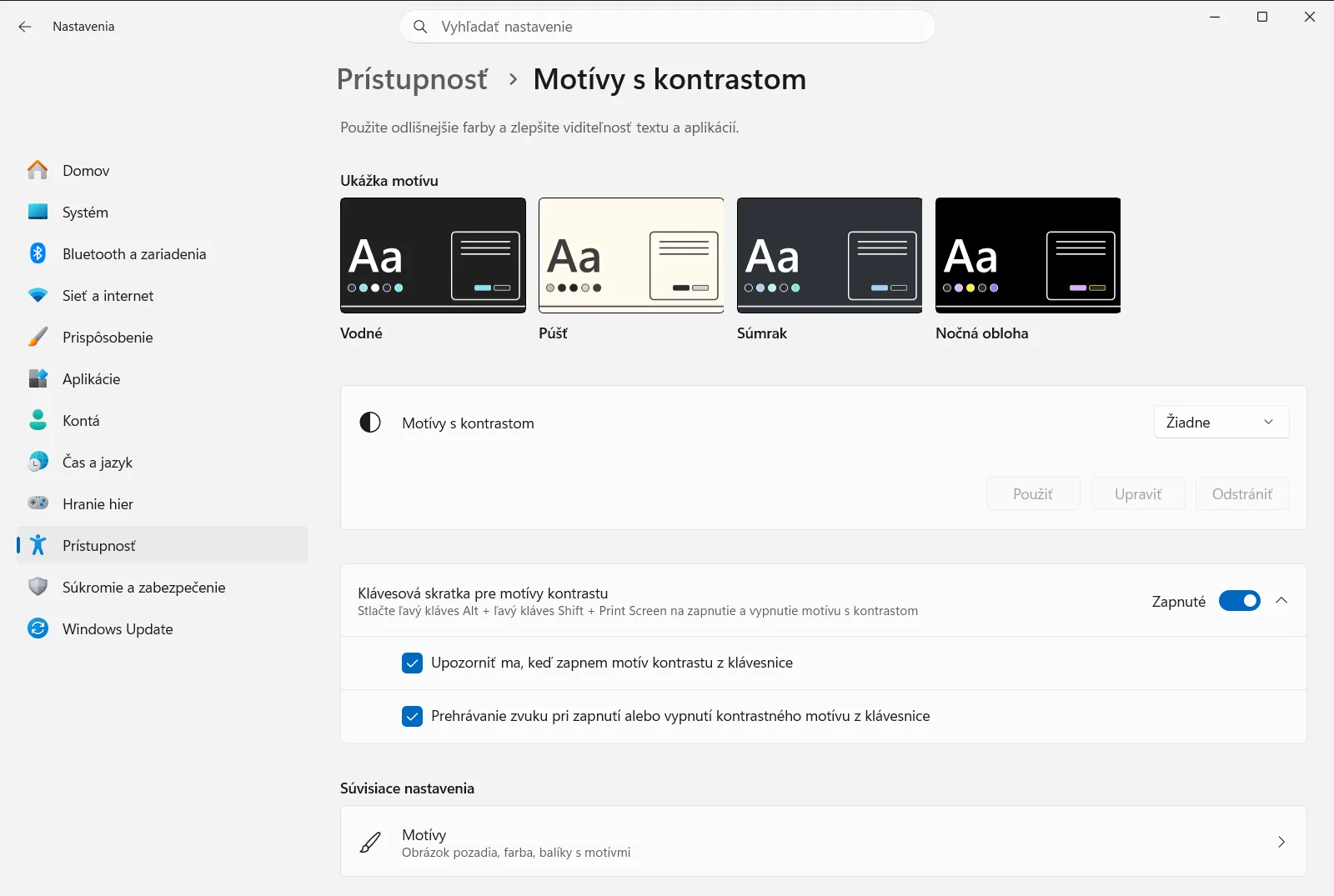
Ak chcete na stránku prejsť manuálne, postupujte touto trasou: Nastavenia › Prístupnosť › Motívy s kontrastom. Potom postupujte takto:
- Otvorte zoznam pod položkou Výber motívu kontrastu a vyberte jeden z dostupných motívov.
- Použite vybraný motív a chvíľu počkajte, kým systém Windows zmení farby na obrazovke.
- Skontrolujte ukazovateľ oproti novým farbám. Ak je stále ťažko viditeľný, vráťte sa na stránku ukazovateľa a upravte jeho farbu alebo veľkosť.
Spoločnosť Microsoft opisuje tieto možnosti spolu s ďalšími nástrojmi na uľahčenie videnia vo svojom článku Uľahčenie zobrazenia Windowsu.
Ďalšie spôsoby, ako ľahšie nájsť ukazovateľ
- Zväčšite obrazovku. Stlačením klávesov Windows + + spustíte vstavanú lupu, ktorá zväčší časť obrazovky alebo celé zobrazenie, a pomocou skratky Windows + Esc ju zatvoríte.
- Kombinujte rôzne možnosti. Väčší ukazovateľ, stopy a kontrastný motív spolu dobre fungujú. Skúšajte zmeny postupne, aby ste zistili, čo vám pomáha najviac.
- Pracovné alebo školské zariadenia. Ak je stránka s motívmi kontrastu zablokovaná alebo niektoré možnosti chýbajú, tieto nastavenia môže spravovať vaša organizácia.
Čo robiť, ak ukazovateľ stále nevyzerá správne
Ak po úprave ukazovateľa nevidíte žiadnu zmenu, zatvorte Nastavenia a znova otvorte túto aplikáciu, aby ste overili uloženie volieb. Ak kontrastný motív zhoršil čitateľnosť obrazovky, vráťte sa na stránku Motívy s kontrastom a vyberte iný motív alebo motív vypnite.
Často kladené otázky
Ako začať prispôsobenie vzhľadu ukazovateľa vo Windows 11?
Otvorte Nastavenia skratkou Windows + I, vyberte položku Prístupnosť a prejdite na stránku pre ukazovateľ myši a dotyk. Tu môžete zmeniť veľkosť a farbu ukazovateľa, zapnúť stopy či indikátor dotyku.
Dá sa vo Windows 11 zväčšiť ukazovateľ myši alebo zmeniť jeho farba?
Áno. Na stránke prístupnosti pre ukazovateľ myši a dotyk si môžete vybrať väčší ukazovateľ aj farbu, ktorá viac vynikne. Zmena sa prejaví okamžite, takže si ju môžete hneď overiť pohybom myši.
Čo sú stopy ukazovateľa a ako ich zapnem?
Stopy ukazovateľa vytvárajú za kurzorom krátku vizuálnu stopu, vďaka ktorej lepšie vidíte smer a rýchlosť jeho pohybu. Túto funkciu jednoducho zapnete na stránke pre ukazovateľ myši a dotyk.
Ako zabezpečiť lepšiu viditeľnosť dotykov na obrazovke?
Na stránke pre ukazovateľ myši a dotyk zapnite indikátor dotyku. Systém Windows potom pri každom dotyku zobrazí kruh. V podrobnejších nastaveniach môžete zvoliť, aby bol tento kruh tmavší a väčší.
Pomôže mi motív s kontrastom lepšie vidieť ukazovateľ?
Kontrastný motív zvýrazňuje rozdiely medzi jednotlivými prvkami na obrazovke, čo uľahčuje sledovanie ukazovateľa. Otvorte položku Motívy s kontrastom v sekcii Prístupnosť a zvoľte motív.
Oficiálna dokumentácia Microsoft
