Nastavenia → Aplikácie → Nainštalované aplikácieNa efektívne uvoľnenie ukladacieho priestoru vo Windowse 11 začnite aplikáciami, ktoré už nepoužívate. Každá nainštalovaná aplikácia zaberá miesto na disku a odstránenie zabudnutých programov predstavuje jeden z najrýchlejších spôsobov, ako toto miesto získať späť. Skontrolujte svoje aplikácie v Nastaveniach a odinštalujte tie nepotrebné.
- Otvorte Nastavenia, vyberte položku Aplikácie, potom Nainštalované aplikácie a odinštalujte aplikácie, ktoré už nepotrebujete.
- Ak chcete overiť výsledok, vráťte sa do zoznamu a skontrolujte, či sa odstránená aplikácia v zozname už nenachádza.
- Na pracovnom alebo školskom zariadení môže túto stránku spravovať organizácia, takže niektoré aplikácie sa nemusia dať odstrániť.
Ako uvoľniť ukladací priestor odstránením nepoužívaných aplikácií
1. Otvorte stránku Nainštalované aplikácie
Stlačením klávesovej skratky Windows + I otvorte Nastavenia. Na ľavom navigačnom paneli vyberte položku Aplikácie a potom kliknite na položku Nainštalované aplikácie.
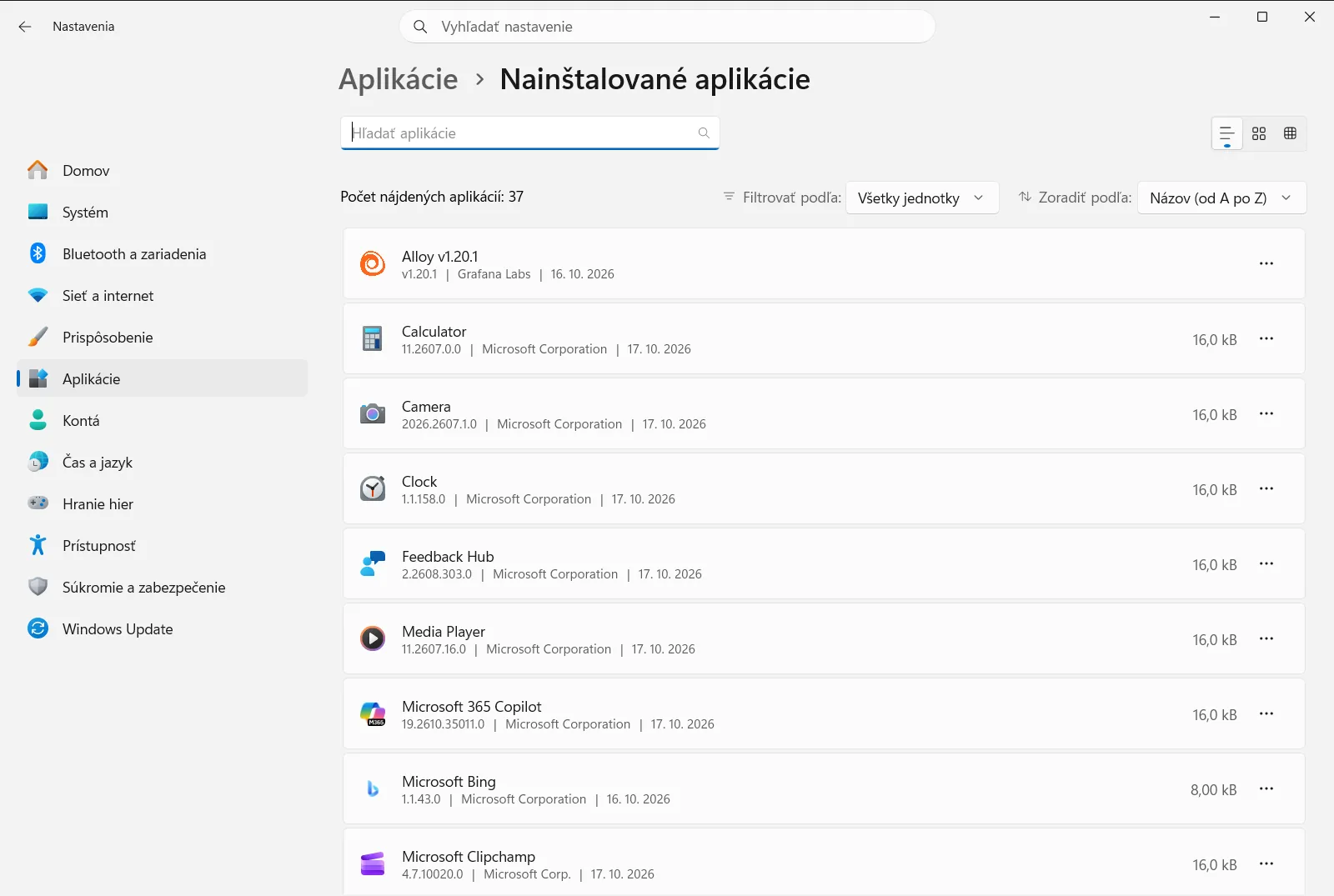
Prípadne môžete stránku otvoriť priamo:
Otvoriť „Nainštalované aplikácie“ v Nastaveniachalebo stlačte Win+R, napíštems-settings:installed-apps a stlačte Enter
2. Skontrolujte zoznam aplikácií
Na stránke sa zobrazujú aplikácie a programy nainštalované v počítači. Pomaly prejdite zoznam a všímajte si, ktoré aplikácie ste dlho neotvorili, ktoré ste nainštalovali iba na jednorazovú úlohu a ktoré duplikujú iný program, ktorý už používate.
Ak si nie ste istí, na čo aplikácia slúži, zatiaľ ju neodstraňujte. Môžete sa k nej vrátiť neskôr, keď si overíte, či od nej nezávisí iná súčasť systému.
3. Otvorte možnosti aplikácie, ktorú chcete odstrániť
Nájdite riadok aplikácie, ktorú chcete odinštalovať, a otvorte ponuku možností kliknutím na tlačidlo s tromi bodkami na konci riadka. V tejto ponuke vyberte možnosť odinštalovať aplikáciu.
V tom istom zozname môžete niektoré programy aj upraviť, podľa toho, čo daná aplikácia podporuje.
4. Potvrďte odstránenie
Systém Windows vás požiada o potvrdenie odinštalovania aplikácie. Potvrďte ho. Niektoré klasické počítačové programy potom otvoria vlastný sprievodca odinštalovaním, v ktorom postupujte podľa pokynov až do dokončenia.
Pred prechodom na ďalšiu aplikáciu počkajte, kým sa proces úplne neskončí. Pri odinštalovaní viacerých programov naraz je zložitejšie sledovať, ktorý proces ešte prebieha.
5. Zopakujte postup a skontrolujte výsledok
Vráťte sa do zoznamu a overte, že sa aplikácia už nezobrazuje. Potom zopakujte kroky 3 a 4 pre všetky ostatné aplikácie, ktoré ste sa rozhodli odstrániť. Každý odinštalovaný program uvoľní priestor, ktorý zaberal na disku.
Čo robiť, ak sa aplikácia nedá odstrániť alebo zmeniť
Niektoré aplikácie sú pevnou súčasťou Windowsu a iné môžu byť potrebné pre fungovanie iného programu. Ak aplikácia neponúka možnosť odinštalovania, nechajte ju v počítači. Ak ponúka iba možnosť úpravy namiesto úplného odstránenia, táto voľba mení nainštalované súčasti, ale neodstráni celú aplikáciu.
Na pracovnom alebo školskom zariadení môže stránku Nainštalované aplikácie spravovať vaša organizácia. Ak možnosti chýbajú alebo nie sú dostupné, obráťte sa na správcu IT.
Ďalšie spôsoby, ako nájsť aplikácie
Nainštalované aplikácie nájdete aj v ponuke Štart, kde sa najprv zobrazujú najpoužívanejšie programy a potom abecedný zoznam. Ak chcete iba zistiť, či je konkrétna aplikácia v počítači prítomná, podrobnosti ponúka oficiálny návod od Microsoftu na kontrolu nainštalovaných aplikácií.
Vyhľadávanie v zozname je praktické vtedy, keď máte veľa programov a poznáte názov hľadanej položky. Začnite písať časť názvu a zoznam sa zúži na zhodné položky, takže k možnostiam aplikácie sa dostanete bez zdĺhavého posúvania.
Tipy, ako si vybrať, čo odinštalovať
- Začnite aplikáciami, ktoré ste si stiahli iba na jednorazové použitie, ako sú rôzne prevodníky formátov alebo skúšobné verzie programov.
- Odstráňte duplicity, napríklad dva programy určené na rovnakú činnosť.
- Ponechajte si všetko, čo nespoznávate, kým si neoveríte, o aký program ide.
- Ak neskôr zistíte, že aplikáciu predsa len potrebujete, môžete si ju znova nainštalovať. Odinštalovanie voľne stiahnuteľných aplikácií nie je nezvratné.
Svoje programy kontrolujte pravidelne. Pravidelná kontrola udrží zoznam prehľadný a zabráni tomu, aby nepoužívaný softvér postupne zaplnil úložisko.
Často kladené otázky
Efektívne uvoľnenie ukladacieho priestoru vo Windowse: aký je najrýchlejší spôsob?
Otvorte Nastavenia, prejdite na Aplikácie a potom na Nainštalované aplikácie. Skontrolujte zoznam a nepotrebné aplikácie odinštalujte.
Kde zistím, ktoré aplikácie mám nainštalované v počítači s Windowsom 11?
Otvorte Nastavenia, vyberte položku Aplikácie a potom Nainštalované aplikácie. Stránka zobrazuje nainštalované programy. Aplikácie nájdete aj v ponuke Štart.
Ako odinštalujem aplikáciu zo zoznamu nainštalovaných programov?
Vyhľadajte aplikáciu v zozname, otvorte ponuku s tromi bodkami na konci jej riadka a zvoľte možnosť odinštalovať. Potvrďte výzvu a v prípade potreby dokončite kroky odinštalačného programu.
Prečo sa niektoré aplikácie vo Windowse 11 nedajú odinštalovať?
Niektoré aplikácie sú súčasťou Windowsu alebo ich vyžadujú iné programy. Na pracovnom alebo školskom zariadení môže organizácia obmedziť používanie stránky Nainštalované aplikácie.
Ako overím, že sa aplikácia po odinštalovaní skutočne odstránila?
Vráťte sa na stránku Nainštalované aplikácie a skontrolujte zoznam. Ak sa v ňom aplikácia už nezobrazuje, odstránenie bolo úspešné a miesto na disku sa uvoľnilo.
Oficiálna dokumentácia Microsoft
