Nastavenia → Prístupnosť → Zväčšovacie skloAk vás zaujíma, ako pripnem lupu na ponuku štart systému Windows 11, stačí aplikáciu vyhľadať, otvoriť jej kontextovú ponuku kliknutím pravým tlačidlom myši a vybrať možnosť pripnutia na Štart. Po pripnutí zostane dlaždica medzi pripnutými aplikáciami, takže lupu kedykoľvek zapnete jediným kliknutím namiesto zložitého prechádzania celým systémom. Pripnutie zväčšovacieho skla na domovskú obrazovku vám zabezpečí okamžitý prístup k zväčšeniu kedykoľvek ho potrebujete.
- Otvorte ponuku Štart, zadajte názov aplikácie Zväčšovacie sklo, kliknite pravým tlačidlom myši na nájdený výsledok a zvoľte možnosť pripnutia na Štart.
- Ak chcete neskôr upraviť úroveň priblíženia a typ zobrazenia, prejdite na Nastavenia → Prístupnosť → Zväčšovacie sklo.
- Ak chcete dlaždicu odstrániť, kliknite na ňu pravým tlačidlom myši a vyberte možnosť odopnutia z ponuky Štart.
Ako pripnúť lupu do ponuky Štart vo Windows 11
1. Otvorte ponuku Štart a vyhľadajte aplikáciu
Kliknite na tlačidlo Štart na paneli úloh alebo stlačte kláves Windows. Bez ďalšieho klikania začnite písať Zväčšovacie sklo. Systém Windows vyhľadáva už počas písania a zodpovedajúcu aplikáciu zobrazí na začiatku zoznamu výsledkov.
2. Pripnite ju z kontextovej ponuky
Kliknite pravým tlačidlom myši na aplikáciu vo výsledkoch vyhľadávania. V otvorenej ponuke zvoľte možnosť na pripnutie do ponuky Štart. Nič ďalšie nie je potrebné: systém Windows pridá položku okamžite, bez potvrdzovacieho dialógu.
Ak používate klávesnicu, označte výsledok pomocou šípok a stlačte kláves Menu (alebo skratku Shift + F10), čím otvoríte rovnakú ponuku.
3. Skontrolujte pripnutú dlaždicu
Znova otvorte ponuku Štart a pozrite sa na pripnuté aplikácie v hornej časti. Dlaždica lupy by sa tam už mala nachádzať. Kliknutím na ňu lupu spustíte. Dlaždicu môžete medzi pripnutými aplikáciami presunúť na iné miesto, aby ste ju mali pohodlne poruke.
Keď je lupa spustená, vypnete ju stlačením kombinácie klávesov Windows + Esc.
4. Otvorte stránku s nastaveniami lupy (voliteľné)
Pripnutím získate iba rýchly odkaz. Samotné správanie lupy sa prispôsobuje inde. Stlačením klávesov Windows + I otvorte aplikáciu Nastavenia. Na ľavom navigačnom paneli vyberte Prístupnosť a potom zvoľte Zväčšovacie sklo.
Prípadne túto stránku otvorte priamo:
Otvoriť „Zväčšovacie sklo“ v Nastaveniachalebo stlačte Win+R, napíšte ms-settings:easeofaccess-magnifier a stlačte Enter
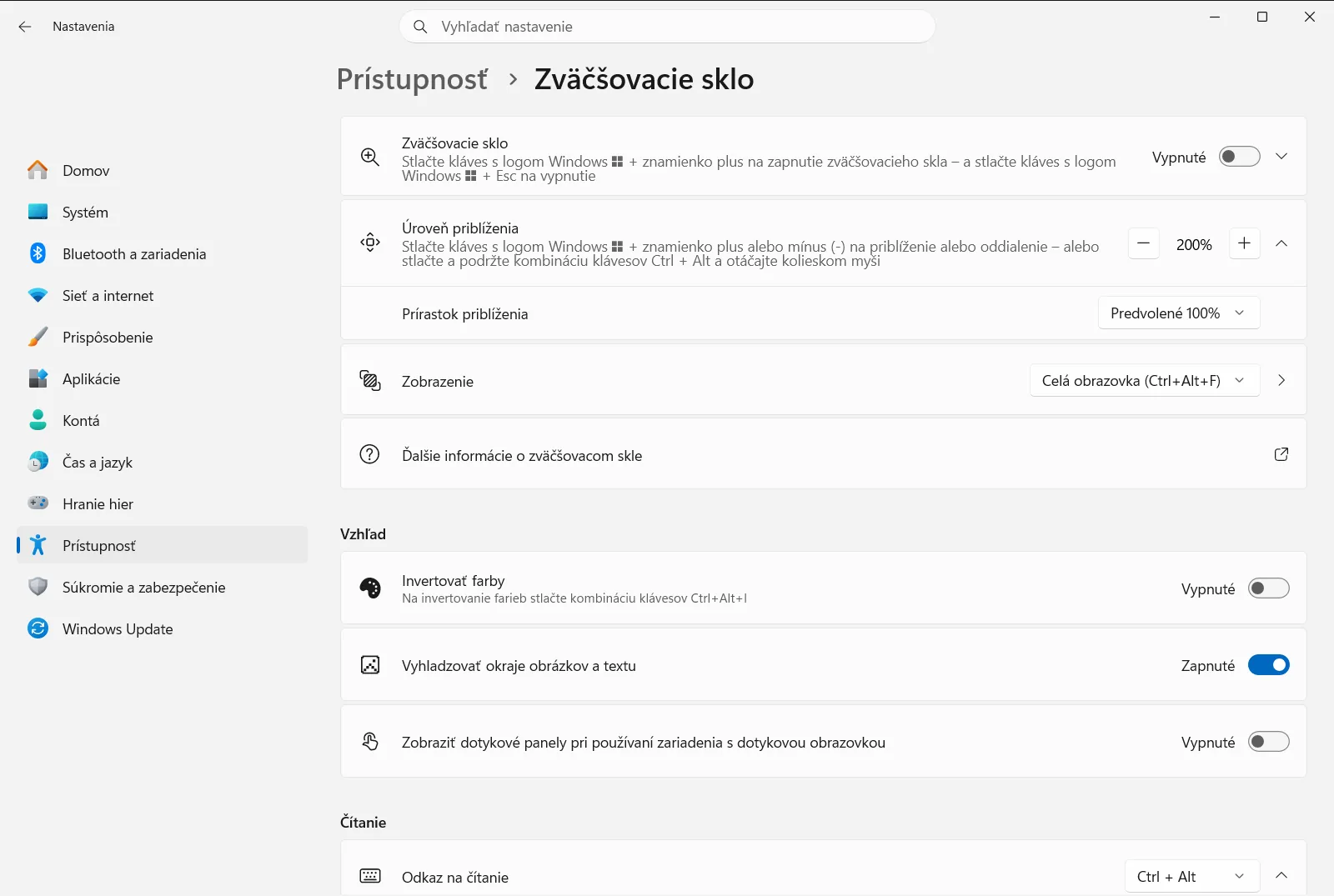
5. Nastavte požadovanú úroveň priblíženia a zobrazenie
Cez položku Úroveň priblíženia zväčšovacieho skla zvoľte, ako veľmi sa obrazovka pri spustení lupy zväčší. Pomocou voľby Zobrazenie zväčšovacieho skla vyberte režim celej obrazovky, ukotvenia alebo šošovky. Vybrané nastavenia sa uplatnia pri ďalšom spustení lupy z pripnutej dlaždice.
Na pracovnom alebo školskom zariadení môže túto stránku spravovať organizácia, preto môžu byť niektoré možnosti uzamknuté alebo nedostupné.
Ďalšie spôsoby spustenia lupy
Pripnutá dlaždica predstavuje len jednu z možností. Tieto alternatívy fungujú bez ohľadu na ňu.
- Klávesová skratka: stlačením kombinácie Windows + Plus (+) lupu zapnete a stlačením Windows + Esc ju vypnete. Spoločnosť Microsoft tieto skratky popisuje vo svojom článku podpory pre Lupu.
- Prepínač: priamo na stránke lupy aktivujte možnosť Zapnúť zväčšovacie sklo.
- Skratky zobrazenia: počas chodu lupy stlačte Ctrl + Alt + F pre celú obrazovku, Ctrl + Alt + D pre ukotvené zobrazenie alebo Ctrl + Alt + L pre zobrazenie šošovky.
Automatické spúšťanie lupy
Ak počítač používa predovšetkým osoba so zrakovým znevýhodnením, môže byť vhodnejšie, aby sa lupa spúšťala automaticky bez klikania. Na stránke lupy na to slúžia dve možnosti:
- Spustiť zväčšovacie sklo po prihlásení – zabezpečí spustenie po vašom prihlásení.
- Spúšťať zväčšovacie sklo pred prihlásením – zapne zväčšovanie už na prihlasovacej obrazovke.
Na ich rýchle vyhľadanie použite túto cestu:
Nastavenia › Prístupnosť › Zväčšovacie sklo › Zväčšenie položiek na obrazovke Nastavenia › Prístupnosť › Zväčšovacie sklo › Zväčšenie položiek na obrazovkeOdstránenie pripnutej dlaždice
Ak chcete dlaždicu odstrániť, otvorte ponuku Štart, kliknite pravým tlačidlom myši na pripnutú lupu a vyberte možnosť na odopnutie z ponuky Štart. Tým odstránite iba odkaz. Klávesová skratka aj príslušná stránka v systéme naďalej fungujú a aplikáciu môžete kedykoľvek znova pripnúť podľa vyššie uvedeného postupu.
Často kladené otázky
Ako pripnem lupu na ponuku štart systému Windows 11?
Vyhľadajte aplikáciu v ponuke Štart, kliknite pravým tlačidlom myši na výsledok a zvoľte možnosť pripnutia na Štart. Dlaždica sa objaví medzi pripnutými aplikáciami, odkiaľ lupu kedykoľvek spustíte jediným kliknutím.
Ako znova odstránim lupu z ponuky Štart?
Kliknite pravým tlačidlom myši na pripnutú dlaždicu a vyberte možnosť odopnutia z ponuky Štart. Tým odstránite iba odkaz; aplikácia zostane nainštalovaná a klávesová skratka Windows + Plus na jej spustenie funguje ďalej.
Aká je klávesová skratka na zapnutie a vypnutie lupy vo Windows 11?
Stlačením klávesu s logom Windows a znaku plus (+) lupu zapnete, stlačením klávesu s logom Windows a klávesu Esc ju vypnete. Táto skratka funguje bez ohľadu na to, či máte aplikáciu pripnutú v ponuke Štart.
Môže sa lupa spustiť automaticky pri prihlásení?
Áno. Otvorte Nastavenia, prejdite na Prístupnosť a Zväčšovacie sklo a zapnite Spustiť zväčšovacie sklo po prihlásení. Pre prihlasovaciu obrazovku zapnite aj Spúšťať zväčšovacie sklo pred prihlásením.
Kde môžem zmeniť úroveň priblíženia pripnutej lupy?
Otvorte Nastavenia, vyberte Prístupnosť a potom Zväčšovacie sklo. Pomocou voľby Úroveň priblíženia zväčšovacieho skla nastavte priblíženie pre ďalšie spustenie.
Oficiálna dokumentácia Microsoft
