Nastavenia → Prístupnosť → KlávesnicaKlávesové skratky pre Windows 11 umožňujú spúšťať aplikácie, spravovať okná a upravovať text bez toho, aby ste museli siahať po myši. Väčšina z nich kombinuje kláves s logom Windows, Ctrl, Alt alebo Shift s písmenom, číslom či šípkou. Tento článok prináša najužitočnejšie klávesové skratky a možnosti klávesnice, ktoré uľahčujú ich používanie.
- Otvorte Nastavenia → Prístupnosť → Klávesnica a zapnite možnosť Podčiarknuť prístupové klávesy, aby ste videli, ktoré písmená spúšťajú príkazy v ponukách.
- Ak je pre vás náročné stláčať viacero klávesov naraz, zapnite na rovnakej stránke funkciu Jedným prstom a zadávajte skratky stláčaním klávesov po jednom.
- Ak sa vám opakovane zobrazuje výzva na zjednodušenie ovládania, vypnite jej klávesovú skratku na tejto stránke.
Ako používať klávesové skratky v systéme Windows 11
1. Osvojte si skratky s klávesom Windows
Zistenie klávesových skratiek a ich správne používanie vám ušetrí množstvo času. Podržte kláves Windows a stlačte ďalší kláves na rýchle vykonanie bežných úloh:
- Windows + E: otvorenie Prieskumníka.
- Windows + I: otvorenie aplikácie Nastavenia.
- Windows + D: zobrazenie alebo skrytie pracovnej plochy.
- Windows + L: uzamknutie počítača.
- Windows + V: otvorenie histórie schránky.
- Windows + .: otvorenie panela s emotikonmi.
- Windows + A: otvorenie rýchlych nastavení.
- Windows + N: otvorenie centra oznámení.
- Windows + X: otvorenie ponuky rýchlych odkazov z tlačidla Štart.
- Windows + Shift + S: spustenie výrezu na snímku obrazovky.
Spoločnosť Microsoft ponúka úplný zoznam predvolených skratiek vo svojom článku Klávesové skratky vo Windowse [1]. Niektoré aplikácie môžu správanie určitých skratiek upraviť, takže daná kombinácia nemusí fungovať všade rovnako.
2. Používajte skratky na úpravu textu a prácu s oknami
Tieto kombinácie fungujú vo väčšine aplikácií a ušetria vám množstvo kliknutí myšou:
- Ctrl + C, Ctrl + X, Ctrl + V: kopírovanie, vystrihnutie a prilepenie.
- Ctrl + Z a Ctrl + Y: vrátenie zmien späť a ich opätovné vykonanie.
- Ctrl + A: označenie celého obsahu.
- Ctrl + F: vyhľadávanie textu v aktuálnej aplikácii alebo na stránke.
- Alt + Tab: prepínanie medzi otvorenými oknami.
- Alt + F4: zatvorenie aktuálneho okna.
- Windows + Tab: otvorenie Zobrazenia úloh.
- Windows + Z: otvorenie rozložení prichytenia.
- Windows + šípky: prichytenie aktuálneho okna k časti obrazovky.
- Windows + Ctrl + D: vytvorenie novej pracovnej plochy. Na prepínanie medzi plochami použite namiesto klávesu D klávesy Left alebo Right.
V Prieskumníkovi kláves F2 premenuje vybratú položku, kombinácia Alt + Enter zobrazí jej vlastnosti a skratka Ctrl + Shift + N vytvorí nový priečinok.
3. Otvorte nastavenia zjednodušenia ovládania klávesnice
Stlačením klávesov Windows + I otvorte aplikáciu Nastavenia. V ľavom navigačnom paneli vyberte sekciu Prístupnosť a potom zvoľte Klávesnica.
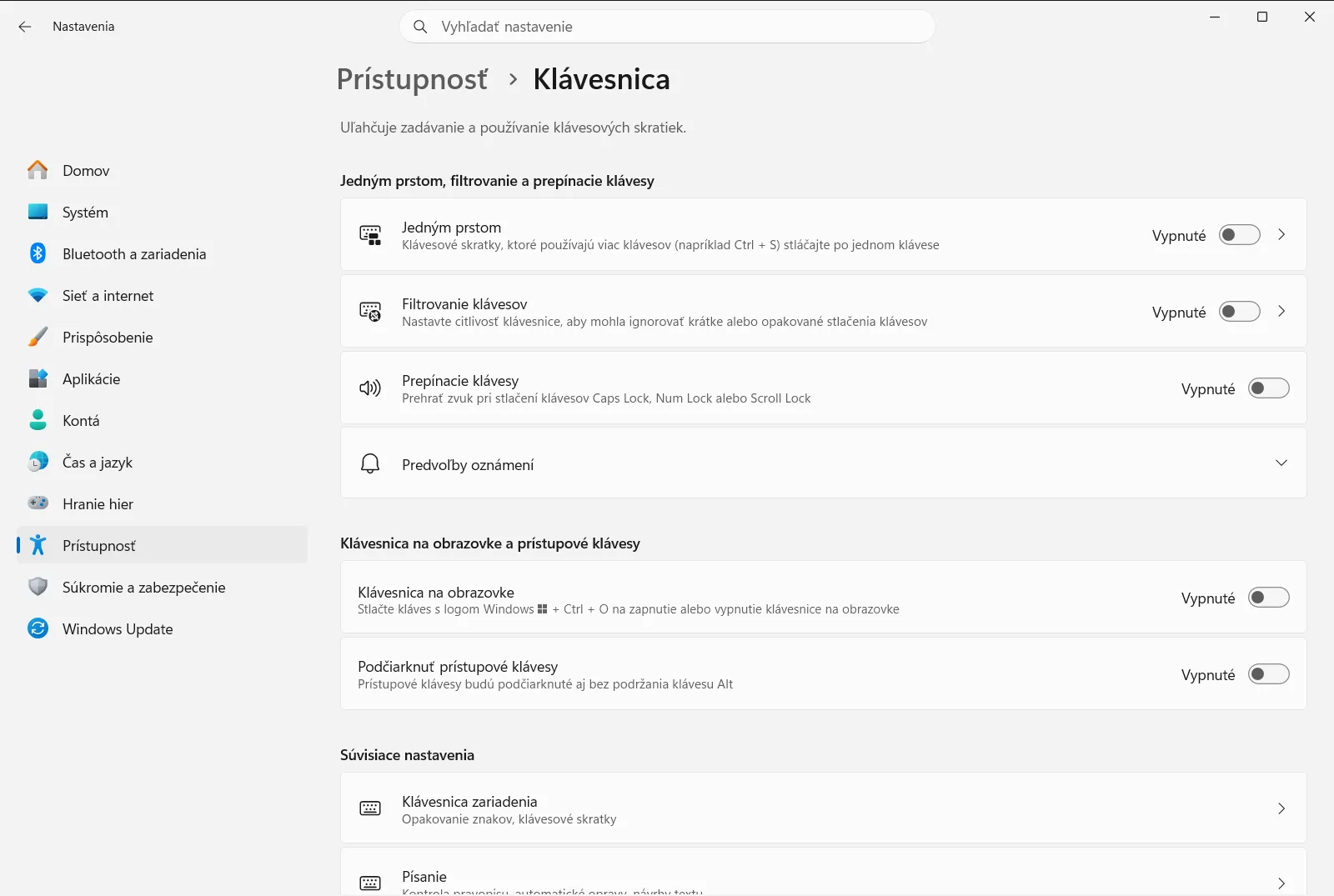
Prípadne môžete stránku otvoriť priamo:
Otvoriť „Klávesnica“ v Nastaveniachalebo stlačte Win+R, napíštems-settings:easeofaccess-keyboard a stlačte Enter
Ak váš počítač patrí pracovisku alebo škole, možnosti na tejto stránke môže spravovať vaša organizácia.
4. Zapnite podčiarknutie prístupových klávesov
Mnohé ponuky a dialógové okná obsahujú písmeno, ktorého stlačením môžete spustiť príslušný príkaz. V časti Klávesnica na obrazovke a prístupové klávesy zapnite možnosť Podčiarknuť prístupové klávesy. Systém Windows následne tieto písmená podčiarkne, aby ste ich videli bez hádania.
5. Stláčajte klávesy skratiek po jednom
Táto možnosť vám umožňuje stláčať klávesy skratiek postupne za sebou namiesto toho, aby ste ich museli držať súčasne. V časti Jedným prstom, filtrovanie a prepínacie klávesy zapnite funkciu Jedným prstom. Môžete tak napríklad stlačiť Ctrl, uvoľniť ho a potom stlačiť C na kopírovanie.
Zabránenie náhodnému spusteniu skratiek zjednodušenia ovládania
Systém Windows dokáže niektoré funkcie zjednodušenia ovládania klávesnice zapnúť klávesovou skratkou, čo je užitočné, ak ich potrebujete, no rušivé, ak ich nevyužívate. Ak sa nečakane zobrazí výzva alebo zaznie zvukový signál, skontrolujte tieto možnosti v časti Jedným prstom, filtrovanie a prepínacie klávesy:
- Vypnite možnosť Klávesová skratka pre funkciu Jedným prstom, aby klávesová skratka túto funkciu nespúšťala.
- Vypnite možnosť Klávesová skratka pre funkciu Filtrovanie klávesov, aby podržanie pravého klávesu Shift nezapínalo danú funkciu.
- Vypnite voľbu Upozorniť ma, keď zapnem funkcie jedným prstom, filtrovať alebo ozvučenie klávesov, ak si neželáte zobrazovať upozornenie pri každom spustení niektorej z týchto funkcií.
Ak tieto funkcie používate, ponechajte skratky zapnuté, pretože umožňujú rýchlu aktiváciu bez otvárania aplikácie Nastavenia.
Prispôsobenie postupného stláčania klávesových skratiek
Keď zapnete funkciu Jedným prstom, môžete upraviť niekoľko súvisiacich volieb:
- Možnosť Uzamknúť klávesové skratky dvoma stlačeniami po sebe ponechá modifikačný kláves aktívny po jeho dvojitom stlačení za sebou, až kým ho nestlačíte znova. To je užitočné pri zadávaní viacerých skratiek v rade.
- Možnosť Vypnúť funkciu Jedným prstom pri stlačení dvoch klávesov naraz vypne funkciu pri súčasnom stlačení dvoch klávesov, aby vám neprekážala pri bežnom používaní kombinácií.
- Možnosť Zobraziť ikonu funkcie Jedným prstom na paneli úloh zobrazí ikonu na paneli úloh, vďaka čomu viete, kedy je funkcia aktívna.
Ak nemôžete fyzické klávesy stláčať vôbec, voľba Klávesnica na obrazovke na rovnakej stránke zobrazí klávesnicu na obrazovke, na ktorú možno klikať myšou alebo ťukať dotykom.
Často kladené otázky
Aké sú najdôležitejšie klávesové skratky pre Windows 11?
Tieto skratky kombinujú klávesy Windows, Ctrl, Alt či Shift s inými klávesmi, napríklad Windows + E. Stláčanie si uľahčíte zapnutím funkcie Jedným prstom v časti Prístupnosť > Klávesnica.
Ako v systéme Windows 11 otvoriť Nastavenia klávesovou skratkou?
Stlačte súčasne kláves Windows a kláves I, čím sa otvorí aplikácia Nastavenia. Odtiaľ vyberte Prístupnosť a následne Klávesnica, kde upravíte možnosti zjednodušenia ovládania klávesnice.
Ako stláčať klávesové skratky bez nutnosti držať klávesy naraz?
Zapnite funkciu Jedným prstom v časti Prístupnosť > Klávesnica. Môžete potom stlačiť napríklad Ctrl, pustiť ho a stlačiť ďalší kláves, čo uľahčuje ovládanie.
Prečo sa mi opakovane zobrazuje výzva na funkciu Jedným prstom alebo Filtrovanie klávesov?
Funkciu ste zrejme nechtiac zapli klávesovou skratkou. Vypnite položku Klávesová skratka pre funkciu Jedným prstom alebo Klávesová skratka pre funkciu Filtrovanie klávesov v Prístupnosť > Klávesnica.
Ako zistiť, ktoré písmená aktivujú príkazy v ponukách?
V sekcii Prístupnosť > Klávesnica zapnite voľbu Podčiarknuť prístupové klávesy. Systém následne podčiarkne príslušné písmená v dialógových oknách a ponukách.
Oficiálna dokumentácia Microsoft
