Nastavenia › Bluetooth a zariadenia › MyšAk chcete upraviť rýchlosť ukazovateľa myši vo Windowse, stačí vám jediný posuvník. Jeho posunutím zmeníte vzdialenosť, ktorú ukazovateľ prejde po obrazovke pri danom pohybe ruky, takže môžete zrýchliť pomalý kurzor alebo spomaliť ten, ktorý prekmitáva za cieľ. Zmena sa prejaví okamžite a trvá len niekoľko sekúnd.
- Otvorte Nastavenia > Bluetooth a zariadenia > Myš a potiahnite posuvník Zmena rýchlosti pohybu kurzora pri používaní myši.
- Zapnutím alebo vypnutím možnosti Zvýšiť presnosť ukazovateľa zmeňte, ako presne ukazovateľ reaguje na pomalé pohyby ruky.
- Ak chcete zmenu vrátiť, posuňte ten istý posuvník späť na pôvodnú hodnotu.
Ako upraviť rýchlosť ukazovateľa myši vo Windowse 11
1. Otvorte stránku s nastaveniami myši
Stlačte klávesovú skratku Windows + I, čím otvoríte Nastavenia. V ľavom navigačnom paneli vyberte Bluetooth a zariadenia a potom položku Myš.
Stránku môžete otvoriť aj priamo:
Otvoriť „Myš“ v Nastaveniachalebo stlačte Win+R, napíšte ms-settings:mousetouchpad a stlačte Enter
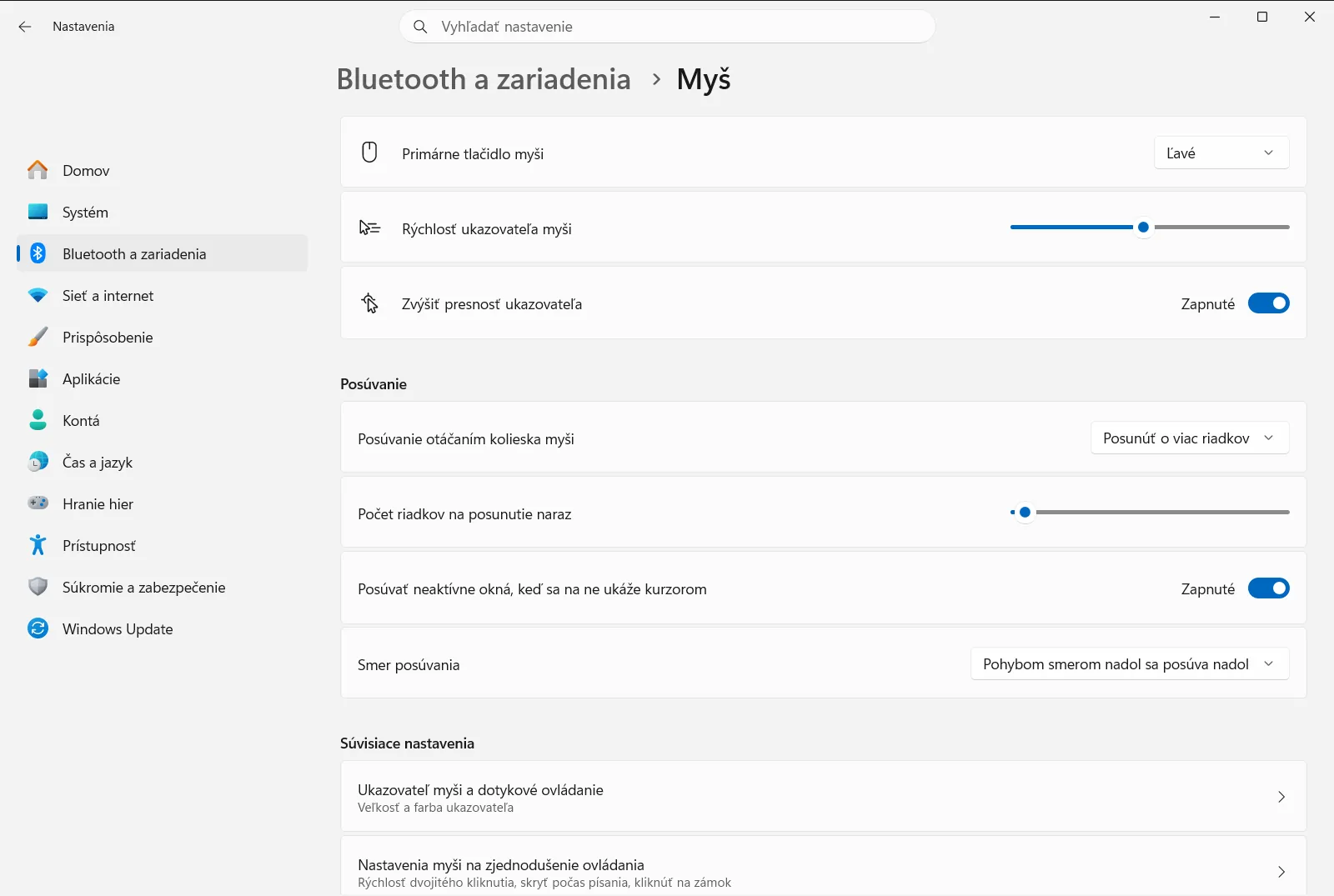
2. Posuňte posuvník rýchlosti ukazovateľa
Na stránke vyhľadajte položku Zmena rýchlosti pohybu kurzora pri používaní myši. Ide o posuvník, ktorý nastavuje rýchlosť kurzora.
- Potiahnutím doprava rýchlosť myši zvýšite, takže ukazovateľ prejde väčšiu časť obrazovky pri menšom pohybe ruky.
- Potiahnutím doľava rýchlosť myši znížite, takže ukazovateľ sa bude pohybovať v menších a presnejších krokoch.
3. Otestujte novú rýchlosť
Pohybujte myšou po obrazovke tak ako zvyčajne. Skúste namieriť na malé ciele, napríklad na tlačidlo zatvorenia okna alebo na odkaz v texte. Ak cieľ opakovane prechádzate, rýchlosť je príliš vysoká. Ak musíte myš niekoľkokrát nadvihnúť a presunúť, aby ste prešli obrazovku, rýchlosť je príliš nízka.
Upravujte posuvník po malých krokoch, kým pohyb ukazovateľa nebude pôsobiť prirodzene. Nemusíte nič ukladať, pretože každá zmena sa použije ihneď pri posunutí jazdca.
4. Rozhodnite sa, či chcete použiť presnosť ukazovateľa
Na rovnakej stránke nájdete možnosť Zvýšiť presnosť ukazovateľa, ktorá ovláda takzvanú akceleráciu kurzora. Keď je zapnutá, Windows zabezpečí vyššiu presnosť ukazovateľa pri pomalých pohyboch myšou, čo uľahčuje presné zameranie.
Nechajte funkciu zapnutú, ak vám toto správanie vyhovuje. Vypnite ju, ak chcete, aby ukazovateľ prešiel vždy rovnakú vzdialenosť pri rovnakom pohybe ruky bez ohľadu na rýchlosť pohybu myšou.
Ďalšie možnosti myši na rovnakej stránke
Kým ste na tejto stránke, môžete upraviť aj súvisiace správanie. Vedľa posuvníka rýchlosti sa nachádzajú tieto možnosti:
- Položka Zmena hlavného tlačidla myši umožňuje zameniť ľavé a pravé tlačidlo, čo ocenia ľaváci.
- V časti Posúvanie nastavuje voľba Vybrať, koľko riadkov sa posunie pri použití kolieska myši, o koľko sa stránka posunie pri každom záreze kolieska.
- V rovnakej skupine položka Prevrátiť smer posúvania myšou otočí smer posúvania stránky pri otáčaní kolieska.
Rýchlosť ukazovateľa ovplyvňuje iba pohyb kurzora. Nemení rýchlosť posúvania kolieskom ani interval dvojitého kliknutia. Spoločnosť Microsoft tento posuvník opisuje aj vo svojom článku o nastaveniach myši.
Čo robiť, ak pohyb ukazovateľa stále nie je v poriadku
- Rýchlosť pôsobí nestále: ukazovateľ môže reagovať na rýchlosť pohybu myšou. Vypnite možnosť Zvýšiť presnosť ukazovateľa a znova nastavte posuvník rýchlosti.
- Posuvník reaguje príliš hrubo: robte len malé úpravy a po každej z nich myš vyskúšajte. Pri detailnej práci pomáha mierne zníženie rýchlosti v kombinácii so zapnutou presnosťou ukazovateľa.
- Myš má vlastné tlačidlo rýchlosti: niektoré myši majú hardvérové tlačidlo alebo softvér výrobcu na zmenu citlivosti. Ak sa rýchlosť ukazovateľa nečakane mení, skontrolujte okrem posuvníka vo Windowse aj samotnú myš.
- Nastavenia sú zablokované alebo chýbajú: na pracovnom alebo školskom počítači môže stránku s nastaveniami myši spravovať organizácia, takže niektoré možnosti môžu byť nedostupné alebo sa znova resetovať.
Často kladené otázky
Ako upraviť rýchlosť ukazovateľa myši vo Windowse 11?
Otvorte Nastavenia, prejdite na Bluetooth a zariadenia > Myš a potiahnite posuvník Zmena rýchlosti pohybu kurzora pri používaní myši. Pohyb doprava zrýchľuje, doľava spomaľuje. Zmena sa prejaví hneď, preto ju otestujte na malých cieľoch.
Ako spomaliť ukazovateľ myši?
Na stránke Myš posuňte jazdec Zmena rýchlosti pohybu kurzora pri používaní myši doľava. Ukazovateľ potom pri rovnakom pohybe ruky prejde na obrazovke kratšiu vzdialenosť.
Čo robí funkcia presnosti ukazovateľa s rýchlosťou myši?
Možnosť Zvýšiť presnosť ukazovateľa zvyšuje presnosť ukazovateľa pri pomalých pohyboch ruky. Ak chcete, aby ukazovateľ prešiel rovnakú trasu bez ohľadu na rýchlosť ruky, funkciu vypnite.
Prečo sa rýchlosť myši vo Windowse 11 zdá nestála?
Ukazovateľ môže reagovať na rýchlosť pohybu ruky. Vypnite možnosť Zvýšiť presnosť ukazovateľa, znova nastavte posuvník rýchlosti na vyhovujúcu hodnotu a správanie vyskúšajte.
Prečo nemôžem zmeniť rýchlosť myši na pracovnom počítači?
Na firemnom alebo školskom zariadení môže nastavenia spravovať administrátor, preto môžu byť niektoré voľby zamknuté. Ak je posuvník nedostupný alebo sa vracia späť, obráťte sa na správcu IT.
Oficiálna dokumentácia Microsoft
