Nastavenia › Sieť a internet › EthernetZistenie IP adresy v systéme Windows 11 je možné v aplikácii Nastavenia, kde ju nájdete v podrobnostiach aktuálnej siete uvedenú ako adresa IPv4. Nasledujúci postup popisuje káblové pripojenie a bezdrôtovým sieťam sa venuje samostatná časť.
- Otvorte Nastavenia > Sieť a internet > Ethernet, vyberte pripojenú sieť a vyhľadajte položku s adresou IPv4.
- Zobrazená adresa je tá, ktorú počítač používa v lokálnej sieti a router ju zvyčajne prideľuje automaticky.
- Pri bezdrôtovom pripojení nájdete rovnaké podrobnosti na stránke bezdrôtovej siete v tej istej sekcii.
Ako zistiť IP adresu vo Windows 11
1. Otvorte nastavenia počítača
Stlačením klávesov Windows + I otvorte Nastavenia. Môžete ju spustiť aj z ponuky Štart.
2. Prejdite do sekcie siete
V ľavom navigačnom paneli vyberte Sieť a internet. V tejto časti sa nachádzajú možnosti pre vaše pripojenia a v hornej časti vidíte stav aktuálneho pripojenia.
3. Otvorte stránku káblového pripojenia
Vyberte možnosť Ethernet. Táto stránka obsahuje možnosti káblového pripojenia vrátane sieťového profilu a priradenia IP adries.
Stránku môžete otvoriť aj priamo:
Otvoriť „Ethernet“ v Nastaveniachalebo stlačte Win+R, napíšte ms-settings:network-ethernet a stlačte Enter
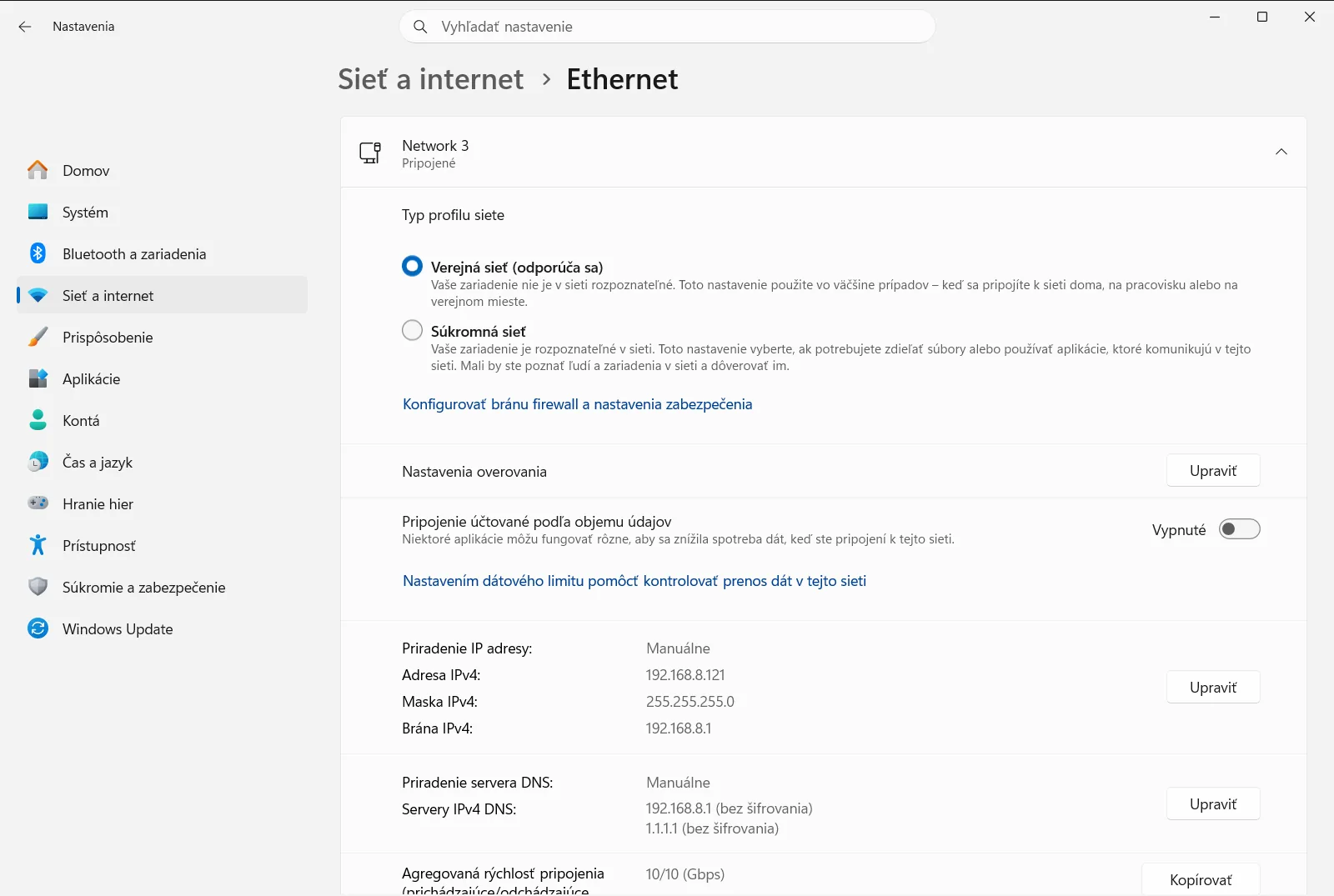
4. Vyhľadajte adresu IPv4
Ak vás Windows vyzve na výber siete, kliknite na pripojenú sieť a pozrite si jej podrobnosti. Vyhľadajte položku s adresou IPv4. Číslo vedľa nej, zvyčajne štyri skupiny číslic oddelené bodkami, je vaša IP adresa.
Zapíšte si ju alebo skopírujte, ak ju potrebujete na nastavenie tlačiarne, vzdialené pripojenie alebo pre technickú podporu.
Zistenie IP adresy pri bezdrôtovom pripojení
Stránka pre káblové pripojenie pokrýva iba pripojenie cez kábel. Ak je počítač pripojený bezdrôtovo, zostaňte v sekcii Sieť a internet a otvorte stránku pre bezdrôtové siete. Vyberte bezdrôtovú sieť, ku ktorej ste pripojení, a vyhľadajte v jej podrobnostiach adresu IPv4 rovnako ako v kroku 4.
Rýchlejší spôsob, ako sa dostať do rovnakej sekcie, je kliknúť pravým tlačidlom myši na ikonu siete na paneli úloh a vybrať možnosť, ktorá otvorí nastavenia siete a internetu. Tým prejdete do sekcie Sieť a internet a môžete pokračovať krokom 3. Spoločnosť Microsoft popisuje rovnaký postup vo svojom článku podpory o základných nastaveniach siete.
Čo zistená adresa v skutočnosti znamená
Adresa IPv4 v systémových nastaveniach je adresa, ktorú počítač používa v lokálnej sieti. Vo väčšine domácností a kancelárií ju router prideľuje automaticky cez DHCP, čo je spôsob prideľovania adries zariadeniam v sieti. Keďže ju priraďuje router, po pripojení k inej sieti môže byť toto číslo odlišné.
Nemusí to byť rovnaká adresa, akú vidia webové stránky. Tie zvyčajne vidia verejnú adresu vášho routera, ktorú prideľuje poskytovateľ internetového pripojenia. Na stránke nastavení sa táto verejná adresa nezobrazuje.
Súvisiace možnosti na rovnakej stránke
Na stránke Ethernet si môžete všimnúť ďalšie dve možnosti, ktoré ovplyvňujú správanie počítača v sieti.
- Profil verejnej siete je odporúčanou voľbou a udržiava počítač skrytý pred ostatnými zariadeniami v sieti, takže zdieľanie súborov a tlačiarní nie je k dispozícii. Súkromný profil umožňuje zistenie počítača a zdieľanie, preto ho používajte iba v sieťach a s ľuďmi, ktorým dôverujete.
- Priradenie IP adries môže byť automatické, kedy router nastaví adresu aj server DNS, alebo manuálne, pri ktorom IP adresu, masku podsiete, bránu a adresy serverov DNS zadávate sami. Odporúča sa automatické nastavenie, pretože pri premiestnení počítača na iné miesto nemusíte nič meniť.
Ak prepnete na manuálne nastavenie a zadáte hodnoty, ktoré nezodpovedajú vašej sieti, pripojenie môže prestať fungovať. V takom prípade prepnite späť na automatické.
V pracovnom alebo školskom počítači môže tieto sieťové možnosti spravovať organizácia, preto môžu byť niektoré z nich nedostupné alebo uzamknuté.
Často kladené otázky
Ako na zistenie IP adresy vo Windows 11?
Otvorte Nastavenia, prejdite na Sieť a internet > Ethernet, vyberte pripojenú sieť a v podrobnostiach vyhľadajte adresu IPv4. Ide o adresu, ktorú váš počítač používa v lokálnej sieti.
Prečo sa IP adresa v nastaveniach líši od adresy, ktorú vidia webové stránky?
V nastaveniach sa zobrazuje adresa, ktorú počítač používa v lokálnej sieti a ktorú priraďuje router. Webové stránky zvyčajne vidia verejnú adresu routera, ktorú pridelil poskytovateľ internetu a ktorú nastavenia neuvádzajú.
Zmení sa moja IP adresa pri pripojení k inej sieti?
Môže sa zmeniť. Pri automatickom priraďovaní (DHCP) prideľuje adresu router danej siete, takže v inej sieti získa počítač zvyčajne inú adresu. Pri prechode medzi sieťami nemusíte nič prestavovať.
Ako zistím svoju IP adresu pri bezdrôtovom pripojení?
Otvorte Nastavenia, vyberte Sieť a internet a otvorte stránku pre bezdrôtové siete. Kliknite na sieť, ku ktorej ste pripojení, a v jej podrobnostiach vyhľadajte adresu IPv4.
Môžem si nastaviť vlastnú IP adresu namiesto adresy z routera?
Áno. Na stránke pripojenia zmeňte priradenie IP adries z automatického na manuálne a zadajte IP adresu, masku podsiete, bránu a servery DNS. Odporúča sa automatické nastavenie, keďže nesprávne hodnoty môžu pripojenie prerušiť.
Oficiálna dokumentácia Microsoft
