การตั้งค่า → การตั้งค่าส่วนบุคคล → หน้าจอเมื่อล็อก → เปลี่ยนรูปพื้นหลังของหน้าจอเมื่อล็อกการเปลี่ยนรูปพื้นหลังของหน้าจอเมื่อล็อกใน Windows 11 สามารถทำได้ผ่าน การตั้งค่า ในส่วนของหน้าจอล็อก ซึ่งจะควบคุมสิ่งที่คุณเห็นเมื่อพีซีเริ่มทำงานหรือตื่นจากโหมดสลีป โดยคุณสามารถเลือกแสดงรูปภาพหมุนเวียนจาก Microsoft รูปภาพของคุณเองเพียงรูปเดียว หรือการนำเสนอภาพนิ่งจากโฟลเดอร์ต่างๆ บนอุปกรณ์ของคุณ
- เปิด การตั้งค่า → การตั้งค่าส่วนบุคคล → หน้าจอเมื่อล็อก จากนั้นใช้ เปลี่ยนรูปพื้นหลังของหน้าจอเมื่อล็อก เพื่อเลือกประเภทของพื้นหลัง
- หากต้องการใช้รูปภาพของคุณเอง ให้เลือกประเภทรูปภาพแล้วเลือก เรียกดูรูปภาพของหน้าจอเมื่อล็อก
- กด Windows + L เพื่อล็อกพีซีและตรวจสอบรูปพื้นหลังใหม่
วิธีเปลี่ยนรูปพื้นหลังของหน้าจอเมื่อล็อกใน Windows 11
1. เปิดการตั้งค่าหน้าจอเมื่อล็อก
กด Windows + I เพื่อเปิด การตั้งค่า ในบานหน้าต่างนำทางด้านซ้าย ให้เลือก การตั้งค่าส่วนบุคคล แล้วเลือก หน้าจอเมื่อล็อก
หรือเปิดหน้านี้โดยตรงได้เช่นกัน:
เปิด "หน้าจอเมื่อล็อก" ในการตั้งค่าหรือกด Win+R พิมพ์ ms-settings:lockscreen แล้วกด Enter
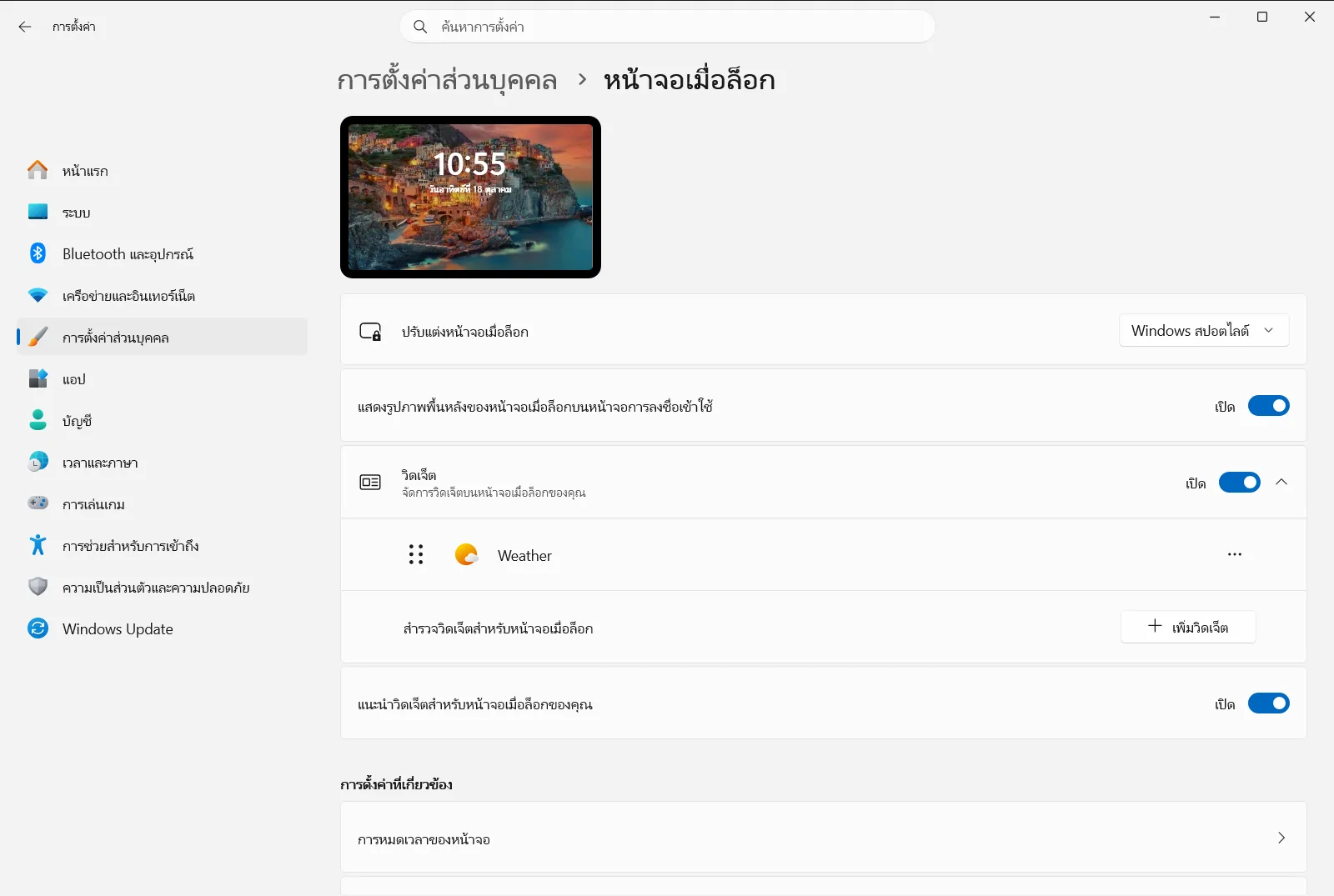
2. เลือกประเภทของพื้นหลัง
ค้นหา เปลี่ยนรูปพื้นหลังของหน้าจอเมื่อล็อก แล้วเปิดรายการตัวเลือก ซึ่งมีพื้นหลังให้เลือก 3 รูปแบบ:
- ชุดรูปภาพหมุนเวียนจาก Microsoft (ตัวเลือก Spotlight) ซึ่งมาพร้อมกับเคล็ดลับ คำแนะนำ และการแจ้งเตือน
- รูปภาพเดี่ยวที่คุณเลือกเอง
- การนำเสนอภาพนิ่งของรูปภาพจากโฟลเดอร์ในอุปกรณ์ของคุณ
หากคุณเลือกรูปภาพหมุนเวียนจาก Microsoft ทาง Windows จะเปลี่ยนรูปพื้นหลังให้โดยอัตโนมัติและคุณสามารถเสร็จสิ้นขั้นตอนได้ที่นี่
3. เลือกรูปภาพเดี่ยว
หลังจากเลือกประเภทรูปภาพแล้ว ให้เลือกรูปภาพเริ่มต้นรูปใดรูปหนึ่งที่แสดงอยู่ หากต้องการใช้รูปภาพของคุณเอง ให้เลือก เรียกดูรูปภาพของหน้าจอเมื่อล็อก แล้วเลือกไฟล์รูปภาพจากอุปกรณ์ของคุณ
4. หรือสร้างการนำเสนอภาพนิ่งจากโฟลเดอร์ของคุณ
หากต้องการให้รูปพื้นหลังเปลี่ยนสลับไปมาระหว่างรูปภาพหลายรูป ให้เลือกประเภทการนำเสนอภาพนิ่ง จากนั้นเลือก เพิ่มโฟลเดอร์ในการนำเสนอภาพนิ่งบนหน้าจอเมื่อล็อก แล้วเลือกโฟลเดอร์ที่มีรูปภาพของคุณ คุณสามารถเพิ่มได้มากกว่าหนึ่งโฟลเดอร์
5. ล็อกพีซีเพื่อตรวจสอบผลลัพธ์
กด Windows + L เพื่อล็อกพีซี ตอนนี้หน้าจอเมื่อล็อกจะแสดงรูปพื้นหลังใหม่ของคุณ ลงชื่อเข้าใช้อีกครั้งเพื่อทำงานต่อ
ปรับแต่งการนำเสนอภาพนิ่งบนหน้าจอเมื่อล็อก
หากคุณใช้การนำเสนอภาพนิ่ง ให้เปิด การตั้งค่าการนำเสนอภาพนิ่งขั้นสูง เพื่อควบคุมการตั้งค่าเพิ่มเติม หน้านี้มีตัวเลือกดังต่อไปนี้:
- รวมโฟลเดอร์ม้วนฟิล์มในหน้าจอเมื่อล็อก จะเพิ่มโฟลเดอร์กล้องของคุณไปยังกลุ่มรูปภาพ
- ใช้รูปภาพที่พอดีกับหน้าจอเมื่อล็อกของฉันเท่านั้น จะข้ามรูปภาพที่ไม่พอดีกับหน้าจอแสดงผลของคุณ
- เปิดใช้งานการนำเสนอภาพนิ่งบนหน้าจอเมื่อล็อกด้วยพลังงานจากแบตเตอรี่ อนุญาตให้เล่นการนำเสนอภาพนิ่งต่อไปเมื่ออุปกรณ์ไม่ได้เสียบปลั๊ก
- เปิดใช้งานการนำเสนอภาพนิ่งบนหน้าจอเมื่อล็อกเมื่อพีซีของฉันล็อก จะเปิดการนำเสนอภาพนิ่งเมื่อพีซีถูกล็อก
- ควบคุมระยะเวลาในการเล่นการนำเสนอสไลด์บนหน้าจอเมื่อล็อก ใช้กำหนดระยะเวลาในการเล่นการนำเสนอภาพนิ่ง
ตัวเลือกหน้าจอเมื่อล็อกอื่นๆ ที่เกี่ยวข้อง
ตัวเลือกอื่นๆ อีกหลายรายการในหน้าเดียวกันจะเปลี่ยนลักษณะและการทำงานของรูปพื้นหลัง:
- แสดงรูปภาพพื้นหลังของหน้าจอเมื่อล็อกบนหน้าจอการลงชื่อเข้าใช้ ใช้รูปภาพเดียวกันบนหน้าจอการลงชื่อเข้าใช้ เพื่อให้ทั้งสองหน้าจอดูสอดคล้องกัน
- ทำให้รูปหน้าจอเมื่อล็อกตอบสนองเมื่อฉันย้ายพีซีของฉัน ทำให้รูปภาพขยับเล็กน้อยเมื่อคุณขยับอุปกรณ์ ปิดตัวเลือกนี้หากต้องการให้รูปภาพอยู่นิ่ง
- อ่านเรื่องจริงสนุกๆ เคล็ดลับ คำแนะนำ และอื่นๆ ได้จากหน้าจอล็อกของคุณ เพิ่มเนื้อหาเสริมจาก Microsoft บนหน้าจอเมื่อล็อก
- จัดการวิดเจ็ตหน้าจอเมื่อล็อก ช่วยให้คุณสามารถเพิ่ม นำออก หรือจัดเรียงวิดเจ็ตบนหน้าจอเมื่อล็อกได้
Microsoft ยังได้อธิบายตัวเลือกเหล่านี้ไว้ในคู่มือการปรับแต่งหน้าจอเมื่อล็อกด้วย [1]
หากคุณไม่สามารถเปลี่ยนรูปพื้นหลังได้
บนอุปกรณ์ของที่ทำงานหรือสถานศึกษา องค์กรสามารถจัดการการตั้งค่าหน้าจอเมื่อล็อกได้ ในกรณีดังกล่าว ตัวเลือกบางอย่างอาจถูกล็อกหรือถูกรีเซ็ต โปรดติดต่อผู้ดูแลระบบหากไม่สามารถเปลี่ยนพื้นหลังของหน้าจอเมื่อล็อกได้
คำถามที่พบบ่อย
การเปลี่ยนรูปพื้นหลังของหน้าจอเมื่อล็อกใน Windows 11 มีวิธีที่ง่ายที่สุดอย่างไร
เปิด การตั้งค่า ไปที่ การตั้งค่าส่วนบุคคล → หน้าจอเมื่อล็อก แล้วใช้ เปลี่ยนรูปพื้นหลังของหน้าจอเมื่อล็อก เพื่อเลือกรูปภาพหมุนเวียน รูปภาพเดี่ยว หรือการนำเสนอภาพนิ่ง จากนั้นกดล็อกพีซีเพื่อตรวจสอบผลลัพธ์
ฉันจะใช้รูปภาพของตนเองเป็นพื้นหลังของหน้าจอเมื่อล็อกได้อย่างไร
เลือกประเภทรูปภาพภายใต้ เปลี่ยนรูปพื้นหลังของหน้าจอเมื่อล็อก จากนั้นเลือก เรียกดูรูปภาพของหน้าจอเมื่อล็อก แล้วเลือกไฟล์รูปภาพจากอุปกรณ์ของคุณ หรือจะเลือกใช้รูปภาพเริ่มต้นรูปใดรูปหนึ่งที่แสดงอยู่ก็ได้
ทำอย่างไรจึงจะแสดงรูปภาพหลายรูปบนหน้าจอเมื่อล็อกแทนที่จะเป็นรูปเดียว
เลือกประเภทการนำเสนอภาพนิ่ง จากนั้นเลือก เพิ่มโฟลเดอร์ในการนำเสนอภาพนิ่งบนหน้าจอเมื่อล็อก แล้วเลือกโฟลเดอร์รูปภาพที่คุณต้องการ คุณสามารถเพิ่มโฟลเดอร์ในการนำเสนอภาพนิ่งได้มากกว่าหนึ่งโฟลเดอร์
หน้าจอการลงชื่อเข้าใช้สามารถใช้รูปภาพเดียวกันกับหน้าจอเมื่อล็อกได้หรือไม่
ได้ ในหน้าการตั้งค่า ให้เปิดใช้งาน แสดงรูปภาพพื้นหลังของหน้าจอเมื่อล็อกบนหน้าจอการลงชื่อเข้าใช้ เพื่อให้ทั้งหน้าจอเมื่อล็อกและหน้าจอการลงชื่อเข้าใช้แสดงรูปภาพพื้นหลังเดียวกันอย่างกลมกลืนและสอดคล้องกัน
จะปิดไม่ให้รูปภาพบนหน้าจอเมื่อล็อกขยับตามการเคลื่อนไหวของแล็ปท็อปได้อย่างไร
ปิดตัวเลือก ทำให้รูปหน้าจอเมื่อล็อกตอบสนองเมื่อฉันย้ายพีซีของฉัน ในหน้าการตั้งค่าหน้าจอเมื่อล็อก จากนั้นรูปพื้นหลังจะอยู่นิ่งกับที่แม้ว่าคุณจะขยับหรือเคลื่อนย้ายอุปกรณ์ไปมาก็ตาม
เอกสาร Microsoft อย่างเป็นทางการ
