การตั้งค่า → การเล่นเกม → ไฟล์บันทึกคุณสามารถบันทึกคลิปเกม Windows 11 ได้ง่ายๆ ด้วยแป้นพิมพ์ลัด เพียงสลับไปที่หน้าต่างเกมแล้วกด Windows + Alt + R เพื่อเริ่มบันทึก และกดปุ่มเดิมซ้ำอีกครั้งเพื่อหยุด โดย Windows จะบันทึกคลิปเป็นวิดีโอ MP4 ทั้งนี้ ก่อนที่จะเริ่มบันทึก คุณสามารถปรับแต่งคุณภาพวิดีโอ ระบบเสียง และความยาวของคลิปได้ใน การตั้งค่า
- เปิด การตั้งค่า → การเล่นเกม → ไฟล์บันทึก เพื่อตั้งค่าคุณภาพ จากนั้นกด Windows + Alt + R ในเกมของคุณ
- กด Windows + Alt + R ซ้ำอีกครั้งเพื่อหยุด โดยคลิปจะได้รับการบันทึกเป็นไฟล์ MP4 ในโฟลเดอร์ชื่อ Captures ภายในโฟลเดอร์ Videos
- กด Windows + Alt + M ในระหว่างบันทึกเพื่อเปิดหรือปิดไมโครโฟน
วิธีบันทึกคลิปเกมใน Windows 11
1. ตรวจสอบให้แน่ใจว่าได้เปิดใช้งาน Game Overlay แล้ว
แป้นพิมพ์ลัดสำหรับการบันทึกจะทำงานผ่านระบบโอเวอร์เลย์เกมในตัว จึงจำเป็นต้องเปิดใช้งานไว้ก่อน กด Windows + I เพื่อเปิด การตั้งค่า พิมพ์ xbox ในช่องค้นหา แล้วเปิดผลลัพธ์ที่ระบุถึงโอเวอร์เลย์ หากสวิตช์ปิดอยู่ ให้เปลี่ยนเป็นเปิด
เพื่อตรวจสอบว่าฟังก์ชันนี้ทำงานได้ ให้กด Windows + G ตัวควบคุมโอเวอร์เลย์จะปรากฏขึ้นบนหน้าจอ และการกดปุ่มเดิมซ้ำจะซ่อนแถบควบคุมดังกล่าว
2. เปิดการตั้งค่าการจับภาพ
กด Windows + I เพื่อเปิด การตั้งค่า ในบานหน้าต่างนำทางด้านซ้าย ให้เลือก การเล่นเกม แล้วเลือก ไฟล์บันทึก
หรือจะเปิดหน้านี้โดยตรงก็ได้เช่นกัน:
เปิด "ไฟล์บันทึก" ในการตั้งค่าหรือกด Win+R พิมพ์ ms-settings:gaming-gamedvr แล้วกด Enter
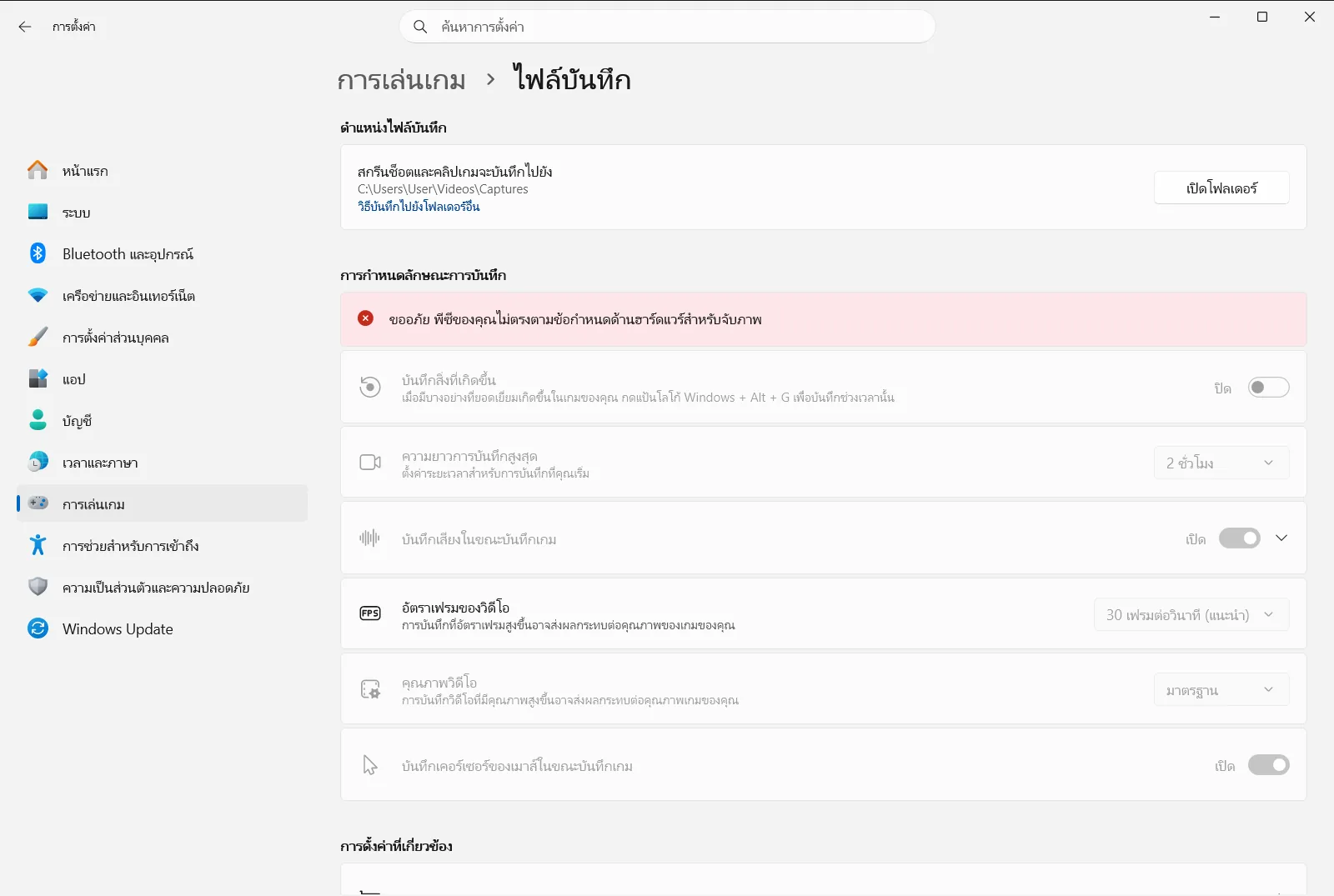
ตัวเลือกต่างๆ จะจัดกลุ่มอยู่ภายใต้ การกำหนดลักษณะการบันทึก โดยมีกลุ่มย่อยได้แก่ บันทึก, เสียงที่บันทึกไว้ และ วิดีโอที่บันทึกไว้ สำหรับอุปกรณ์ของที่ทำงานหรือสถานศึกษา องค์กรอาจเป็นผู้ควบคุมดูแลหน้านี้ ดังนั้นบางตัวเลือกอาจถูกล็อกไว้
3. เลือกตัวเลือกวิดีโอของคุณ
ภายใต้ วิดีโอที่บันทึกไว้ ให้ปรับตัวเลือกต่อไปนี้:
- คุณภาพวิดีโอในการจับภาพเกม กำหนดระดับรายละเอียดของวิดีโอที่บันทึก คุณภาพที่สูงกว่ามักจะให้คลิปที่คมชัดกว่าแต่ขนาดไฟล์จะใหญ่ขึ้น
- อัตราเฟรมของวิดีโอในการจับภาพเกม กำหนดจำนวนเฟรมต่อวินาทีของคลิป
- จับภาพเคอร์เซอร์ของเมาส์ในการบันทึกเกม เลือกว่าจะให้ตัวชี้เมาส์ปรากฏในวิดีโอที่บันทึกหรือไม่
4. เลือกตัวเลือกเสียงของคุณ
ภายใต้ เสียงที่บันทึกไว้ ให้ใช้ บันทึกเสียงเมื่อฉันบันทึกเกม เพื่อเลือกว่าจะให้คลิปบันทึกเสียงด้วยหรือไม่ หากเปิดเสียงไว้ คุณสามารถปรับแต่งรายละเอียดเพิ่มเติมได้:
- การตั้งค่าคุณภาพเสียงในการจับภาพเกม ควบคุมคุณภาพของเสียงที่บันทึก
- ระดับเสียงไมโครโฟนในการจับภาพเกม ตั้งค่าระดับความดังของไมโครโฟนในคลิป
- ระดับเสียงในการจับภาพเกม ตั้งค่าระดับเสียงของระบบคอมพิวเตอร์ในคลิป
- บันทึกเสียงเกมเมื่อใช้การจับภาพเท่านั้น ควบคุมว่าจะจับภาพเฉพาะเสียงจากเกมเท่านั้นหรือไม่
5. เริ่มบันทึกเกมของคุณ
สลับไปที่เกมหรือแอปที่คุณต้องการบันทึก จากนั้นกด Windows + Alt + R การบันทึกจะเริ่มต้นขึ้นทันที ให้เล่นเกมต่อไปจนกว่าจะได้เนื้อหาที่คุณต้องการ
ในระหว่างการบันทึก ให้กด Windows + Alt + M เพื่อเปิดหรือปิดไมโครโฟน กด Windows + G หากต้องการเปิดแผงควบคุมโอเวอร์เลย์ขึ้นมา
6. หยุดการบันทึกและค้นหาคลิปของคุณ
กด Windows + Alt + R อีกครั้งเพื่อจบการบันทึกคลิป Windows จะบันทึกไฟล์เป็น MP4 ในโฟลเดอร์ Videos\Captures โดยแต่ละไฟล์จะตั้งชื่อตามเกมหรือแอป รวมถึงระบุวันที่และเวลาที่บันทึก ทำให้จัดระเบียบคลิปได้สะดวก
เปลี่ยนความยาวสูงสุดของคลิป
หากการบันทึกหยุดเร็วกว่าที่คุณคาดไว้ ให้ตรวจสอบ ความยาวในการบันทึกสูงสุดสำหรับการจับภาพเกม ภายใต้ บันทึก ซึ่งตัวเลือกนี้จะกำหนดระยะเวลาบันทึกสูงสุด
การตั้งค่า › การเล่นเกม › ไฟล์บันทึก › การกำหนดลักษณะการบันทึก › บันทึกถ่ายภาพหน้าจอแทนการบันทึกคลิป
หากต้องการเพียงภาพนิ่ง ให้กด Windows + Alt + Print Screen ในขณะที่หน้าต่างเกมอยู่ด้านหน้าสุด รูปภาพจะถูกบันทึกเป็นไฟล์ PNG ไว้ในโฟลเดอร์ Captures เดียวกันกับไฟล์วิดีโอของคุณ
หากแป้นพิมพ์ลัดสำหรับบันทึกไม่ทำงาน
- สลับไปที่หน้าต่างเกมหรือแอปให้พร้อมทำงานก่อน จากนั้นจึงกด Windows + Alt + R
- ย้อนกลับไปขั้นตอนที่ 1 เพื่อตรวจสอบว่าสวิตช์โอเวอร์เลย์เกมเปิดอยู่ เมื่อกด Windows + G ควรจะแสดงแถบควบคุมขึ้นมา
- หากคลิปไม่มีเสียงของคอมพิวเตอร์ ให้เปิดการตั้งค่าของโอเวอร์เลย์โดยกด Windows + G แล้วเลือกตัวเลือกการจับภาพเสียงที่รวมเสียงทั้งหมดของคอมพิวเตอร์ รวมทั้งตรวจสอบว่าได้เปิดตัวเลือก บันทึกเสียงเมื่อฉันบันทึกเกม ไว้แล้ว
- หากตัวเลือกในหน้าการจับภาพไม่สามารถใช้งานได้ เป็นไปได้ว่าองค์กรของคุณกำลังควบคุมดูแลการตั้งค่าเหล่านี้อยู่
สำหรับคำแนะนำทีละขั้นตอนโดยใช้แป้นพิมพ์อย่างเดียว สามารถดูได้ที่ คู่มือของ Microsoft เกี่ยวกับการใช้โปรแกรมอ่านหน้าจอเพื่อบันทึกหน้าจอของคุณ [INDEX]
คำถามที่พบบ่อย
บันทึกคลิปเกม Windows 11 มีวิธีใดที่รวดเร็วที่สุด?
เปิดเกมของคุณแล้วกด Windows + Alt + R เพื่อเริ่มบันทึก จากนั้นกดปุ่มเดิมซ้ำเพื่อหยุด หากต้องการตั้งค่าคุณภาพ เสียง และความยาวคลิปล่วงหน้า ให้ไปที่ การตั้งค่า → การเล่นเกม → ไฟล์บันทึก
คลิปเกมที่บันทึกไว้ถูกเก็บไว้ที่ไหน?
คลิปจะได้รับการบันทึกเป็นไฟล์ MP4 ในโฟลเดอร์ Captures ภายในโฟลเดอร์ Videos ของคุณ โดยชื่อไฟล์จะระบุชื่อเกมหรือแอปพร้อมวันที่และเวลาที่บันทึก
ฉันจะเปิดหรือปิดไมโครโฟนขณะบันทึกคลิปได้อย่างไร?
กด Windows + Alt + M ในระหว่างที่กำลังบันทึกเพื่อสลับเปิดหรือปิดไมโครโฟน หากต้องการกำหนดว่าคลิปจะมีเสียงหรือไม่ ให้ใช้ตัวเลือก บันทึกเสียงเมื่อฉันบันทึกเกม ในหน้าการตั้งค่าการจับภาพ
ฉันจะถ่ายภาพหน้าจอเกมแทนการบันทึกวิดีโอได้อย่างไร?
กด Windows + Alt + Print Screen ขณะที่หน้าต่างเกมอยู่ด้านหน้าสุด Windows จะบันทึกภาพเป็นไฟล์ PNG ไว้ในโฟลเดอร์ Captures เดียวกันกับที่จัดเก็บไฟล์วิดีโอคลิปของคุณ
ทำไมการกดปุ่ม Windows + Alt + R จึงไม่เริ่มบันทึก?
อาจเป็นเพราะโอเวอร์เลย์เกมถูกปิดอยู่ หรือหน้าต่างเกมไม่ได้อยู่ด้านหน้าสุด ให้ค้นหาคำว่า xbox ใน การตั้งค่า แล้วเปิดใช้งานโอเวอร์เลย์ จากนั้นสลับไปที่หน้าต่างเกมแล้วลองกดปุ่มลัดอีกครั้ง
เอกสาร Microsoft อย่างเป็นทางการ
