การตั้งค่า → แอป → แอปที่ติดตั้งการเพิ่มพื้นที่จัดเก็บอย่างมีประสิทธิภาพใน Windows 11 ควรเริ่มต้นจากแอปที่คุณไม่ได้ใช้งานแล้ว แต่ละแอปที่ลงไว้ต่างใช้พื้นที่บนไดรฟ์ของคุณ และการลบแอปที่ลืมไปแล้วถือเป็นวิธีที่รวดเร็วที่สุดวิธีหนึ่งในการทวงคืนพื้นที่ดังกล่าว ให้ตรวจดูรายชื่อแอปของคุณแล้วถอนการติดตั้งแอปที่ไม่จำเป็นต้องใช้อีกต่อไป
- เปิด การตั้งค่า เลือก แอป จากนั้นไปที่ แอปที่ติดตั้ง แล้วถอนการติดตั้งแอปที่คุณไม่ได้ใช้งานแล้ว
- เมื่อต้องการตรวจสอบว่าการลบสำเร็จหรือไม่ ให้กลับไปที่รายการและดูว่าแอปที่ลบไปไม่แสดงอยู่อีกต่อไป
- บนอุปกรณ์ของที่ทำงานหรือสถานศึกษา องค์กรอาจจำกัดการเข้าถึงหน้านี้ ทำให้ไม่สามารถลบแอปบางตัวได้
วิธีเพิ่มพื้นที่จัดเก็บโดยการลบแอปที่ไม่ได้ใช้งาน
1. เปิดหน้ารายชื่อแอปทั้งหมด
กดแป้น Windows + I เพื่อเปิด การตั้งค่า จากนั้นในบานหน้าต่างนำทางด้านซ้าย ให้เลือก แอป แล้วเลือก แอปที่ติดตั้ง
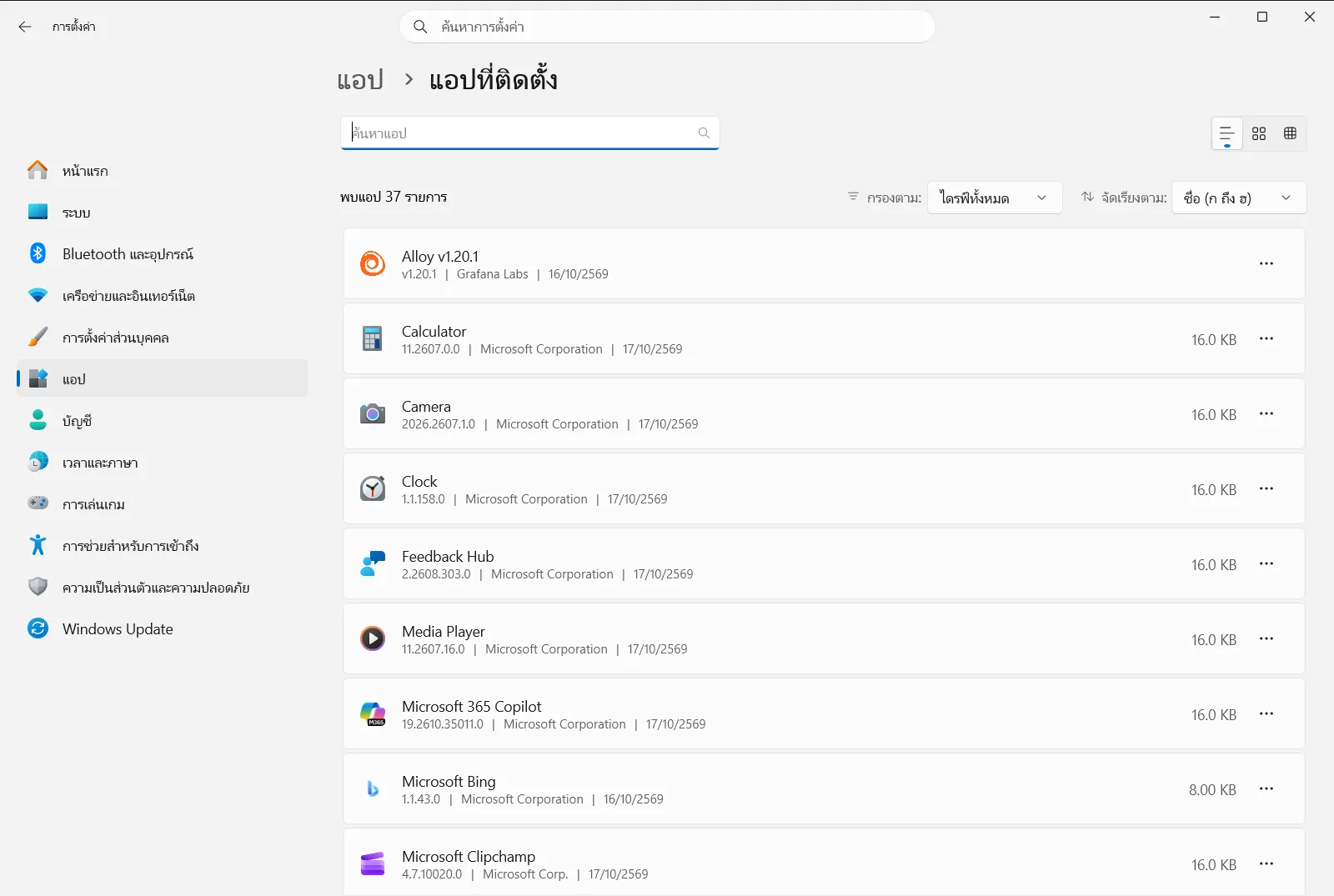
หรือเปิดหน้านี้ได้โดยตรง:
เปิด "แอปที่ติดตั้ง" ในการตั้งค่าหรือกด Win+R พิมพ์ms-settings:installed-apps แล้วกด Enter
2. ตรวจสอบรายชื่อแอป
หน้านี้จะแสดงรายการโปรแกรมและแอปทั้งหมดที่อยู่ในอุปกรณ์ของคุณ เลื่อนดูรายการอย่างละเอียดและสังเกตว่ามีแอปใดบ้างที่คุณไม่ได้เปิดใช้นานแล้ว แอปที่ลงไว้สำหรับงานเพียงครั้งเดียว หรือแอปที่ทำงานซ้ำซ้อนกับแอปอื่นที่มีอยู่
หากคุณไม่แน่ใจว่าแอปนั้นทำหน้าที่อะไร ให้ปล่อยทิ้งไว้ก่อน คุณสามารถกลับมาตรวจสอบได้ในภายหลังเมื่อทราบแน่ชัดว่าไม่มีระบบอื่นจำเป็นต้องใช้งาน
3. เปิดตัวเลือกของแอปที่ต้องการลบ
ค้นหาแถวของแอปที่คุณต้องการลบออก แล้วเปิดเมนูตัวเลือกโดยคลิกปุ่มสามจุดที่อยู่ท้ายแถว จากนั้นเลือกตัวเลือกเพื่อถอนการติดตั้งแอป
ในรายการเดียวกันนี้ คุณยังสามารถปรับเปลี่ยนบางแอปได้ ทั้งนี้ขึ้นอยู่กับว่าแอปดังกล่าวรองรับหรือไม่
4. ยืนยันการถอนการติดตั้ง
Windows จะขอให้คุณยืนยันว่าต้องการถอนการติดตั้งแอปหรือไม่ ให้กดยืนยัน โปรแกรมเดสก์ท็อปบางตัวอาจเปิดหน้าต่างตัวถอนการติดตั้งของโปรแกรมขึ้นมา ให้ทำตามขั้นตอนบนหน้าจอจนกว่าจะเสร็จสมบูรณ์
ควรรอให้การลบเสร็จสิ้นก่อนที่จะเริ่มลบแอปถัดไป เนื่องจากการถอนการติดตั้งหลายแอปพร้อมกันอาจทำให้ตรวจสอบได้ยากว่ากระบวนการใดยังทำงานอยู่
5. ทำซ้ำและตรวจสอบผลลัพธ์
กลับไปที่รายการและตรวจสอบให้แน่ใจว่าแอปนั้นไม่ปรากฏอยู่อีก จากนั้นทำซ้ำขั้นตอนที่ 3 และ 4 สำหรับแอปอื่นๆ ที่คุณตัดสินใจลบออก โดยทุกแอปที่คุณถอนการติดตั้งจะช่วยคืนพื้นที่บนไดรฟ์ของคุณ
หากไม่สามารถลบหรือปรับเปลี่ยนแอปได้
แอปบางตัวเป็นส่วนหนึ่งของ Windows และบางแอปอาจจำเป็นต่อการทำงานของโปรแกรมอื่น หากไม่มีตัวเลือกให้ถอนการติดตั้ง ให้คงแอปนั้นไว้ และหากแอปมีตัวเลือกให้ปรับเปลี่ยนแทนการลบออกทั้งหมด ตัวเลือกดังกล่าวจะแก้ไขเฉพาะส่วนประกอบที่ติดตั้งไว้แทนที่จะลบทั้งโปรแกรม
สำหรับอุปกรณ์ของที่ทำงานหรือสถานศึกษา องค์กรอาจมีการจัดการหน้า แอปที่ติดตั้ง ไว้ หากตัวเลือกหายไปหรือไม่สามารถใช้งานได้ โปรดติดต่อผู้ดูแลระบบของคุณ
วิธีอื่นๆ ในการค้นหาแอป
คุณยังสามารถค้นหาแอปที่ลงไว้ได้จากเมนูเริ่มต้น (Start) ซึ่งแอปที่ใช้งานบ่อยที่สุดจะแสดงขึ้นมาก่อน ตามด้วยรายชื่อตามลำดับตัวอักษร หากคุณเพียงต้องการตรวจสอบว่ามีแอปนั้นอยู่ในเครื่องหรือไม่ คู่มือของ Microsoft เกี่ยวกับการตรวจสอบว่ามีการติดตั้งแอปไว้หรือไม่ จะอธิบายเรื่องนี้ไว้อย่างละเอียด
การค้นหาจากรายชื่อมีประโยชน์อย่างยิ่งเมื่อคุณมีแอปจำนวนมากและทราบชื่อแอปที่ต้องการ เพียงพิมพ์ส่วนหนึ่งของชื่อ รายการจะกรองเหลือเฉพาะรายการที่ตรงกัน ทำให้เข้าถึงตัวเลือกของแอปได้ทันทีโดยไม่ต้องเลื่อนหา
คำแนะนำในการเลือกแอปที่ควรลบ
- เริ่มต้นจากแอปที่คุณลงไว้ใช้งานเพียงครั้งเดียว เช่น โปรแกรมแปลงไฟล์หรือโปรแกรมทดลองใช้
- ลบโปรแกรมที่ซ้ำซ้อน เช่น แอปสองตัวที่ทำงานในลักษณะเดียวกัน
- เก็บโปรแกรมที่คุณไม่คุ้นเคยไว้ก่อน จนกว่าจะได้ค้นหาข้อมูลว่าโปรแกรมนั้นทำหน้าที่อะไร
- คุณสามารถติดตั้งแอปใหม่ได้ในภายหลังหากพบว่ายังจำเป็นต้องใช้ การถอนการติดตั้งไม่ได้เป็นการลบถาวรสำหรับแอปที่คุณสามารถดาวน์โหลดใหม่ได้
หมั่นตรวจสอบแอปของคุณเป็นระยะ การตรวจสอบอย่างสม่ำเสมอจะช่วยให้รายชื่อเป็นระเบียบ และป้องกันไม่ให้โปรแกรมที่ไม่ได้ใช้งานสะสมจนกินพื้นที่จัดเก็บ
คำถามที่พบบ่อย
เพิ่มพื้นที่จัดเก็บอย่างมีประสิทธิภาพใน Windows 11 ทำได้อย่างไรให้เร็วที่สุด?
เปิด การตั้งค่า ไปที่ แอป แล้วเลือก แอปที่ติดตั้ง จากนั้นตรวจสอบรายชื่อและถอนการติดตั้งแอปที่คุณไม่ได้ใช้งานแล้ว ทำซ้ำขั้นตอนนี้กับทุกแอปที่ไม่ต้องการ
ฉันสามารถดูรายชื่อแอปทั้งหมดที่ติดตั้งไว้บนพีซี Windows 11 ได้จากที่ไหน?
เปิด การตั้งค่า เลือก แอป แล้วเลือก แอปที่ติดตั้ง หน้านี้จะรวบรวมแอปและโปรแกรมทั้งหมดไว้ นอกจากนี้ยังดูได้จากเมนูเริ่มต้น โดยแอปที่ใช้บ่อยจะอยู่ด้านบนสุด
ฉันจะถอนการติดตั้งแอปจากรายการแอปได้อย่างไร?
ค้นหาแอปในรายการ คลิกเมนูสามจุดที่อยู่ท้ายแถวของแอปนั้น แล้วเลือกตัวเลือกถอนการติดตั้ง จากนั้นกดยืนยัน และหากมีตัวช่วยถอนการติดตั้งของโปรแกรมปรากฏขึ้น ให้ทำตามคำแนะนำจนเสร็จสิ้น
ทำไมฉันจึงไม่สามารถถอนการติดตั้งบางแอปใน Windows 11 ได้?
แอปบางตัวเป็นส่วนหนึ่งของระบบ Windows หรือจำเป็นต่อการทำงานของโปรแกรมอื่น จึงไม่มีตัวเลือกให้ถอนการติดตั้ง นอกจากนี้ บนอุปกรณ์ของที่ทำงานหรือสถานศึกษา องค์กรอาจจำกัดการใช้งานหน้า แอปที่ติดตั้ง ไว้
ฉันจะทราบได้อย่างไรว่าแอปถูกลบออกไปเรียบร้อยแล้วหลังจากถอนการติดตั้ง?
ให้กลับไปที่ แอปที่ติดตั้ง แล้วตรวจดูรายชื่อ หากไม่มีแอปนั้นปรากฏอยู่อีก แสดงว่าการถอนการติดตั้งเสร็จสมบูรณ์ และระบบได้คืนพื้นที่ว่างที่แอปเคยใช้งานกลับมาให้คุณแล้ว
เอกสาร Microsoft อย่างเป็นทางการ
