การตั้งค่า › เครือข่ายและอินเทอร์เน็ต › อีเทอร์เน็ตโปรแกรมควบคุมอะแดปเตอร์เครือข่าย Windows 11 คือซอฟต์แวร์ที่ช่วยให้คอมพิวเตอร์ของคุณสื่อสารกับฮาร์ดแวร์ระบบเครือข่าย เช่น พอร์ตสาย LAN โดยระบบจะติดตั้งไดรเวอร์ที่แนะนำโดยอัตโนมัติ ในขณะที่การอัปเดตไดรเวอร์เพิ่มเติมหรือไดรเวอร์ทางเลือกจะต้องเลือกติดตั้งด้วยตนเอง บทความนี้จะแนะนำวิธีค้นหาและติดตั้งโปรแกรมควบคุมที่ขาดหายไปหรือล้าสมัย พร้อมวิธีตรวจสอบผลการเชื่อมต่อ
- ติดตั้งไดรเวอร์จากการอัปเดตทางเลือกในส่วน Windows Update ของ การตั้งค่า แล้วรีสตาร์ตคอมพิวเตอร์
- หากต้องการตรวจสอบผลลัพธ์ ให้เปิด การตั้งค่า > เครือข่ายและอินเทอร์เน็ต > อีเทอร์เน็ต แล้วดูที่ การตั้งค่าอีเทอร์เน็ต
- ไดรเวอร์ทางเลือกจะไม่ได้รับการติดตั้งโดยอัตโนมัติ ดังนั้นคุณจึงต้องเลือกรายการที่ต้องการด้วยตนเอง
วิธีอัปเดตโปรแกรมควบคุมอะแดปเตอร์เครือข่ายใน Windows 11
ไดรเวอร์หรือโปรแกรมควบคุมช่วยให้ Windows สามารถสื่อสารกับอุปกรณ์ต่างๆ ได้ หากไม่มีไดรเวอร์ที่ทำงานได้ตามปกติ อุปกรณ์นั้นอาจไม่สามารถใช้งานได้อย่างถูกต้อง ไม่ว่าจะเป็นเมาส์ คีย์บอร์ด เครื่องพิมพ์ ไดรฟ์ภายนอก การ์ดแสดงผล รวมถึงอะแดปเตอร์เครือข่ายของคุณ ทั้งนี้ Windows 11 จะดึงไดรเวอร์ที่แนะนำผ่านบริการอัปเดตของระบบ ส่วนไดรเวอร์ทางเลือกจะแสดงอยู่ในรายการแยกต่างหาก คุณสามารถอ่านข้อมูลเพิ่มเติมได้ในบทความของ Microsoft เกี่ยวกับการอัปเดตโปรแกรมควบคุมโดยอัตโนมัติ [1]
1. ตรวจสอบสถานะปัจจุบันของการเชื่อมต่อแบบใช้สาย
กดแป้น Windows + I เพื่อเปิด การตั้งค่า จากแถบนำทางด้านซ้าย ให้เลือก เครือข่ายและอินเทอร์เน็ต จากนั้นเลือก อีเทอร์เน็ต
หรือเปิดหน้านี้โดยตรงได้เช่นกัน:
เปิด "อีเทอร์เน็ต" ในการตั้งค่าหรือกด Win+R พิมพ์ ms-settings:network-ethernet แล้วกด Enter
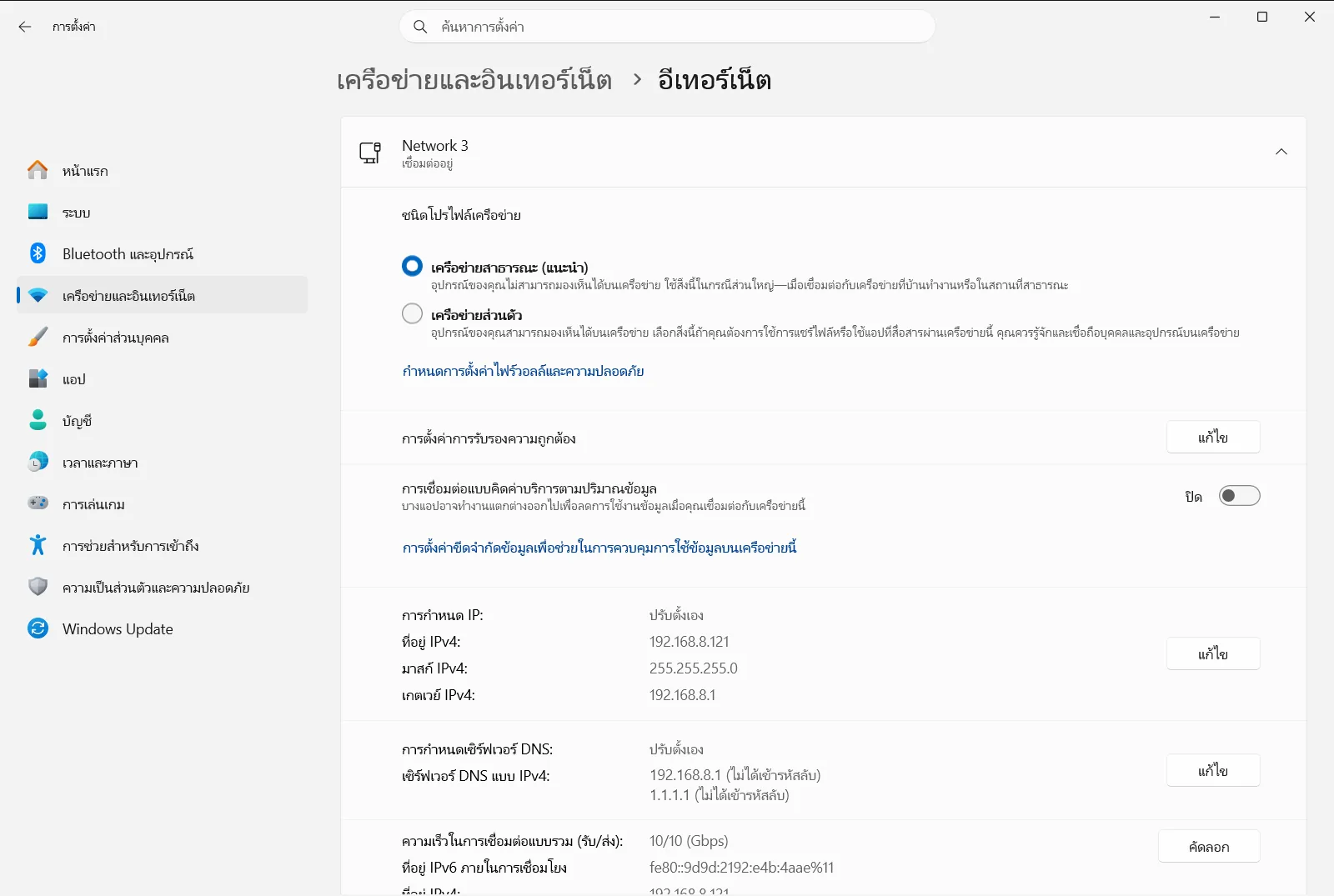
สังเกตข้อมูลที่แสดงบนหน้าต่าง หากมีการเชื่อมต่อแบบใช้สายแสดงอยู่ในหน้านี้ แสดงว่า Windows ตรวจพบอะแดปเตอร์แล้ว แต่หากไม่มีการเชื่อมต่อปรากฏขึ้นหรือไม่พบข้อมูลใดๆ ให้ดำเนินการตามขั้นตอนถัดไป
2. ตรวจสอบให้แน่ใจว่าคุณมีช่องทางอื่นในการเชื่อมต่ออินเทอร์เน็ต
การอัปเดตไดรเวอร์จะดาวน์โหลดผ่านบริการอัปเดตของระบบ ดังนั้นคอมพิวเตอร์จึงจำเป็นต้องเชื่อมต่ออินเทอร์เน็ตได้ในระหว่างการติดตั้ง หากโปรแกรมควบคุมที่หายไปเป็นของอะแดปเตอร์เครือข่ายเพียงตัวเดียวที่คุณมี ให้เชื่อมต่อผ่านช่องทางอื่นชั่วคราว เช่น เครือข่ายสำรอง หรือแชร์อินเทอร์เน็ตจากอุปกรณ์อื่น
3. เปิดตัวเลือกการอัปเดตและตัวเลือกขั้นสูง
ใน การตั้งค่า ให้ไปยังหน้าที่จัดการ Windows Update ของ Windows 11 แล้วเปิดตัวเลือกขั้นสูง
ตรวจสอบว่าสวิตช์สำหรับรับการอัปเดตผลิตภัณฑ์อื่นๆ ของ Microsoft เปิดใช้งานอยู่ เนื่องจาก Windows จำเป็นต้องใช้ตัวเลือกนี้ในการนำเสนอการอัปเดตเพิ่มเติม รวมถึงโปรแกรมควบคุมอุปกรณ์
4. ติดตั้งโปรแกรมควบคุมอะแดปเตอร์เครือข่ายแบบทางเลือก
ภายใต้ตัวเลือกเพิ่มเติม ให้เปิดรายการการอัปเดตทางเลือก หากมีรายการอัปเดตไดรเวอร์ปรากฏขึ้น ให้ทำเครื่องหมายเลือกรายการที่เป็นของอะแดปเตอร์เครือข่ายของคุณ จากนั้นกดปุ่มดาวน์โหลดและติดตั้ง
หากไม่มีการอัปเดตไดรเวอร์แสดงขึ้นมา แสดงว่า Windows ยังไม่มีไดรเวอร์ทางเลือกสำหรับฮาร์ดแวร์ของคุณในขณะนี้ หรืออาจมีการติดตั้งโปรแกรมควบคุมที่แนะนำไว้อยู่แล้ว
5. รีสตาร์ตคอมพิวเตอร์
เมื่อการติดตั้งเสร็จสิ้น ให้คลิกขวาที่ปุ่มเริ่มต้น (Start) เลือกตัวเลือกปิดเครื่องหรือลงชื่อออก แล้วเลือกรีสตาร์ต แม้ว่า Windows จะไม่ได้แจ้งให้รีสตาร์ตก็ตาม เพื่อให้แน่ใจว่าระบบจะโหลดโปรแกรมควบคุมตัวใหม่ขึ้นมาทำงานอย่างสมบูรณ์
6. ตรวจสอบการเชื่อมต่ออีกครั้ง
หลังจากรีสตาร์ตเสร็จแล้ว ให้กดแป้น Windows + I เลือก เครือข่ายและอินเทอร์เน็ต จากนั้นเลือก อีเทอร์เน็ต แล้วเปิด การตั้งค่าอีเทอร์เน็ต เพื่อตรวจสอบว่าการเชื่อมต่อแบบใช้สายแสดงอยู่ในรายการและทำงานได้ตามปกติหรือไม่
ตัวเลือกที่เกี่ยวข้องสำหรับการเชื่อมต่อแบบใช้สายของคุณ
ส่วนของ การตั้งค่าอีเทอร์เน็ต ยังเป็นจุดที่คุณสามารถจัดการการทำงานของการเชื่อมต่อแบบใช้สายได้เมื่อโปรแกรมควบคุมทำงานปกติแล้ว ซึ่งครอบคลุมหัวข้อต่อไปนี้:
- โปรไฟล์เครือข่าย: กำหนดว่าต้องการให้การเชื่อมต่อนี้เป็นเครือข่ายส่วนตัวหรือเครือข่ายสาธารณะ
- การกำหนดค่า LAN และอินเทอร์เน็ต: ตัวเลือกทั่วไปสำหรับเครือข่ายแบบใช้สายของคุณ
สำหรับคอมพิวเตอร์ของที่ทำงานหรือสถานศึกษา องค์กรอาจเป็นผู้ควบคุมดูแลหน้านี้ ดังนั้นตัวเลือกบางอย่างอาจถูกกำหนดไว้โดยผู้ดูแลระบบของคุณ
หากโปรแกรมควบคุมยังคงไม่แสดงขึ้นมา
- ลองตรวจสอบรายการอัปเดตทางเลือกอีกครั้งในภายหลัง เนื่องจากอาจมีโปรแกรมควบคุมใหม่ๆ อัปเดตเข้ามาเพิ่มเติม
- ตรวจสอบให้แน่ใจว่าสวิตช์รับการอัปเดตสำหรับผลิตภัณฑ์อื่นๆ ของ Microsoft ยังคงเปิดอยู่
- รีสตาร์ตคอมพิวเตอร์อีกครั้ง แล้วเปิด อีเทอร์เน็ต อีกรอบเพื่อดูว่าการเชื่อมต่อปรากฏขึ้นมาแล้วหรือไม่
- หาก Windows ไม่มีไดรเวอร์สำหรับอะแดปเตอร์ของคุณ ให้เข้าไปตรวจสอบที่หน้าบริการสนับสนุนของผู้ผลิตฮาร์ดแวร์โดยตรง โดยอาจดาวน์โหลดไฟล์จากคอมพิวเตอร์เครื่องอื่นหากจำเป็น
โปรดจำไว้ว่าโปรแกรมควบคุมทางเลือกจะไม่ติดตั้งเองโดยอัตโนมัติ แต่จะติดตั้งก็ต่อเมื่อคุณทำเครื่องหมายเลือกและเริ่มการดาวน์โหลดด้วยตนเองเท่านั้น
คำถามที่พบบ่อย
ฉันจะอัปเดตโปรแกรมควบคุมอะแดปเตอร์เครือข่าย Windows 11 ได้อย่างไร?
เชื่อมต่ออินเทอร์เน็ตผ่านช่องทางอื่นก่อน จากนั้นเปิดหน้าการอัปเดตใน การตั้งค่า ไปที่ตัวเลือกขั้นสูงและเปิดรายการอัปเดตทางเลือก เลือกโปรแกรมควบคุมอะแดปเตอร์เครือข่ายที่ต้องการ ดาวน์โหลดและติดตั้งให้เรียบร้อย แล้วจึงทำการรีสตาร์ตคอมพิวเตอร์
ทำไม Windows จึงไม่ติดตั้งโปรแกรมควบคุมทางเลือกโดยอัตโนมัติ?
โดยปกติแล้ว Windows จะติดตั้งเฉพาะโปรแกรมควบคุมที่แนะนำโดยอัตโนมัติ แต่สำหรับโปรแกรมควบคุมทางเลือกนั้น ระบบจะเปิดให้ผู้ใช้เลือกเองตามความเหมาะสม เพียงเข้าไปที่รายการอัปเดตทางเลือก ทำเครื่องหมายเลือกไดรเวอร์ที่ต้องการ แล้วกดปุ่มดาวน์โหลดและติดตั้ง
ต้องทำอย่างไรหากโปรแกรมควบคุมที่หายไปเป็นของอะแดปเตอร์เครือข่ายเพียงตัวเดียวในเครื่อง?
ให้เชื่อมต่อผ่านอินเทอร์เน็ตช่องทางอื่นที่ใช้งานได้ชั่วคราว เช่น เชื่อมต่อเครือข่ายอื่นหรือแชร์สัญญาณเน็ตจากสมาร์ตโฟน เนื่องจากระบบจำเป็นต้องดาวน์โหลดไฟล์อัปเดตผ่านบริการของ Windows จึงทำให้คอมพิวเตอร์ต้องออนไลน์ในระหว่างดำเนินการ
จำเป็นต้องรีสตาร์ตคอมพิวเตอร์หลังจากการอัปเดตไดรเวอร์เครือข่ายหรือไม่?
จำเป็นอย่างยิ่ง คุณควรรีสตาร์ตเครื่องหลังจากติดตั้งการอัปเดตเสร็จสมบูรณ์ แม้ว่า Windows จะไม่ได้แจ้งเตือนให้รีสตาร์ตก็ตาม เนื่องจากการรีสตาร์ตจะช่วยให้ระบบโหลดโปรแกรมควบคุมเวอร์ชันใหม่และทำให้อะแดปเตอร์เครือข่ายกลับมาทำงานได้อย่างถูกต้อง
จะตรวจสอบการเชื่อมต่อแบบใช้สายได้จากที่ไหนหลังจากอัปเดตโปรแกรมควบคุมแล้ว?
ให้เปิด การตั้งค่า เลือก เครือข่ายและอินเทอร์เน็ต แล้วเลือก อีเทอร์เน็ต จากนั้นเปิด การตั้งค่าอีเทอร์เน็ต เพื่อตรวจสอบว่าสายเชื่อมต่อทำงานได้หรือไม่ หากยังไม่พบ ให้ตรวจดูรายการอัปเดตทางเลือกอีกครั้ง
เอกสาร Microsoft อย่างเป็นทางการ
