การตั้งค่า › ระบบ › การทำงานหลายงานพร้อมกัน › ใช้งานกับหลายหน้าต่างการแยกหน้าจอ Windows 11 สามารถทำได้อย่างสะดวกด้วยฟีเจอร์สแนป (Snap) ในตัว ซึ่งช่วยจัดวางหน้าต่างตั้งแต่สองหน้าต่างขึ้นไปเคียงข้างกัน คุณสามารถลากหน้าต่างไปชิดขอบหน้าจอ กดปุ่ม Windows ร่วมกับปุ่มลูกศร หรือเลือกเค้าโครงสำเร็จรูปที่ต้องการได้ทันที
- เปิด การตั้งค่า เลือก ระบบ แล้วไปที่ การทำงานหลายงานพร้อมกัน จากนั้นเปิดใช้งาน สแนปหน้าต่างไปที่ด้านข้างหรือมุมของหน้าจอโดยอัตโนมัติ แล้วลากหน้าต่างไปยังขอบหน้าจอ
- หากไม่สะดวกใช้เมาส์ ให้กดแป้น Windows + Left Arrow หรือ Right Arrow เพื่อสแนปหน้าต่างที่ใช้งานอยู่ไปไว้ที่ครึ่งหนึ่งของหน้าจอ
- หากต้องการจัดวางมากกว่าสองหน้าต่าง ให้เลื่อนเมาส์ไปชี้ที่ปุ่มขยายใหญ่สุด หรือกดแป้น Windows + Z แล้วเลือกเค้าโครงที่ต้องการ
วิธีแยกหน้าจอใน Windows 11
1. เปิดหน้าตัวเลือกการสแนปหน้าต่าง
กดแป้น Windows + I เพื่อเปิด การตั้งค่า ในแถบนำทางด้านซ้าย ให้เลือก ระบบ แล้วเลือก การทำงานหลายงานพร้อมกัน
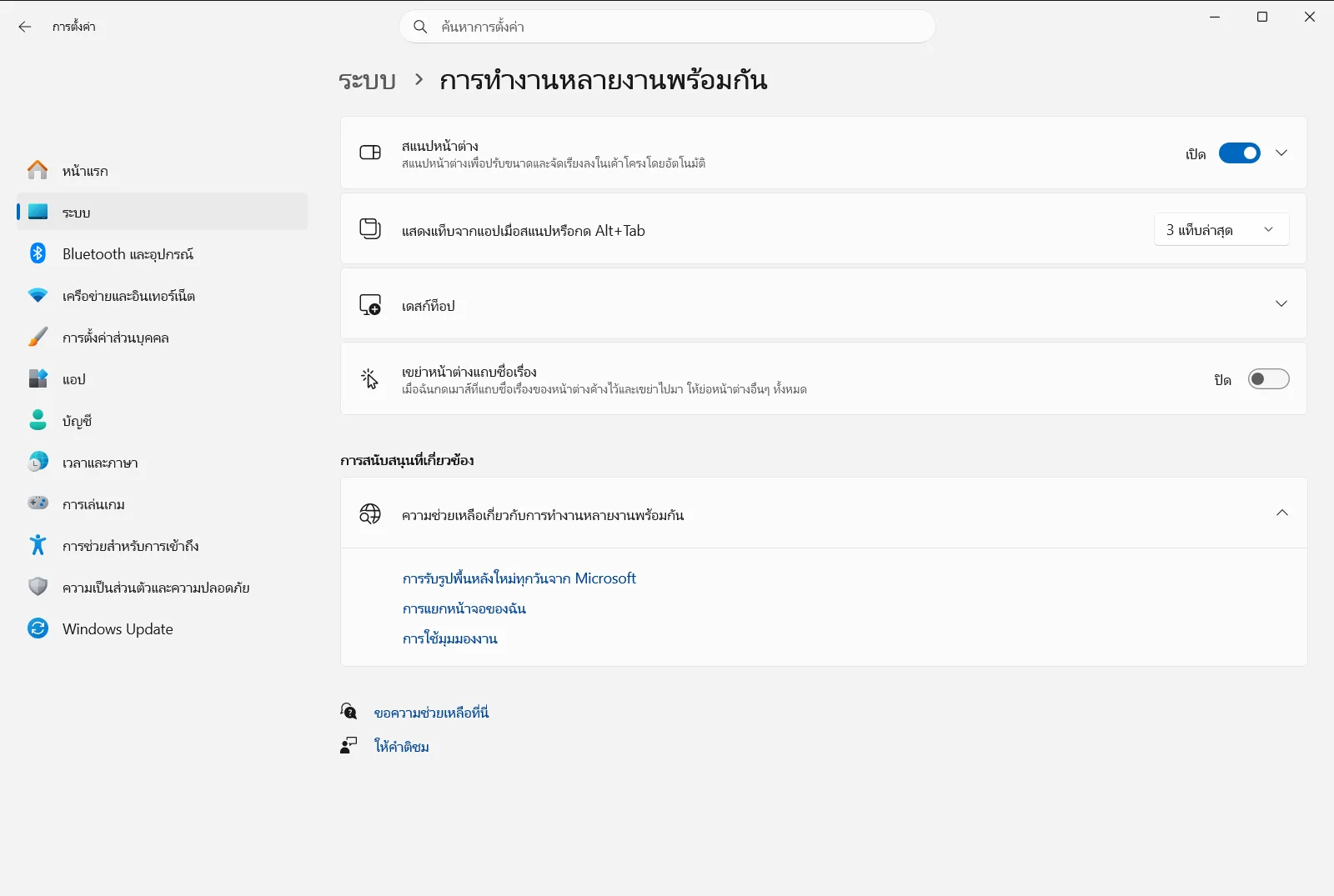
หรือสามารถเปิดหน้านี้ได้โดยตรง:
เปิด "การทำงานหลายงานพร้อมกัน" ในการตั้งค่าหรือกด Win+R พิมพ์ms-settings:multitasking แล้วกด Enter
2. เปิดใช้งานการสแนปอัตโนมัติ
ค้นหากลุ่มตัวเลือก ใช้งานกับหลายหน้าต่าง และขยายส่วนดังกล่าวออกหากถูกซ่อนไว้ ตรวจสอบให้แน่ใจว่าได้เปิดใช้งาน สแนปหน้าต่างไปที่ด้านข้างหรือมุมของหน้าจอโดยอัตโนมัติ แล้ว หากปิดอยู่ การลากหน้าต่างไปที่ขอบหน้าจอจะเป็นเพียงการย้ายตำแหน่งหน้าต่างเท่านั้น และจะไม่แยกหน้าจอให้
3. เปิดใช้งานตัวช่วยสแนปไว้เสมอ
ในกลุ่มตัวเลือกเดียวกัน ตรวจสอบให้แน่ใจว่าเปิดใช้งาน เมื่อฉันสแนปหน้าต่าง ให้แสดงสิ่งที่ฉันสามารถสแนปได้ข้างๆ หน้าต่างดังกล่าว อยู่ เมื่อคุณสแนปหน้าต่างแรกแล้ว Windows จะแสดงภาพขนาดย่อของหน้าต่างอื่นๆ ที่เปิดอยู่ เพื่อให้คุณเลือกเติมพื้นที่หน้าจอส่วนที่เหลือได้ด้วยคลิกเดียว
4. แยกหน้าจอด้วยเมาส์
คลิกแถบชื่อเรื่องของหน้าต่างค้างไว้แล้วลากไปยังขอบจอฝั่งซ้ายหรือขวาจนกระทั่งเห็นกรอบโปร่งแสงปรากฏขึ้น จากนั้นปล่อยปุ่มเมาส์ หน้าต่างจะขยายเต็มพื้นที่ครึ่งจอดังกล่าวทันที
หน้าต่างอื่นๆ ที่เปิดอยู่จะปรากฏเป็นภาพขนาดย่อในอีกฝั่งหนึ่ง ให้คลิกเลือกหน้าต่างที่ต้องการวางประกบคู่กับหน้าต่างแรก นอกจากนี้หากลากหน้าต่างไปที่มุมจอ หน้าต่างจะถูกสแนปให้เหลือขนาดหนึ่งในสี่ของจอ ซึ่งเหมาะสำหรับการจัดเรียงสี่หน้าต่างแบบตาราง
5. แยกหน้าจอด้วยแป้นพิมพ์
คลิกหน้าต่างที่ต้องการจัดตำแหน่ง จากนั้นกดปุ่ม Windows ค้างไว้แล้วกดแป้น Left Arrow เพื่อวางไว้ฝั่งซ้าย หรือ Right Arrow เพื่อวางไว้ฝั่งขวา คุณสามารถกดปุ่มลูกศรซ้ำๆ เพื่อสลับตำแหน่งได้ และปล่อยปุ่ม Windows เมื่อหน้าต่างอยู่ในตำแหน่งที่ต้องการแล้ว
หลังจากนั้น ตัวช่วยสแนปจะแสดงหน้าต่างอื่นๆ ขึ้นมาให้เลือกสำหรับพื้นที่ส่วนที่เหลือ เช่นเดียวกับการลากด้วยเมาส์
6. ใช้เค้าโครงสแนปเพื่อจัดวางหลายหน้าต่าง
หากต้องการจัดวางสามหน้าต่างขึ้นไปเคียงข้างกัน ให้เลื่อนเคอร์เซอร์เมาส์ไปชี้ค้างไว้ที่ปุ่มขยายใหญ่สุดของหน้าต่าง หรือกดแป้น Windows + Z จะมีเมนูป๊อปอัปแสดงเค้าโครงที่มีให้เลือก ให้คลิกเลือกช่องในเค้าโครงที่ต้องการ จากนั้นเลือกหน้าต่างที่จะใส่ลงในช่องอื่นๆ
คุณยังสามารถลากหน้าต่างขึ้นไปชิดขอบบนของหน้าจอเพื่อเปิดแถบเค้าโครงได้เช่นกัน โดยรูปแบบเค้าโครงที่แสดงจะขึ้นอยู่กับขนาดหน้าจอแสดงผลของคุณ หากไม่พบเค้าโครงใดๆ เมื่อชี้ที่ปุ่มขยายใหญ่สุด ให้ตรวจสอบว่าได้เปิด แสดงเค้าโครงสแนปจากปุ่มขยายใหญ่สุด ใน การทำงานหลายงานพร้อมกัน แล้วหรือไม่
การปรับขนาด การจัดกลุ่ม และการเรียกคืนหน้าต่างที่แยกไว้
หากต้องการเปลี่ยนขนาดความกว้างของแต่ละหน้าต่าง ให้เลื่อนเมาส์ไปที่เส้นคั่นระหว่างสองหน้าต่างที่สแนปอยู่แล้วลากเพื่อปรับขนาด เมื่อเปิดใช้งาน เมื่อฉันปรับขนาดหน้าต่างที่สแนป ให้ปรับขนาดหน้าต่างที่สแนปซึ่งอยู่ติดกัน หน้าต่างที่สแนปอยู่ติดกันจะปรับขนาดตามไปด้วยโดยอัตโนมัติ ทำให้ไม่เสียพื้นที่ว่างบนหน้าจอ
หากคุณปิดหน้าต่างที่สแนปอยู่ไปหนึ่งหน้าต่าง ตัวเลือก ปรับขนาดหน้าต่างที่สแนปโดยอัตโนมัติเพื่อให้เต็มพื้นที่ที่มี จะช่วยขยายหน้าต่างที่เหลือให้เต็มพื้นที่ว่างได้โดยอัตโนมัติ
Windows จะจดจำชุดหน้าต่างที่คุณจัดวางร่วมกันไว้เป็นกลุ่มสแนป (Snap Group) หากคุณสลับไปทำงานอื่นแล้วต้องการเปิดกลับมา เพียงเลื่อนเมาส์ไปชี้ที่ไอคอนแถบงานของแอปในกลุ่มนั้น ก็สามารถเลือกเรียกคืนทั้งกลุ่มขึ้นมาพร้อมกันหรือเลือกเฉพาะแอปดังกล่าวได้ ทั้งนี้คุณสามารถเปิด แสดงหน้าต่างที่สแนปไว้ในแถบงาน มุมมองงาน และ Alt+Tab เพื่อดูการจัดกลุ่มบนแถบงาน ในมุมมองงาน และเมื่อกด Alt+Tab ได้ด้วยเช่นกัน โดยสามารถอ่านรายละเอียดเพิ่มเติมได้ที่บทความอย่างเป็นทางการของ Microsoft เรื่องการสแนปหน้าต่าง
หากไม่สามารถแยกหน้าจอได้
- ลากหน้าต่างแล้วไม่สแนป: ตรวจสอบว่าเปิด สแนปหน้าต่างไปที่ด้านข้างหรือมุมของหน้าจอโดยอัตโนมัติ แล้วหรือไม่ หากลากไปไม่ถึงขอบจอ ตัวเลือก สแนปหน้าต่างโดยไม่ต้องลากถึงขอบหน้าจอ จะช่วยให้สแนปได้โดยไม่ต้องลากจนสุดขอบหน้าจอ
- ไม่แสดงเค้าโครงเมื่อชี้ที่ปุ่มขยายใหญ่สุด: ให้เปิดใช้งาน แสดงเค้าโครงสแนปจากปุ่มขยายใหญ่สุด
- ไม่แสดงเค้าโครงเมื่อลากขึ้นไปด้านบน: ให้เปิดใช้งาน แสดงเค้าโครงสแนปที่ด้านบนของหน้าจอของฉัน
- ไม่มีหน้าต่างแนะนำขึ้นมาหลังสแนปหน้าต่างแรก: ให้เปิดใช้งาน เมื่อฉันสแนปหน้าต่าง ให้แสดงสิ่งที่ฉันสามารถสแนปได้ข้างๆ หน้าต่างดังกล่าว
สำหรับอุปกรณ์ของที่ทำงานหรือสถานศึกษา องค์กรอาจเป็นผู้ควบคุมการตั้งค่าเหล่านี้ ส่งผลให้บางตัวเลือกถูกล็อกหรือมองไม่เห็น
คำถามที่พบบ่อย
แยกหน้าจอ Windows 11 ทำอย่างไร?
ลากหน้าต่างไปที่ขอบจอฝั่งซ้ายหรือขวา แล้วเลือกหน้าต่างที่สองจากภาพขนาดย่อของตัวช่วยสแนป หรือกดแป้น Windows ร่วมกับปุ่มลูกศรซ้ายหรือขวา รวมถึงเลือกเค้าโครงที่ต้องการจากปุ่มขยายใหญ่สุดของหน้าต่าง
วิธีแยกหน้าจอด้วยคีย์บอร์ดใน Windows 11 ทำอย่างไร?
กดปุ่ม Windows ค้างไว้แล้วกดแป้นลูกศรซ้ายหรือขวาเพื่อจัดหน้าต่างที่ใช้อยู่ให้ชิดฝั่งใดฝั่งหนึ่งของหน้าจอ จากนั้นคลิกเลือกอีกหน้าต่างจากตัวช่วยสแนปเพื่อเติมเต็มพื้นที่หน้าจอส่วนที่เหลือ
หากต้องการจัดหน้าต่างมากกว่าสองหน้าต่างพร้อมกันต้องทำอย่างไร?
ชี้เมาส์ไปที่ปุ่มขยายใหญ่สุดของหน้าต่างหรือกดปุ่ม Windows + Z แล้วเลือกเค้าโครงที่ต้องการ โดยเค้าโครงที่แสดงจะขึ้นอยู่กับขนาดของหน้าจอ และจะมีตัวช่วยสแนปคอยแนะนำหน้าต่างสำหรับแต่ละช่อง
ทำไมลากหน้าต่างไปที่ขอบจอแล้วไม่ยอมสแนปแยกหน้าจอ?
การตั้งค่าสแนปอาจถูกปิดอยู่ ให้เปิด การตั้งค่า ไปที่ ระบบ เลือก การทำงานหลายงานพร้อมกัน แล้วเปิด สแนปหน้าต่างไปที่ด้านข้างหรือมุมของหน้าจอโดยอัตโนมัติ หรืออาจถูกจำกัดโดยนโยบายของที่ทำงาน
ปรับขนาดหน้าต่างสองบานที่แยกหน้าจอไว้อย่างไร?
ลากเส้นแบ่งระหว่างสองหน้าต่างที่สแนปคู่กัน เมื่อเปิด เมื่อฉันปรับขนาดหน้าต่างที่สแนป ให้ปรับขนาดหน้าต่างที่สแนปซึ่งอยู่ติดกัน ไว้ หน้าต่างฝั่งที่อยู่ติดกันจะปรับขนาดตามอย่างต่อเนื่องโดยไม่เกิดช่องว่างบนหน้าจอ
เอกสาร Microsoft อย่างเป็นทางการ
