การตั้งค่า → การช่วยสำหรับการเข้าถึง → แว่นขยายหากคุณสงสัยว่าฉันจะปักหมุดแว่นขยายจอแสดงผลไว้ที่เมนูเริ่มของ Windows 11 ได้อย่างไร ทำได้โดยค้นหาแอป เปิดเมนูคลิกขวา แล้วเลือกตัวเลือกสำหรับปักหมุดไปที่เมนูเริ่ม เมื่อปักหมุดแล้ว ไอคอนแอปจะอยู่ในกลุ่มแอปที่ปักหมุดไว้ ทำให้คุณเปิดใช้งานแว่นขยายได้ในคลิกเดียวโดยไม่ต้องเสียเวลาค้นหาผ่านหน้าต่างการตั้งค่า
- เปิดเมนูเริ่ม พิมพ์ชื่อแอป แว่นขยาย คลิกขวาที่ผลลัพธ์ แล้วเลือกตัวเลือกสำหรับปักหมุดไปที่เมนูเริ่ม
- หากต้องการปรับระดับการซูมและมุมมองในภายหลัง ให้ไปที่ การตั้งค่า → การช่วยสำหรับการเข้าถึง → แว่นขยาย
- หากต้องการยกเลิก ให้คลิกขวาที่ไอคอนที่ปักหมุดไว้ แล้วเลือกตัวเลือกสำหรับถอนการปักหมุดออกจากเมนูเริ่ม
วิธีปักหมุดแว่นขยายไว้ที่เมนูเริ่มใน Windows 11
1. เปิดเมนูเริ่มแล้วค้นหาแอป
เลือกปุ่มเริ่มบนแถบงาน หรือกดแป้น Windows จากนั้นพิมพ์คำว่า แว่นขยาย ได้ทันทีโดยไม่ต้องคลิกที่อื่น ระบบ Windows จะค้นหาขณะที่คุณพิมพ์และแสดงแอปที่ตรงกันไว้ที่ด้านบนสุดของผลลัพธ์
2. ปักหมุดจากเมนูคลิกขวา
คลิกขวาที่ตัวแอปในผลการค้นหา แล้วเลือกตัวเลือกสำหรับปักหมุดแอปไปที่เมนูเริ่มในเมนูที่เปิดขึ้นมา คุณไม่จำเป็นต้องทำขั้นตอนอื่นเพิ่มเติม เพราะ Windows จะเพิ่มไอคอนดังกล่าวให้ทันทีโดยไม่มีหน้าต่างยืนยัน
หากคุณใช้แป้นพิมพ์ ให้ใช้แป้นลูกศรเลื่อนไปที่ผลลัพธ์ แล้วกดแป้น Menu (หรือ Shift + F10) เพื่อเปิดเมนูเดียวกันนี้
3. ตรวจสอบไอคอนที่ปักหมุดไว้
เปิดเมนูเริ่มอีกครั้งแล้วตรวจดูส่วนของแอปที่ปักหมุดไว้ด้านบน ไอคอนของแว่นขยายควรจะปรากฏอยู่ที่นั่นแล้ว ให้เลือกไอคอนดังกล่าวเพื่อเริ่มใช้งานแว่นขยาย คุณสามารถลากไอคอนไปยังตำแหน่งอื่นในกลุ่มแอปที่ปักหมุดไว้เพื่อให้อยู่ในตำแหน่งที่เรียกใช้ได้สะดวก
เมื่อแว่นขยายกำลังทำงานอยู่ คุณสามารถกดแป้น Windows + Esc เพื่อปิดการทำงานได้ตลอดเวลา
4. เปิดหน้าการตั้งค่าของแว่นขยาย (ไม่บังคับ)
การปักหมุดเป็นเพียงการสร้างทางลัดเท่านั้น ส่วนรูปแบบการทำงานของแว่นขยายจะถูกกำหนดไว้ในหน้าการตั้งค่า ให้กด Windows + I เพื่อเปิด การตั้งค่า ในบานหน้าต่างนำทางด้านซ้าย ให้เลือก การช่วยสำหรับการเข้าถึง จากนั้นเลือก แว่นขยาย
หรือจะเปิดหน้านี้โดยตรงก็ได้เช่นกัน:
เปิด "แว่นขยาย" ในการตั้งค่าหรือกด Win+R พิมพ์ ms-settings:easeofaccess-magnifier แล้วกด Enter
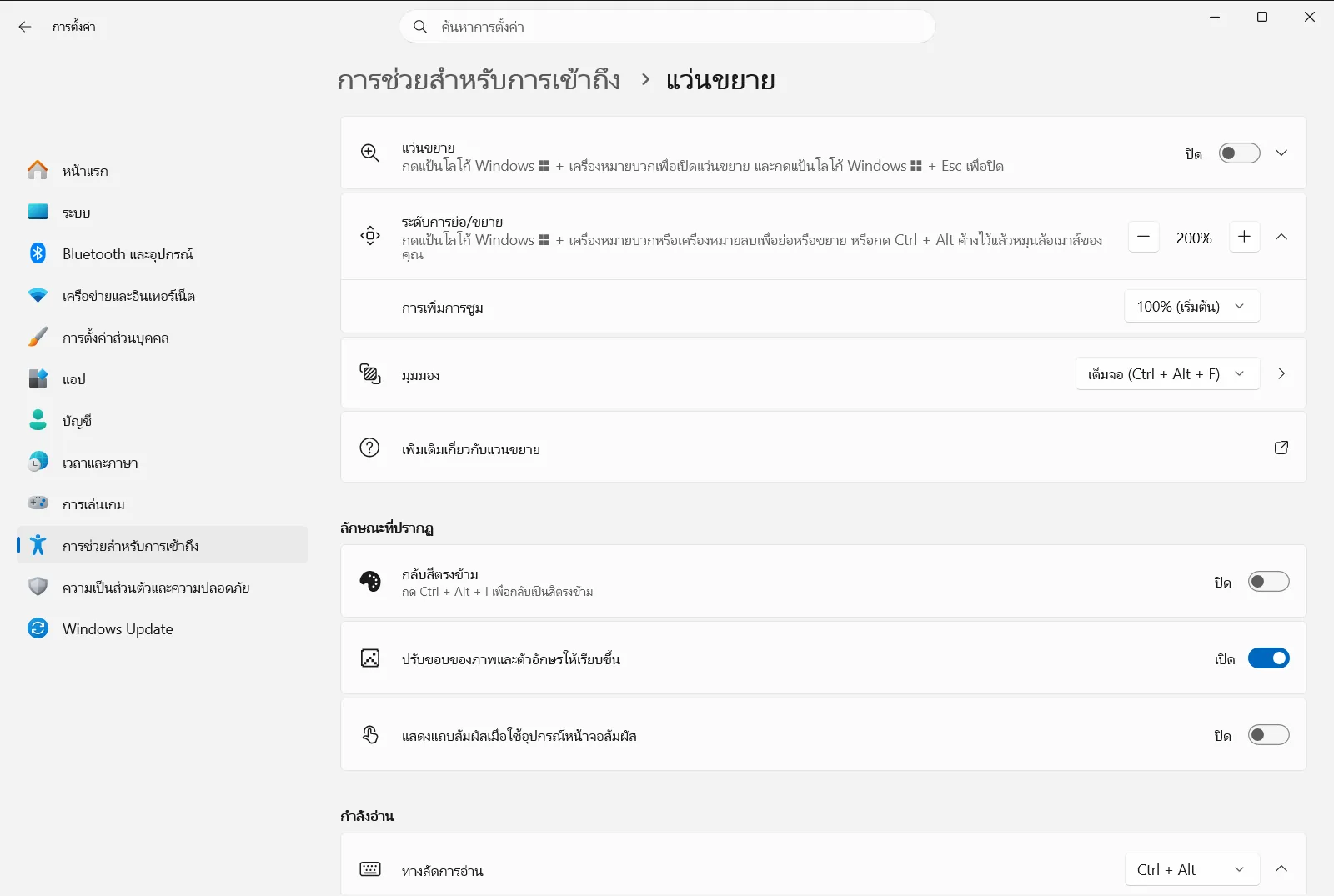
5. กำหนดระดับการซูมและมุมมองที่คุณต้องการ
ใช้ตัวเลือก ระดับการย่อ/ขยายของแว่นขยาย เพื่อเลือกระดับการขยายหน้าจอเมื่อเริ่มเปิดใช้แว่นขยาย และใช้ตัวเลือก มุมมองแว่นขยาย เพื่อเลือกโหมดแบบเต็มหน้าจอ ด็อกกิ้ง หรือเลนส์ การตั้งค่าของคุณจะมีผลในครั้งถัดไปที่คุณเปิดแว่นขยายจากไอคอนที่ปักหมุดไว้
สำหรับอุปกรณ์ของที่ทำงานหรือสถานศึกษา องค์กรอาจเป็นผู้ดูแลจัดการหน้านี้ จึงอาจมีบางตัวเลือกที่ถูกกำหนดไว้ตายตัวหรือไม่สามารถปรับเปลี่ยนได้
วิธีอื่นๆ ในการเปิดใช้งานแว่นขยาย
การใช้ไอคอนที่ปักหมุดไว้เป็นเพียงทางเลือกหนึ่งเท่านั้น คุณยังสามารถใช้วิธีอื่นๆ ต่อไปนี้ได้เช่นกัน
- แป้นพิมพ์ลัด: กด Windows + เครื่องหมายบวก (+) เพื่อเปิดใช้งาน และกด Windows + Esc เพื่อปิดการทำงาน โดย Microsoft ได้อธิบายทางลัดเหล่านี้ไว้ในบทความสนับสนุนเกี่ยวกับแว่นขยาย
- สวิตช์ในหน้าการตั้งค่า: ในหน้าแว่นขยาย ให้เปิดใช้งาน เปิดแว่นขยาย
- ทางลัดเปลี่ยนมุมมอง: ขณะที่แว่นขยายกำลังทำงาน ให้กด Ctrl + Alt + F สำหรับโหมดเต็มหน้าจอ, Ctrl + Alt + D สำหรับโหมดด็อกกิ้ง หรือ Ctrl + Alt + L สำหรับโหมดเลนส์
ตั้งค่าให้แว่นขยายเริ่มทำงานโดยอัตโนมัติ
หากคอมพิวเตอร์เครื่องนี้มีผู้ใช้หลักเป็นผู้ที่มีปัญหาด้านการมองเห็น คุณอาจต้องการให้แว่นขยายเริ่มทำงานทันทีโดยไม่ต้องคลิกเปิด ซึ่งในหน้าการตั้งค่าแว่นขยายมีสองตัวเลือกสำหรับสิ่งนี้:
- เริ่มใช้แว่นขยายหลังจากลงชื่อเข้าใช้ จะเปิดแว่นขยายขึ้นมาหลังจากที่คุณลงชื่อเข้าใช้แล้ว
- เริ่มแว่นขยายก่อนที่จะลงชื่อเข้าใช้ จะเปิดแว่นขยายตั้งแต่หน้าจอลงชื่อเข้าใช้
หากต้องการค้นหาตัวเลือกเหล่านี้อย่างรวดเร็ว ให้ใช้เส้นทางนี้:
การตั้งค่า › การช่วยสำหรับการเข้าถึง › แว่นขยาย › ขยายสิ่งที่อยู่บนหน้าจอ การตั้งค่า › การช่วยสำหรับการเข้าถึง › แว่นขยาย › ขยายสิ่งที่อยู่บนหน้าจอลบไอคอนที่ปักหมุดไว้ออก
หากต้องการลบไอคอนออก ให้เปิดเมนูเริ่ม คลิกขวาที่ไอคอนแว่นขยายที่ปักหมุดไว้ แล้วเลือกตัวเลือกสำหรับถอนการปักหมุดออกจากเมนูเริ่ม ซึ่งจะเป็นการลบเพียงแค่ทางลัดเท่านั้น ส่วนแป้นพิมพ์ลัดและหน้าการตั้งค่ายังคงใช้งานได้ตามปกติ และคุณสามารถกลับมาปักหมุดแอปนี้ใหม่ได้ทุกเมื่อตามขั้นตอนข้างต้น
คำถามที่พบบ่อย
ฉันจะปักหมุดแว่นขยายจอแสดงผลไว้ที่เมนูเริ่มของ Windows 11 ได้อย่างไร
ให้ค้นหาชื่อแอปในเมนูเริ่ม คลิกขวาที่ผลลัพธ์ แล้วเลือกตัวเลือกสำหรับปักหมุดไปที่เมนูเริ่ม จากนั้นไอคอนจะปรากฏในกลุ่มแอปที่ปักหมุดไว้ ซึ่งคุณสามารถคลิกเพื่อเปิดใช้งานแว่นขยายได้ทันที
ฉันจะลบแว่นขยายออกจากเมนูเริ่มได้อย่างไร
ให้คลิกขวาที่ไอคอนที่ปักหมุดไว้ แล้วเลือกตัวเลือกสำหรับถอนการปักหมุดออกจากเมนูเริ่ม วิธีนี้จะเป็นการลบเฉพาะทางลัดเท่านั้น ตัวแอปยังคงติดตั้งอยู่ในเครื่อง และแป้นพิมพ์ลัด Windows + เครื่องหมายบวกยังใช้งานได้เหมือนเดิม
แป้นพิมพ์ลัดสำหรับเปิดและปิดแว่นขยายใน Windows 11 คืออะไร
กดแป้นโลโก้ Windows ร่วมกับเครื่องหมายบวก (+) เพื่อเปิดใช้งาน และกดแป้นโลโก้ Windows ร่วมกับ Esc เพื่อปิดการทำงาน ซึ่งทางลัดนี้สามารถใช้งานได้ตลอดเวลา ไม่ว่าคุณจะปักหมุดแอปไว้ที่เมนูเริ่มหรือไม่ก็ตาม
สามารถตั้งค่าให้แว่นขยายเริ่มทำงานโดยอัตโนมัติเมื่อลงชื่อเข้าใช้ได้หรือไม่
ทำได้ ให้เปิด การตั้งค่า ไปที่ การช่วยสำหรับการเข้าถึง และ แว่นขยาย แล้วเปิด เริ่มใช้แว่นขยายหลังจากลงชื่อเข้าใช้ หากต้องการให้แสดงที่หน้าจอลงชื่อเข้าใช้ด้วย ให้เปิด เริ่มแว่นขยายก่อนที่จะลงชื่อเข้าใช้
ฉันสามารถเปลี่ยนระดับการซูมของแว่นขยายที่ปักหมุดไว้ได้ที่ไหน
ให้เปิด การตั้งค่า เลือก การช่วยสำหรับการเข้าถึง แล้วไปที่ แว่นขยาย จากนั้นใช้ ระดับการย่อ/ขยายของแว่นขยาย เพื่อกำหนดระดับการซูมสำหรับการเปิดใช้งานครั้งถัดไป
เอกสาร Microsoft อย่างเป็นทางการ
