การตั้งค่า → การช่วยสำหรับการเข้าถึง → แป้นพิมพ์แป้นพิมพ์ลัดของ Windows 11 ช่วยให้คุณเปิดแอป จัดการหน้าต่าง และแก้ไขข้อความได้อย่างรวดเร็วโดยไม่ต้องเอื้อมมือไปจับเมาส์ แป้นพิมพ์ลัดส่วนใหญ่จะรวมการกดแป้น Windows, Ctrl, Alt หรือ Shift เข้ากับแป้นตัวอักษร ตัวเลข หรือแป้นลูกศร บทความนี้จะแนะนำแป้นพิมพ์ลัดที่มีประโยชน์ที่สุด รวมถึงการค้นหาแป้นพิมพ์ลัดและตัวเลือกการตั้งค่าที่ช่วยให้กดปุ่มต่างๆ ได้สะดวกยิ่งขึ้น
- เปิด การตั้งค่า → การช่วยสำหรับการเข้าถึง → แป้นพิมพ์ แล้วเปิดใช้งาน ขีดเส้นใต้แป้นการเข้าถึง เพื่อดูว่าตัวอักษรใดใช้เรียกคำสั่งในเมนู
- หากการกดหลายแป้นพร้อมกันทำได้ลำบาก ให้เปิดใช้งาน แป้นตรึง ในหน้าเดียวกัน เพื่อกดแป้นพิมพ์ลัดทีละแป้นได้
- หากมีข้อความแจ้งเตือนเกี่ยวกับการช่วยสำหรับการเข้าถึงปรากฏขึ้นมาบ่อยๆ คุณสามารถปิดแป้นพิมพ์ลัดของฟีเจอร์นั้นในหน้านี้ได้
วิธีใช้แป้นพิมพ์ลัดของ Windows 11
1. เรียนรู้แป้นพิมพ์ลัดของแป้น Windows
กดแป้น Windows ค้างไว้แล้วกดอีกแป้นหนึ่งเพื่อเปิดใช้งานคำสั่งทั่วไปได้อย่างรวดเร็ว:
- Windows + E: เปิด File Explorer
- Windows + I: เปิด การตั้งค่า
- Windows + D: แสดงหรือซ่อนเดสก์ท็อป
- Windows + L: ล็อกพีซีของคุณ
- Windows + V: เปิดประวัติคลิปบอร์ด
- Windows + .: เปิดแผงอิโมจิ
- Windows + A: เปิดการตั้งค่าด่วน
- Windows + N: เปิดศูนย์การแจ้งเตือน
- Windows + X: เปิดเมนูลิงก์ด่วนจากปุ่มเริ่มต้น
- Windows + Shift + S: เริ่มจับภาพหน้าจอส่วนที่เลือก
Microsoft ได้รวบรวมรายการแป้นพิมพ์ลัดเริ่มต้นทั้งหมดไว้ในบทความ แป้นพิมพ์ลัดใน Windows ทั้งนี้ บางแอปอาจปรับเปลี่ยนการทำงานของแป้นพิมพ์ลัดบางชุด ทำให้การกดปุ่มเดียวกันอาจให้ผลลัพธ์ไม่เหมือนกันในทุกโปรแกรม [1]
2. ใช้แป้นพิมพ์ลัดสำหรับการแก้ไขข้อความและจัดการหน้าต่าง
ปุ่มลัดเหล่านี้ใช้งานได้ในเกือบทุกแอป และช่วยลดการคลิกเมาส์ได้เป็นอย่างมาก:
- Ctrl + C, Ctrl + X, Ctrl + V: คัดลอก ตัด และวาง
- Ctrl + Z และ Ctrl + Y: เลิกทำและทำซ้ำ
- Ctrl + A: เลือกทั้งหมด
- Ctrl + F: ค้นหาข้อความในแอปหรือหน้าปัจจุบัน
- Alt + Tab: สลับระหว่างหน้าต่างที่เปิดอยู่
- Alt + F4: ปิดหน้าต่างปัจจุบัน
- Windows + Tab: เปิดมุมมองงาน
- Windows + Z: เปิดเค้าโครงสแนป
- Windows + แป้นลูกศร: สแนปหน้าต่างปัจจุบันไปยังส่วนต่างๆ ของหน้าจอ
- Windows + Ctrl + D: สร้างเดสก์ท็อปใหม่ หรือกดแป้นลูกศร Left หรือ Right แทนตัว D เพื่อสลับระหว่างเดสก์ท็อป
ใน File Explorer ให้กด F2 เพื่อเปลี่ยนชื่อรายการที่เลือก กด Alt + Enter เพื่อดูคุณสมบัติ และกด Ctrl + Shift + N เพื่อสร้างโฟลเดอร์ใหม่
3. เปิดการตั้งค่าการช่วยสำหรับการเข้าถึงของแป้นพิมพ์
กด Windows + I เพื่อเปิด การตั้งค่า ในบานหน้าต่างนำทางด้านซ้าย ให้เลือก การช่วยสำหรับการเข้าถึง จากนั้นเลือก แป้นพิมพ์
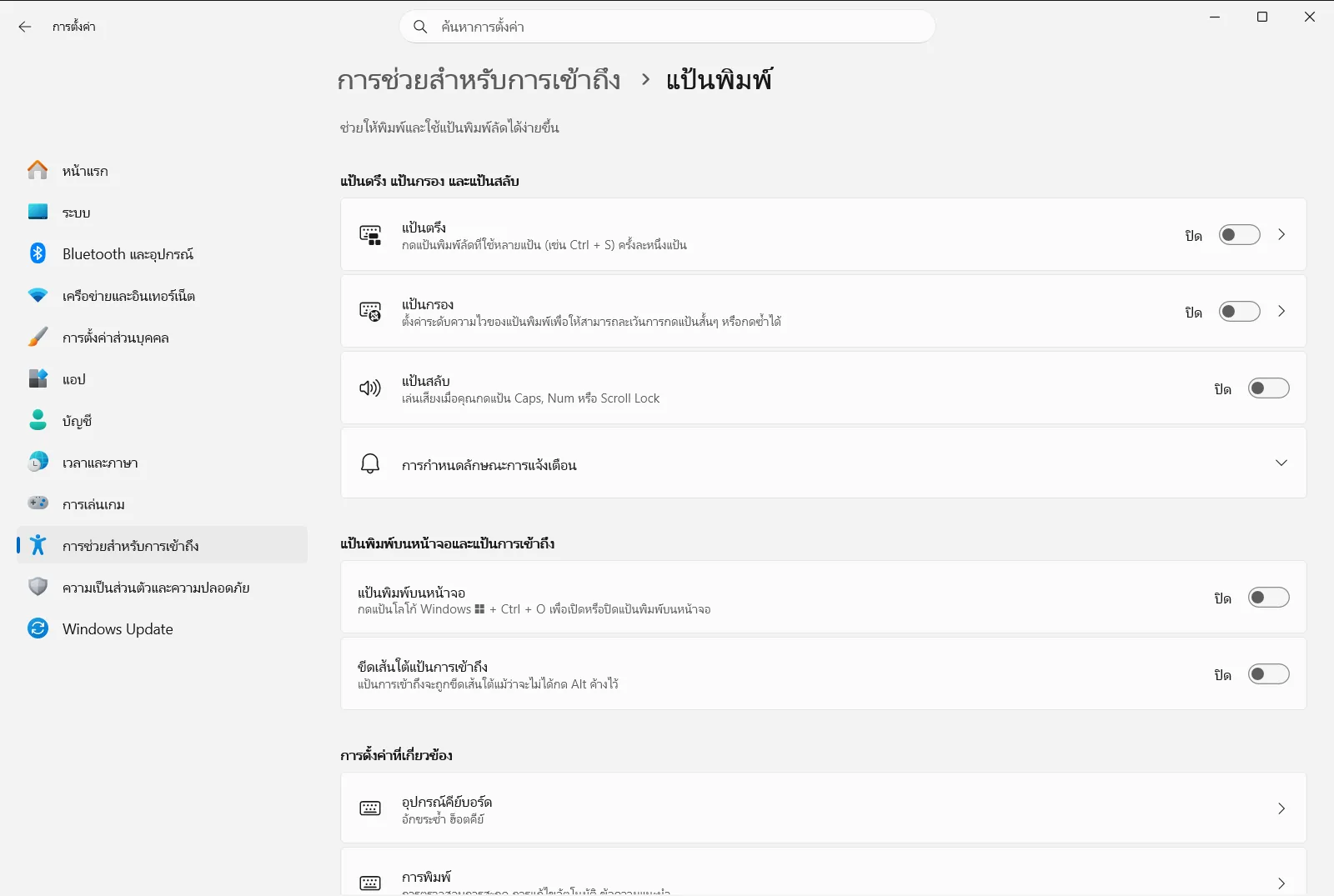
หรือจะเปิดหน้านี้โดยตรงก็ได้เช่นกัน:
เปิด "แป้นพิมพ์" ในการตั้งค่าหรือกด Win+R พิมพ์ms-settings:easeofaccess-keyboard แล้วกด Enter
หากพีซีของคุณเป็นของที่ทำงานหรือสถานศึกษา องค์กรอาจเป็นผู้จัดการตัวเลือกในหน้านี้
4. แสดงการขีดเส้นใต้แป้นการเข้าถึง
เมนูและกล่องโต้ตอบจำนวนมากจะมีตัวอักษรที่คุณสามารถกดเพื่อเลือกคำสั่งได้ ภายใต้หัวข้อ แป้นพิมพ์บนหน้าจอและแป้นการเข้าถึง ให้เปิดใช้งาน ขีดเส้นใต้แป้นการเข้าถึง จากนั้น Windows จะขีดเส้นใต้ตัวอักษรเหล่านั้นเพื่อให้คุณมองเห็นได้ทันทีโดยไม่ต้องคาดเดา
5. กดแป้นพิมพ์ลัดทีละแป้น
ตัวเลือกนี้ช่วยให้คุณกดแป้นพิมพ์ลัดเรียงต่อกันทีละแป้นได้แทนที่จะต้องกดค้างไว้พร้อมกัน ภายใต้หัวข้อ แป้นตรึง แป้นกรอง และแป้นสลับ ให้เปิดใช้งาน แป้นตรึง ตัวอย่างเช่น คุณสามารถกด Ctrl แล้วปล่อย จากนั้นจึงกด C เพื่อคัดลอก
ป้องกันไม่ให้แป้นพิมพ์ลัดสำหรับการเข้าถึงทำงานโดยไม่ได้ตั้งใจ
Windows สามารถเปิดใช้งานฟีเจอร์การช่วยสำหรับการเข้าถึงของแป้นพิมพ์บางรายการผ่านแป้นพิมพ์ลัดได้ ซึ่งมีประโยชน์หากจำเป็นต้องใช้ แต่ก็อาจรบกวนได้หากเผลอเปิดขึ้นมาโดยไม่ตั้งใจ หากมีกล่องข้อความหรือเสียงแจ้งเตือนดังขึ้น ให้ตรวจสอบตัวเลือกเหล่านี้ใน แป้นตรึง แป้นกรอง และแป้นสลับ:
- ปิด แป้นพิมพ์ลัดสำหรับแป้นตรึง เพื่อไม่ให้แป้นพิมพ์ลัดเปิดใช้งานฟีเจอร์ดังกล่าวอีกต่อไป
- ปิด แป้นพิมพ์ลัดสำหรับแป้นกรอง เพื่อไม่ให้การกดแป้น Shift ขวาค้างไว้เปิดใช้งานฟีเจอร์นี้
- ปิด แจ้งให้ฉันทราบเมื่อฉันเปิดใช้งานแป้นตรึง กรอง หรือสลับ หากคุณไม่ต้องการให้มีข้อความแจ้งเตือนทุกครั้งที่ฟีเจอร์เหล่านี้เริ่มทำงาน
หากคุณใช้งานฟีเจอร์เหล่านี้เป็นประจำ ให้เปิดแป้นพิมพ์ลัดทิ้งไว้ เพราะจะช่วยให้เปิดใช้งานได้อย่างสะดวกรวดเร็วโดยไม่ต้องเข้าไปที่ การตั้งค่า
ปรับแต่งแป้นพิมพ์ลัดแบบกดทีละแป้น
หลังจากที่คุณเปิดใช้งาน แป้นตรึง แล้ว คุณสามารถปรับแต่งตัวเลือกที่เกี่ยวข้องเพิ่มเติมได้:
- ล็อกแป้นพิมพ์ลัดเมื่อกดสองครั้งติดต่อกัน จะล็อกแป้นปรับเปลี่ยนให้ทำงานต่อเนื่องเมื่อคุณกดสองครั้งติดต่อกัน จนกว่าคุณจะกดซ้ำอีกครั้ง ซึ่งมีประโยชน์มากเมื่อต้องใช้แป้นพิมพ์ลัดหลายชุดติดต่อกัน
- ปิดใช้งานแป้นตรึงเมื่อกดสองแป้นพร้อมกัน จะปิดการทำงานของแป้นตรึงโดยอัตโนมัติหากคุณกดสองแป้นพร้อมกัน เพื่อไม่ให้รบกวนเมื่อคุณต้องการกดแป้นร่วมตามปกติ
- แสดงไอคอนแป้นตรึงบนแถบงาน จะแสดงไอคอนบนแถบงานเพื่อให้คุณทราบได้ทันทีเมื่อฟีเจอร์นี้กำลังทำงานอยู่
หากคุณไม่สะดวกกดแป้นพิมพ์จริง ตัวเลือก แป้นพิมพ์บนหน้าจอ ในหน้าเดียวกันจะแสดงแป้นพิมพ์บนหน้าจอที่คุณสามารถคลิกหรือแตะสั่งการได้
คำถามที่พบบ่อย
แป้นพิมพ์ลัดของ Windows 11 มีอะไรบ้างที่ใช้บ่อย
แป้นพิมพ์ลัดของ Windows 11 จะรวมการกดแป้น เช่น Windows, Ctrl หรือ Alt ร่วมกับแป้นอื่น เช่น Windows + E สำหรับ File Explorer และเปิดใช้ แป้นตรึง ใน การช่วยสำหรับการเข้าถึง > แป้นพิมพ์ เพื่อให้กดง่ายขึ้น
วิธีเปิดการตั้งค่าด้วยแป้นพิมพ์ลัดใน Windows 11 ทำอย่างไร
กดแป้น Windows และ I พร้อมกันเพื่อเปิด การตั้งค่า จากนั้นเลือก การช่วยสำหรับการเข้าถึง แล้วไปที่ แป้นพิมพ์ เพื่อปรับแต่งตัวเลือกการช่วยสำหรับการเข้าถึงของแป้นพิมพ์ตามต้องการ
จะกดแป้นพิมพ์ลัดโดยไม่ต้องกดหลายแป้นพร้อมกันได้อย่างไร
ให้เปิดใช้งาน แป้นตรึง ภายใต้ การช่วยสำหรับการเข้าถึง > แป้นพิมพ์ ซึ่งช่วยให้คุณกดแป้น Ctrl แล้วปล่อยก่อนกดแป้นถัดไปได้ ทำให้ใช้งานได้สะดวกขึ้นหากกดหลายแป้นพร้อมกันลำบาก
ทำไมหน้าต่างแจ้งเตือนแป้นตรึงหรือแป้นกรองจึงเด้งขึ้นมาตลอด
มักเกิดจากการเผลอกดแป้นพิมพ์ลัดเปิดฟีเจอร์โดยไม่ตั้งใจ ให้ปิดตัวเลือก แป้นพิมพ์ลัดสำหรับแป้นตรึง หรือ แป้นพิมพ์ลัดสำหรับแป้นกรอง ใน การช่วยสำหรับการเข้าถึง > แป้นพิมพ์
จะตั้งค่าให้แสดงขีดเส้นใต้ตัวอักษรของคำสั่งในเมนูได้อย่างไร
เปิดใช้งาน ขีดเส้นใต้แป้นการเข้าถึง ภายใต้ การช่วยสำหรับการเข้าถึง > แป้นพิมพ์ แล้ว Windows จะขีดเส้นใต้แป้นการเข้าถึงในเมนูและกล่องโต้ตอบเพื่อให้ทราบว่าต้องกดแป้นใด
เอกสาร Microsoft อย่างเป็นทางการ
