การตั้งค่า › Bluetooth และอุปกรณ์ › เมาส์ › การเลื่อนหากพบปัญหาเมาส์ไม่ทำงาน Windows 10 หรือ Windows 11 สาเหตุมักเกิดจากการเชื่อมต่อหลวม แบตเตอรี่หมด หรือการตั้งค่าที่เปลี่ยนไป มากกว่าอุปกรณ์จะชำรุด สำหรับการแก้ไขปัญหาเมาส์ของฉัน ให้ทำตามขั้นตอนการตรวจสอบตามลำดับ เริ่มจากตัวฮาร์ดแวร์แล้วจึงดูตัวเลือกต่างๆ ของเมาส์ คุณสามารถเข้าถึงการตั้งค่าทุกอย่างได้ด้วยคีย์บอร์ดเพียงอย่างเดียว
- เปิด การตั้งค่า > Bluetooth และอุปกรณ์ > เมาส์ แล้วตรวจสอบ เปลี่ยนแปลงความเร็วการย้ายเคอร์เซอร์เมื่อคุณใช้เมาส์ และ เปลี่ยนปุ่มหลักบนเมาส์ของคุณ
- ก่อนหน้านั้น ให้ลองเชื่อมต่อเมาส์ใหม่ เปลี่ยนหรือชาร์จแบตเตอรี่ และรีสตาร์ตพีซีเพื่อตัดปัญหาข้อผิดพลาดทั่วไปออกไป
- หากตัวชี้ไม่ขยับเลย ให้กด Windows + I แล้วใช้ปุ่ม Tab, ปุ่มลูกศร และ Enter เพื่อไปยังหน้าจัดการเมาส์
วิธีแก้ไขเมื่อเมาส์ไม่ทำงานใน Windows 11
1. ตรวจสอบและตัดปัญหาการเชื่อมต่อและพลังงาน
เริ่มตรวจสอบจากตัวอุปกรณ์เป็นอันดับแรก เนื่องจากหลายกรณีที่เมาส์ไม่ทำงานมักเกี่ยวข้องกับฮาร์ดแวร์
- เมาส์แบบมีสาย: ถอดปลั๊กออกแล้วเสียบเข้ากับพอร์ต USB อื่นบนเครื่องพีซีโดยตรง ไม่ควรเสียบผ่านฮับหรือด็อกกิงสเตชัน
- เมาส์ไร้สายที่มีตัวรับสัญญาณ: เสียบตัวรับสัญญาณใหม่ เปลี่ยนหรือชาร์จแบตเตอรี่ และตรวจสอบให้แน่ใจว่าสวิตช์ใต้ตัวเมาส์เปิดอยู่
- เมาส์ Bluetooth: ให้เข้าสู่โหมดจับคู่อีกครั้ง แล้วจับคู่กับพีซีใหม่อีกรอบ
หากคุณมีเมาส์อีกตัว ให้ลองนำมาทดสอบ หากเมาส์ตัวที่สองใช้งานได้ แสดงว่าเมาส์ตัวแรกอาจมีข้อบกพร่องหรือแบตเตอรี่หมด
2. รีสตาร์ตพีซี
การรีสตาร์ตช่วยล้างข้อผิดพลาดชั่วคราวได้หลายอย่าง หากคุณไม่สามารถคลิกได้ ให้กดปุ่ม Windows แล้วใช้ปุ่ม Tab กับปุ่มลูกศรเพื่อเลื่อนไปยังปุ่มเปิด/ปิด กด Enter แล้วเลือกคำสั่งรีสตาร์ต
เมื่อพีซีกลับมาที่หน้าเดสก์ท็อปแล้ว ให้ทดสอบเมาส์อีกครั้งก่อนจะปรับเปลี่ยนการตั้งค่าใดๆ
3. เปิดหน้าการตั้งค่าเมาส์ด้วยคีย์บอร์ด
กด Windows + I เพื่อเปิด การตั้งค่า ในบานหน้าต่างนำทางด้านซ้าย ให้เลือก Bluetooth และอุปกรณ์ จากนั้นเลือก เมาส์ ใช้ปุ่ม Tab และปุ่มลูกศรเพื่อเลื่อนตำแหน่ง และกด Enter เพื่อเลือก
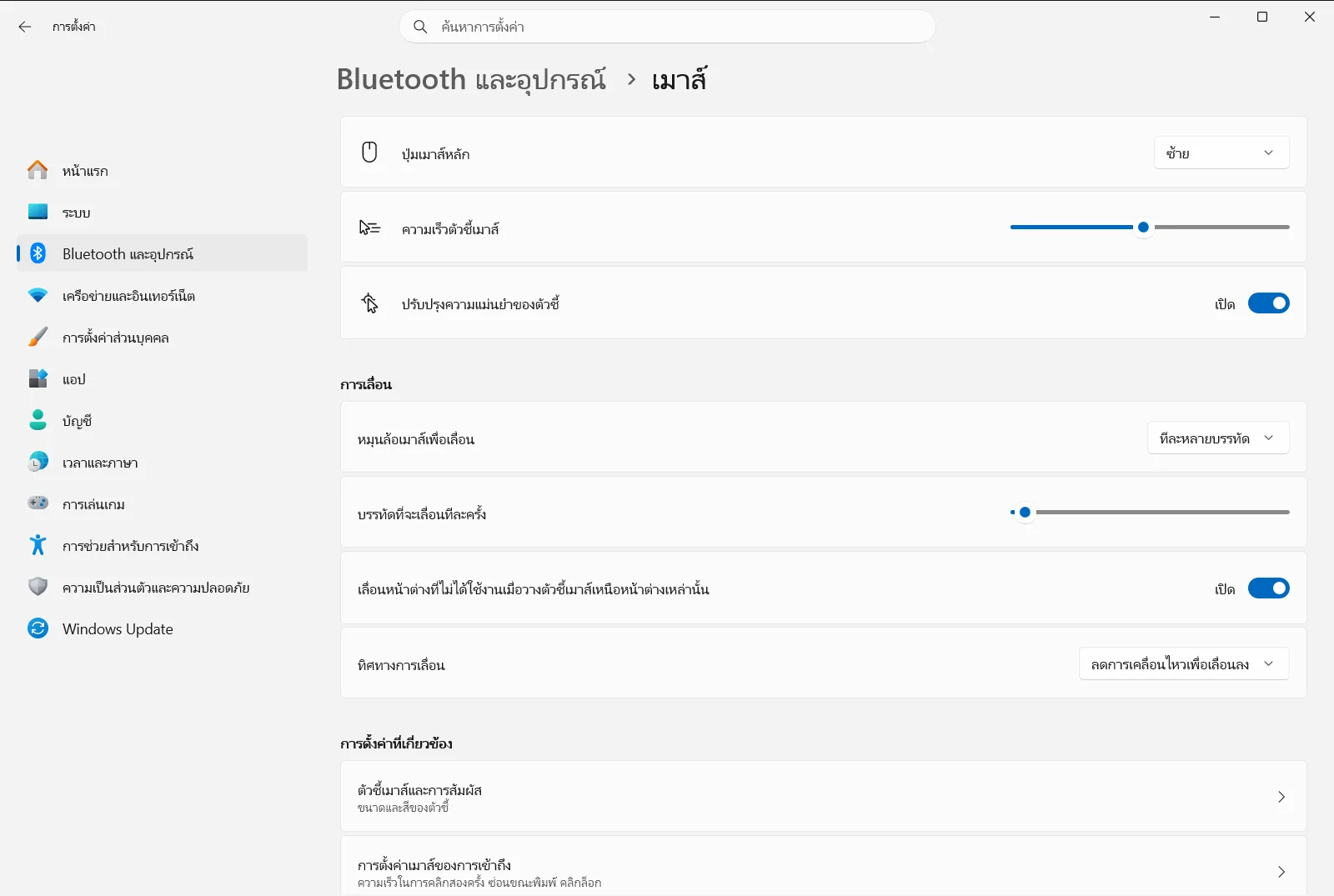
หรือจะเปิดหน้านี้โดยตรง:
เปิด "เมาส์" ในการตั้งค่าหรือกด Win+R พิมพ์ms-settings:mousetouchpad แล้วกด Enter
นอกจากนี้คุณยังสามารถกด Windows + R แล้วพิมพ์ ms-settings:mousetouchpad จากนั้นกด Enter
4. ตรวจสอบปุ่มหลักของเมาส์
หากการคลิกทำงานสลับกัน เช่น ปุ่มขวาใช้เลือกรายการและปุ่มซ้ายใช้เปิดเมนู แสดงว่าปุ่มอาจถูกสลับ ให้ค้นหา เปลี่ยนปุ่มหลักบนเมาส์ของคุณ แล้วตรวจสอบให้แน่ใจว่าเลือกปุ่มซ้ายไว้ เว้นแต่คุณต้องการใช้ปุ่มขวาเป็นปุ่มหลัก
5. แก้ไขตัวชี้ที่ช้าเกินไป เร็วเกินไป หรือควบคุมยาก
หากตัวชี้ขยับแต่แทบไม่เคลื่อนผ่านหน้าจอ หรือเลื่อนเร็วเกินไปจนชี้ตำแหน่งไม่ตรง ให้ปรับ เปลี่ยนแปลงความเร็วการย้ายเคอร์เซอร์เมื่อคุณใช้เมาส์ โดยเลื่อนแถบเลื่อนทีละน้อยและทดสอบการเลื่อนตัวชี้หลังการเปลี่ยนแปลงแต่ละครั้ง
6. ตรวจสอบการทำงานของล้อเลื่อนเมาส์
หากล้อเลื่อนดูเหมือนใช้งานไม่ได้ ตัวเลือกการเลื่อนบางอย่างอาจถูกตั้งค่าไว้ต่างจากที่คุณคาดหวัง ในส่วน การเลื่อน ในหน้าเดียวกัน ให้ตรวจสอบตัวเลือกเหล่านี้:
- ย้อนกลับทิศทางการเลื่อนเมาส์ กำหนดว่าหน้าจอจะเลื่อนไปในทิศทางตรงกันข้ามเมื่อคุณหมุนล้อเลื่อนหรือไม่
- เลือกจำนวนบรรทัดที่จะเลื่อนด้วยล้อเมาส์ กำหนดระยะที่เนื้อหาจะเลื่อนในแต่ละจังหวะของการหมุนล้อเลื่อน
- เลื่อนหน้าต่างที่ไม่ได้ใช้งานเมื่อฉันวางตัวชี้เมาส์เหนือหน้าต่างเหล่านั้น อนุญาตให้ล้อเลื่อนสามารถเลื่อนหน้าต่างที่อยู่ใต้ตัวชี้ได้แม้หน้าต่างนั้นจะไม่ได้เปิดใช้งานอยู่ก็ตาม
ความแม่นยำของตัวชี้และตัวเลือกอื่นที่เปลี่ยนสัมผัสการใช้เมาส์
ปรับปรุงความแม่นยําของตัวชี้ ช่วยให้ตัวชี้เคลื่อนที่เป็นระยะทางต่างกันตามความเร็วที่คุณขยับเมาส์ ซึ่งช่วยเพิ่มความแม่นยำเมื่อคุณขยับช้าๆ หากตัวชี้รู้สึกไม่เสถียรหรือกระตุก ให้ลองปิดตัวเลือกนี้ ทดสอบการใช้งาน แล้วค่อยเลือกว่าการตั้งค่าแบบใดเหมาะกับคุณมากกว่า
คำแนะนำการตั้งค่าเมาส์ของ Microsoft ยังอธิบายตัวเลือกตัวชี้เพิ่มเติม เช่น ความเร็วการดับเบิลคลิก รอยทางของตัวชี้ และ ClickLock ซึ่งอาจทำให้เมาส์ที่ใช้งานได้ปกติแสดงอาการเหมือนทำงานผิดพลาด
หากเมาส์ยังคงไม่ตอบสนอง
- ทดสอบเมาส์กับคอมพิวเตอร์เครื่องอื่น หากยังใช้งานไม่ได้ แสดงว่าควรเปลี่ยนเมาส์ใหม่
- ทดสอบเมาส์ตัวอื่นกับพีซีของคุณ หากยังใช้งานไม่ได้เช่นกัน ปัญหาน่าจะเกิดจากพอร์ต USB หรือระบบมากกว่าตัวเมาส์
- สำหรับเมาส์ไร้สาย ให้ย้ายตัวรับสัญญาณให้ใกล้กับเมาส์มากขึ้นและอยู่ห่างจากอุปกรณ์ไร้สายอื่นๆ
- หากหน้าการตั้งค่าหายไป ถูกล็อก หรือเปลี่ยนกลับเอง อุปกรณ์อาจอยู่ภายใต้การจัดการของที่ทำงานหรือสถานศึกษา และผู้ดูแลระบบอาจเป็นผู้ควบคุมตัวเลือกเหล่านี้
โปรดจำคีย์ลัดแป้นพิมพ์ไว้ขณะแก้ไขปัญหา เพราะ Windows + I จะเปิด การตั้งค่า ได้เสมอ แม้ว่าตัวชี้เมาส์จะค้างอยู่ก็ตาม
คำถามที่พบบ่อย
เมาส์ไม่ทำงาน Windows 10 หรือ Windows 11 ควรลองแก้ไขอย่างไรเป็นอันดับแรก?
ตรวจสอบสาย ตัวรับสัญญาณ หรือแบตเตอรี่ ลองเปลี่ยนพอร์ต USB แล้วรีสตาร์ตพีซี จากนั้นใช้คีย์บอร์ดเปิดหน้าการตั้งค่าเมาส์ แล้วตรวจดูปุ่มหลัก ความเร็วตัวชี้ และตัวเลือกการเลื่อน
ฉันจะเปิดการตั้งค่าได้อย่างไรหากตัวชี้เมาส์ไม่ขยับ?
กด Windows + I เพื่อเปิด การตั้งค่า จากนั้นใช้ Tab, ปุ่มลูกศร และ Enter เพื่อเลือก Bluetooth และอุปกรณ์ และ เมาส์ หรือกด Windows + R แล้วสั่งทำงาน ms-settings:mousetouchpad
ทำไมการคลิกเมาส์ซ้ายและขวาของฉันจึงสลับกัน?
ปุ่มหลักอาจถูกตั้งค่าไว้เป็นปุ่มขวา ให้เปิดหน้าจัดการเมาส์ แล้วเปลี่ยนตัวเลือก เปลี่ยนปุ่มหลักบนเมาส์ของคุณ กลับมาเป็นปุ่มซ้ายตามปกติ
ทำไมตัวชี้เมาส์ของฉันถึงช้าหรือเร็วเกินไปใน Windows 11?
ความเร็วของตัวชี้อาจถูกตั้งไว้ช้าหรือเร็วเกินไป ให้ใช้แถบเลื่อน เปลี่ยนแปลงความเร็วการย้ายเคอร์เซอร์เมื่อคุณใช้เมาส์ ในหน้าจัดการเมาส์ และทดสอบหลังจากปรับเปลี่ยนทีละเล็กน้อยจนกว่าจะรู้สึกพอดี
ทำไมล้อเลื่อนเมาส์ของฉันถึงเลื่อนผิดทิศทาง?
ทิศทางการเลื่อนอาจถูกตั้งให้ย้อนกลับ ให้เปิดหรือปิด ย้อนกลับทิศทางการเลื่อนเมาส์ ในหน้าจัดการเมาส์ จากนั้นลองเลื่อนหน้าต่างใดก็ได้เพื่อดูว่าทิศทางใดให้ความรู้สึกเป็นธรรมชาติ
เอกสาร Microsoft อย่างเป็นทางการ
