設定 › 藍牙與裝置 › 滑鼠 › 捲動若在 Windows 11 遇到滑鼠無法運作的情況,原因通常是接線鬆脫、電池沒電或設定被更改,而非滑鼠本身故障。請依序進行以下檢查,先從硬體著手排查,再前往設定檢查各項選項。即使指標完全無法移動,您也可以單純使用鍵盤完成所有操作。
- 開啟 設定 > 藍牙與裝置 > 滑鼠,檢查 當您使用滑鼠時,變更游標的移動速度 與 變更滑鼠的主要按鍵。
- 在此之前,請先重新連接滑鼠、更換電池或充電,並將電腦重新開機,以排除常見的暫時性問題。
- 若滑鼠指標完全不動,請按 Windows + I,並使用 Tab、方向鍵與 Enter 瀏覽至滑鼠設定頁面。
如何修復在 Windows 11 中無法運作的滑鼠
1. 排除連線與電源問題
請先檢查裝置本身,因為許多滑鼠無反應的狀況都與硬體有關。
- 有線滑鼠:拔下接頭並改插到電腦主機上的其他 USB 連接埠,避免使用集線器(Hub)或擴充基座。
- 附接收器的無線滑鼠:重新插拔 USB 接收器、更換電池或充電,並確認滑鼠底部的電源開關已開啟。
- 藍牙滑鼠:讓滑鼠重新進入配對模式,然後與電腦再次配對連線。
如果您手邊有另一隻滑鼠,請換上測試。若第二隻滑鼠能正常使用,原本的滑鼠可能已經損壞或電力耗盡。
2. 將電腦重新開機
重新開機可清除許多暫時性錯誤。若此時無法透過滑鼠點擊,請按下鍵盤上的 Windows 鍵,使用 Tab 與方向鍵移動至電源按鈕,按下 Enter 後選擇重新啟動選項。
電腦重新進入桌面後,在修改任何系統設定之前,請先再次測試滑鼠是否已恢復正常。
3. 使用鍵盤開啟滑鼠設定
按下 Windows + I 開啟 設定。在左側導覽窗格中選取 藍牙與裝置,接著選取 滑鼠。您可以利用 Tab 和方向鍵移動游標焦點,並按下 Enter 進行選取。
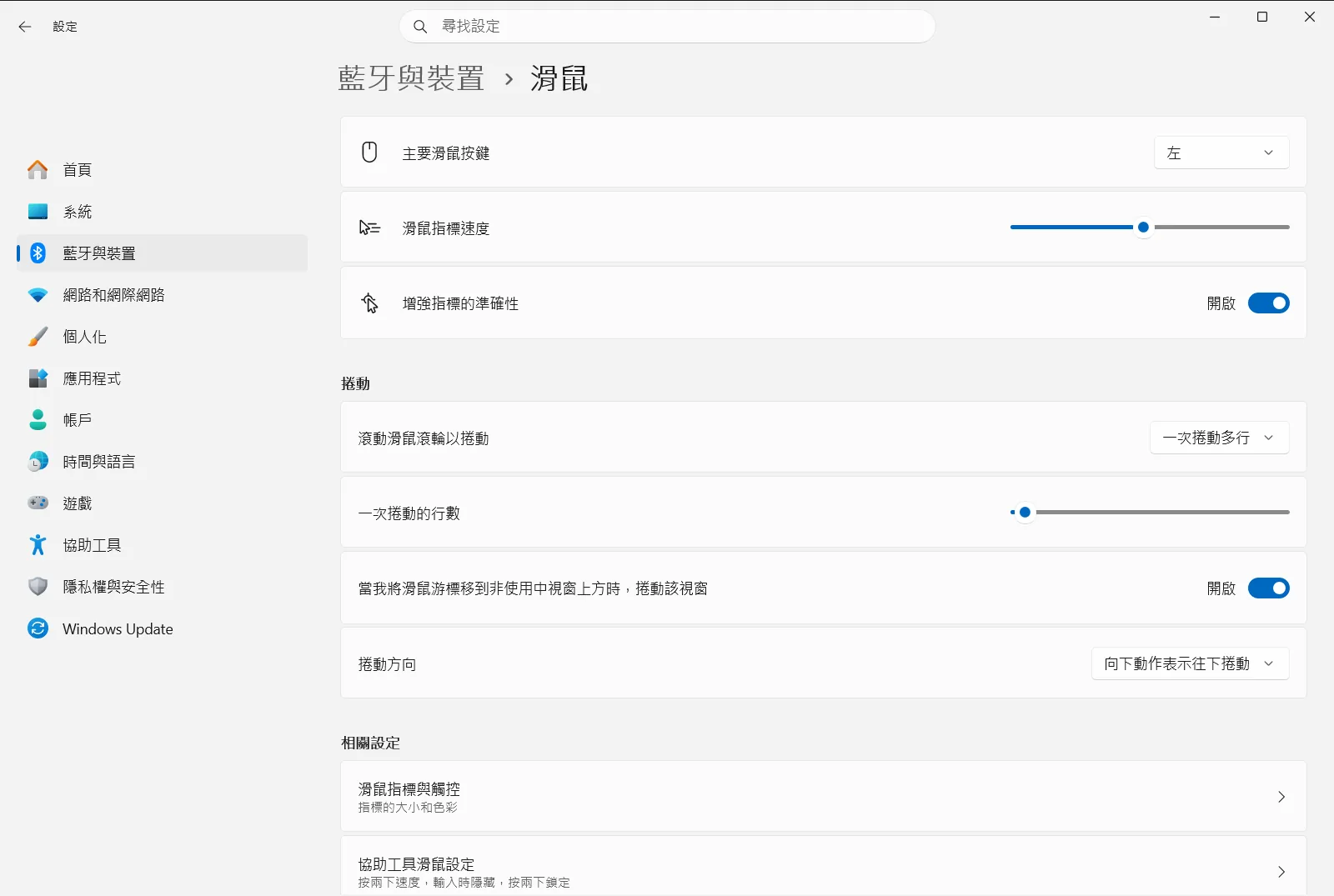
您也可以直接開啟該頁面:
在「設定」中開啟「滑鼠」或按 Win+R,輸入ms-settings:mousetouchpad,然後按 Enter
或者按下 Windows + R,輸入 ms-settings:mousetouchpad 並按下 Enter。
4. 檢查滑鼠的主要按鍵
若點擊時反應異常,例如按右鍵變成選取項目、按左鍵反而跳出快顯功能表,可能是左右鍵功能被對調了。請在設定中找到 變更滑鼠的主要按鍵,確認已選擇左鍵(除非您習慣將右鍵設為主要按鍵)。
5. 解決指標移動過慢、過快或難以控制的問題
若滑鼠指標能夠移動,但速度極慢難以橫跨螢幕,或者速度太快容易移過頭,請調整 當您使用滑鼠時,變更游標的移動速度。每次微調一點滑桿數值,並在調整後試移指標感受手感。
6. 檢查滾輪捲動行為
若滾輪操作看似失靈,可能是捲動相關選項的設定與您的使用習慣不同。請在同一頁面的 捲動 區塊下檢查下列設定:
- 反轉滑鼠捲動方向 可控制轉動滾輪時頁面是否朝反方向移動。
- 選擇滑鼠滾輪的捲動行數 可決定滾輪每轉動一格所捲動的內容行數。
- 當我將滑鼠游標移到非使用中視窗上方時捲動該視窗 可讓滾輪直接捲動滑鼠游標下方的視窗,即使該視窗並非目前使用中的視窗。
指標精準度與其他影響滑鼠手感的選項
增強指標的準確性 會依據您移動滑鼠的速度來改變指標移動的距離,有助於在慢速移動時提高定位精準度。若指標感覺飄移不定或跳動,可嘗試將其關閉並測試手感,再決定哪種設定更符合您的習慣。
微軟官方的滑鼠設定指南中也詳細介紹了更多進階選項,例如連按兩下速度、指標軌跡與按鈕鎖定等,這些功能有時會讓正常運作的滑鼠產生看似異常的行為。
若滑鼠依然沒有反應
- 將滑鼠插到另一台電腦上測試。若在其他電腦上也無法運作,代表滑鼠本身已故障,需要更換。
- 在您的電腦上測試另一隻滑鼠。若另一隻滑鼠同樣沒有反應,問題很可能是出自 USB 連接埠或系統本身。
- 若使用無線滑鼠,請將接收器移近滑鼠,並遠離其他可能造成干擾的無線裝置。
- 如果滑鼠設定頁面遺失、遭到鎖定或設定會自動還原,該電腦可能由您的公司或學校管理,相關選項由系統管理員統一控制。
排查故障時請善用鍵盤快速鍵。即使滑鼠指標完全凍結,按下 Windows + I 隨時都能開啟 設定。
常見問題
當遇到滑鼠無法運作 Windows 11 的問題時,我應該先嘗試什麼?
請先檢查滑鼠連接線、無線接收器或電池電量,改插其他 USB 連接埠,並將電腦重新開機以排除暫時性異常。如果指標仍無法正常運作,可以使用鍵盤快捷鍵開啟設定中的滑鼠頁面,檢查主要按鍵指派、指標速度以及滾輪捲動方向等各項偏好設定是否正確。
如果滑鼠指標完全無法移動,該如何開啟設定?
您可以按下鍵盤上的 Windows 鍵加 I 鍵開啟 設定,接著利用 Tab 鍵、方向鍵與 Enter 鍵依序選取 藍牙與裝置 和 滑鼠。此外,也可以按下 Windows 鍵加 R 鍵開啟「執行」視窗,輸入 ms-settings:mousetouchpad 後按下 Enter 鍵直接前往。
為什麼滑鼠的左右鍵點擊功能會顛倒?
這通常是因為系統中的主要按鍵設定被切換到了右鍵。請透過鍵盤或觸控板開啟設定中的滑鼠頁面,找到 變更滑鼠的主要按鍵 選項,將主要按鍵重新改回左鍵即可恢復一般的點擊習慣。如果此選項原本就是左鍵,請確認是否為滑鼠本身微動開關故障。
為什麼在 Windows 11 中滑鼠指標移動速度太慢或太快?
這通常是指標速度設定不當所致。請前往設定中的滑鼠頁面,調整 當您使用滑鼠時,變更游標的移動速度 滑桿。每次微調一點數值後就試著移動滑鼠,直到游標移動的靈敏度與手感符合您的操作習慣為止;若滑鼠本身附有 DPI 切換鍵,也請確認是否誤按調整。
為什麼滑鼠滾輪捲動的方向與平常相反?
這代表系統啟用了反向捲動設定。請開啟設定中的滑鼠頁面,找到 反轉滑鼠捲動方向 開關,將其開啟或關閉,接著在任何視窗或瀏覽器中滾動滾輪,測試並選擇最符合您直覺的捲動方向。
